Absence & Coverage
 Обзор
Каждый раз, когда сотрудник отправляет заявку в веб-части My Absences, продукт определяет, кто должен её согласовать. Согласующих не нужно назначать для каждой заявки отдельно: решение принимается по фиксированной цепочке, в которой используются руководитель из Microsoft Entra ID, необязательный запасной согласующий и признак типа отсутствия.
В статье описана эта цепочка, приведены примеры и объяснено, что видят сотрудник и согласующий.
Цепочка принятия решения
Когда сотрудник нажимает Отправить заявку, продукт последовательно выполняет следующие шаги и останавливается на первом подходящем:
- Тип отсутствия не требует согласования. Заявка сразу сохраняется со статусом Согласовано. Согласующий не участвует. В стандартном наборе типов это относится к Sick leave и Remote work.
- У сотрудника есть руководитель в Microsoft Entra ID. Руководитель становится согласующим, а заявка сохраняется со статусом Ожидает согласования.
- Руководителя нет, но настроен запасной согласующий. Согласующим становится адрес электронной почты из параметра FallbackApprover (KB10356. Как задать запасного согласующего).
- Нет ни руководителя, ни запасного согласующего. Заявка не создаётся, сотрудник видит сообщение об ошибке (см. ниже).
После шагов 2 и 3 выполняется ещё одна проверка: если согласующим оказывается сам автор заявки, заявка согласуется сразу. Это самосогласование. Оно происходит, например, когда у запасного согласующего нет руководителя и он сам просит отпуск: решить за него некому, поэтому заявка никого не ждёт.
📝 Заметка
Признак согласования относится к типу отсутствия, а не к сотруднику. Нужно ли типу согласование, администратор задаёт при настройке типа (KB10352. Как добавить и настроить типы отсутствий).
Примеры
| Ситуация | Результат | Статус | Согласующий |
|---|---|---|---|
| Anna просит Vacation; её руководитель в Entra ID — Peter Hansen | Peter решает на своей вкладке Согласование | Ожидает согласования | Peter Hansen |
| У Maria нет руководителя в Entra ID; запасной согласующий — hr@contoso.com; она просит Vacation | Решает запасной согласующий | Ожидает согласования | Запасной согласующий |
| У Jonas нет руководителя, запасной согласующий не настроен; он просит Vacation | Ошибка, заявка не создаётся | — | — |
| Anna просит Sick leave (согласование не нужно) | Согласуется сразу | Согласовано | Нет |
| Anna просит Remote work (согласование не нужно) | Согласуется сразу | Согласовано | Нет |
| У запасного согласующего нет руководителя, и он просит Vacation | Самосогласование, согласуется сразу | Согласовано | Нет |
Что видят сотрудник и согласующий
В панели новой заявки для типов отсутствия без согласования перед отправкой показывается информационная строка Этот тип отсутствия не требует согласования: заявка согласуется сразу. После отправки сообщение подтверждает результат: Заявка отправлена на согласование., если заявка ждёт согласующего, или Заявка согласована автоматически., если она согласована сразу.
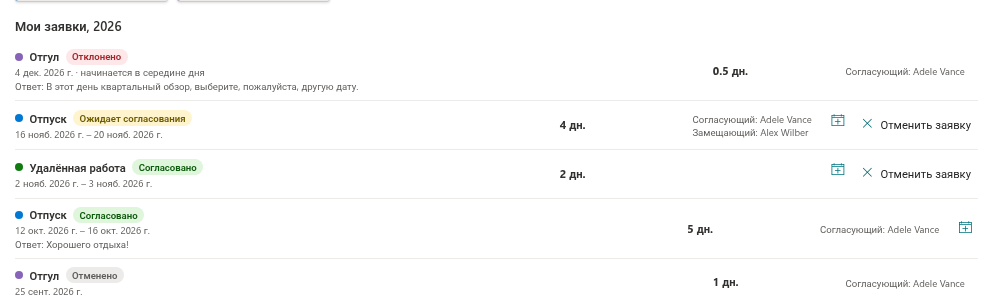
В списке Мои заявки, 2026 у каждой заявки показан значок статуса, а у заявок, ушедших согласующему, — строка Согласующий: с его именем. У заявок, согласованных сразу, согласующего нет, поэтому этой строки нет. Когда согласующий отвечает, комментарий появляется в той же строке после Ответ:.
Согласующий находит заявку на вкладке Согласование веб-части My Absences и принимает решение, как описано в статье KB10334. Как согласовать или отклонить заявку на отсутствие.
Согласующий фиксируется в момент отправки заявки
Согласующий сохраняется в заявке в момент её отправки. Если позже у сотрудника меняется руководитель в Microsoft Entra ID или вы меняете запасного согласующего, уже ожидающие заявки остаются у прежнего согласующего.
💡 Совет
Чтобы направить ожидающую заявку другому согласующему, сотрудник отменяет её и отправляет заново. Отмена освобождает дни и отменяет замещения, связанные с заявкой.
Если согласующего найти не удалось
Если типу отсутствия требуется согласование, а ни руководителя, ни запасного согласующего нет, сотрудник видит сообщение: Согласующий не найден: у вас нет руководителя в каталоге, а запасной согласующий не настроен. Обратитесь в HR. — заявка не сохраняется. Сотрудник не может исправить это самостоятельно. Администратору нужно либо указать руководителя в Microsoft Entra ID, либо задать запасного согласующего (KB10356. Как задать запасного согласующего). Список всех ошибок при отправке приведён в статье KB10331. Почему не удаётся отправить заявку на отсутствие: сообщения и решения.
❗ Важно
Согласующий определяется по данным о руководителе в Microsoft Entra ID, а не по настройкам сайта SharePoint. Поддерживайте атрибут «руководитель» в актуальном состоянии для всех, кто пользуется продуктом, иначе их заявки попадут запасному согласующему или не будут отправлены.