Absence & Coverage
 Обзор
Team Absence Calendar — одна из трёх веб-частей Vitextra Absence & Coverage. Она отвечает на один вопрос каждого, кто открывает страницу: кто отсутствует и когда? Веб-часть читает согласованные и ожидающие согласования заявки, которые сотрудники подают в My Absences, и показывает их для вашей команды, ваших подчинённых, вашего отдела или всей организации — в виде таймлайна (люди в строках, дни в столбцах) или в виде классической месячной сетки.
В статье описаны все элементы веб-части и способы чтения двух представлений. О значении цветов, штриховки и отметок см. KB10341. Как читать Team Absence Calendar: цвета, штриховка и отметки.
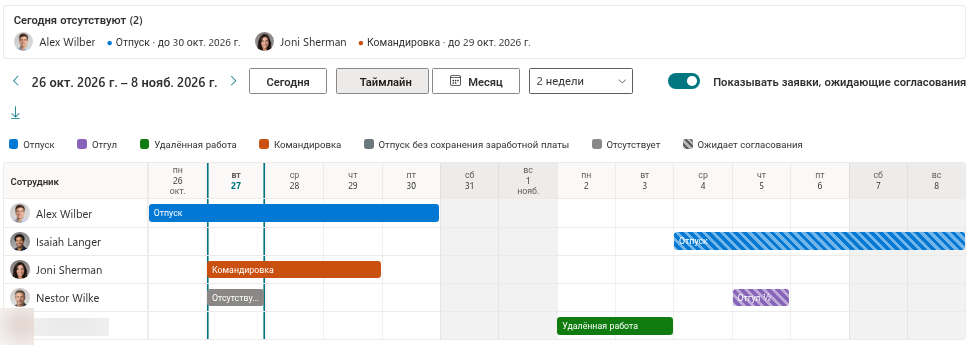
Из чего состоит веб-часть
Сверху вниз веб-часть состоит из четырёх областей.
| Область | Что показывает |
|---|---|
| Сегодня отсутствуют | Людей, которые отсутствуют сегодня, с типом отсутствия, датой окончания и замещающим. См. KB10342. Как увидеть, кто сегодня отсутствует и кто его замещает. |
| Панель инструментов | Навигацию по периодам, кнопку Сегодня, переключатель представлений, список диапазонов, переключатель заявок, ожидающих согласования, и экспорт в CSV. |
| Легенда | Одну кнопку для каждого типа отсутствия; щелчок скрывает или показывает этот тип. См. KB10343. Как фильтровать календарь по типу отсутствия и показывать или скрывать заявки на согласовании. |
| Календарь | Представление Таймлайн или Месяц. |
Панель инструментов
| Элемент | Что делает |
|---|---|
| Стрелки «Предыдущий период» / «Следующий период» | Сдвигают календарь назад или вперёд. Шаг — одна неделя, две недели или один месяц в зависимости от диапазона; в представлении «Месяц» шаг всегда равен одному месяцу. |
| Подпись периода | Показывает видимый период: диапазон дат в представлении «Таймлайн» либо месяц и год, если включено представление «Месяц» или диапазон Месяц. |
| Сегодня | Возвращает к периоду, в который входит сегодняшний день. |
| Таймлайн / Месяц | Переключает представление. Веб-часть открывается в том представлении, которое выбрал редактор страницы. |
| Список Диапазон | Виден только в представлении «Таймлайн»: Неделя, 2 недели или Месяц. |
| Показывать заявки, ожидающие согласования | Показывает или скрывает заявки, по которым ещё нет решения. |
| Экспорт в CSV (значок загрузки) | Сохраняет видимые отсутствия в файл. См. KB10344. Как экспортировать Team Absence Calendar в CSV. |
Представление «Таймлайн»
Таймлайн показывает людей в строках и дни в столбцах. В первом столбце, Сотрудник, указаны фото и имя каждого человека. У каждого дня есть заголовок с днём недели, числом и — в начале периода и в первый день каждого месяца — названием месяца.
Отсутствие рисуется цветной полосой поверх дней, которые оно охватывает, с подписью типа отсутствия. Если период приходится обрезать из-за скрытых дней, полоса занимает только видимые столбцы. Нерабочие дни, праздничные дни и текущий день отмечены фоном, а полосы заявок, которые ещё не согласованы, заштрихованы (см. KB10341).
Список Диапазон задаёт, сколько дней видно:
| Диапазон | Видимые дни |
|---|---|
| Неделя | Семь дней, начиная с первого дня недели по вашим региональным настройкам |
| 2 недели | Четырнадцать дней, начиная так же (по умолчанию) |
| Месяц | Весь календарный месяц |
Наведите указатель на полосу, чтобы увидеть подсказку: сотрудник, тип отсутствия, период, число дней, состояние согласования и замещающий.
Представление «Месяц»
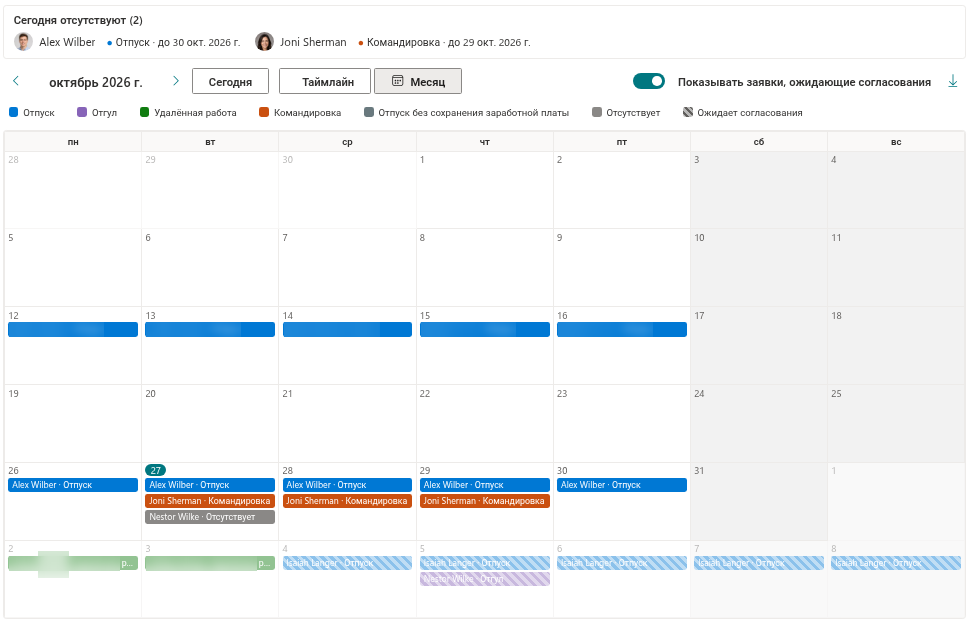
Представление «Месяц» — это классическая сетка из шести недель, начинающаяся с первого дня недели по вашим региональным настройкам. Она всегда показывает месяц, к которому вы перешли, и дни соседних месяцев, которые приглушены.
В каждой ячейке дня веб-часть перечисляет отсутствующих маленькими метками в виде Имя · тип отсутствия, по алфавиту. В ячейке помещается до трёх меток; остальные люди сворачиваются в строку ещё N, а всплывающая подсказка к ней перечисляет их. Нерабочие дни, праздничные дни и сегодняшний день отмечены, а название праздника написано в ячейке.
📝 Заметка
Представление «Месяц» показывает все дни недели и не использует параметр Показывать выходные (таймлайн). Как следует из названия, этот параметр влияет только на таймлайн.
Что входит в календарь
- Загружаются только отсутствия в статусе Ожидает согласования или Согласовано. Отклонённые и отменённые заявки не появляются никогда.
- Круг людей определяет область показа. Для областей Моя команда (я, мой руководитель и коллеги), Мои подчинённые и Мой отдел каждый человек из списка получает строку, даже если никто не отсутствует; вы всегда первый. Для области Все, у кого есть отсутствия строки — это люди, у которых есть отсутствия в видимом периоде. См. KB10340. Как выбрать, чьи отсутствия показывает Team Absence Calendar.
- Приватные типы отсутствий других людей отображаются серым словом Отсутствует без типа и без числа дней. См. KB10345. Приватные типы отсутствий: что коллеги видят в календаре.
- Нерабочие и праздничные дни берутся из рабочей недели и списка праздников сайта продукта (KB10355. Как задать рабочую неделю, KB10354. Как добавить праздничные дни).
- Если за видимый период показывать нечего, таймлайн выводит сообщение За выбранный период показывать некого.
❗ Важно
Календарь доступен только для чтения. Чтобы изменить или отменить отсутствие, сотрудник использует веб-часть My Absences. Ваши фильтры (легенда и переключатель заявок, ожидающих согласования) не сохраняются: при перезагрузке страницы они сбрасываются.