Absence & Coverage
 Обзор
Team Absence Calendar показывает разным людям не одних и тех же сотрудников. Каждый посетитель видит календарь со своей точки зрения: при настройке по умолчанию Моя команда (я, мой руководитель и коллеги) означает вашего руководителя, ваших коллег и вас, поэтому два сотрудника из разных команд видят на одной и той же странице разные строки. Как строится этот вид, решает редактор страницы с помощью параметра Чьи отсутствия показывать.
В статье объясняются четыре варианта области показа, какие данные Microsoft Entra ID использует каждый из них, и как выбрать подходящий. Здесь же описаны ограничение Максимум людей на экране и другие параметры отображения в панели свойств.
Где найти параметры
- Откройте страницу в режиме редактирования и выберите веб-часть Team Absence Calendar.
- Нажмите значок Изменить веб-часть (карандаш), чтобы открыть панель свойств.
- Откройте группу Основные, чтобы задать сайт, область показа и максимальное число людей, либо группу Вид — для представления, диапазона и переключателей.
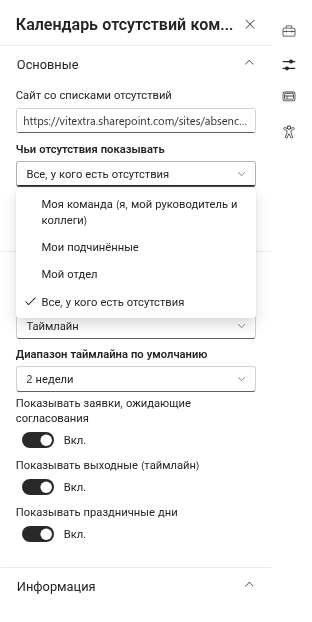
Четыре варианта области показа
Вошедший пользователь всегда стоит в списке первым, кроме варианта Все, у кого есть отсутствия.
| Вариант | У кого есть строка | Как определяется |
|---|---|---|
| Моя команда (я, мой руководитель и коллеги) | Вы, ваш руководитель и все прямые подчинённые вашего руководителя | Ваш руководитель и его прямые подчинённые читаются из Microsoft Entra ID. Если у вас нет руководителя, строки получаете вы и ваши собственные прямые подчинённые. |
| Мои подчинённые | Вы и ваши прямые подчинённые | Ваши прямые подчинённые читаются из Microsoft Entra ID. |
| Мой отдел | Вы и включённые пользователи, у которых отдел совпадает с вашим | Значение Department в вашем профиле Microsoft Entra ID сравнивается с профилями других пользователей. Список ограничивает параметр Максимум людей на экране. Если ваш отдел не указан, в списке только вы. |
| Все, у кого есть отсутствия | Заранее никто не перечисляется; строки — это люди, у которых есть видимые отсутствия в показанном периоде | Связи Microsoft Entra ID не используются. |
Для первых трёх вариантов у каждого человека из списка есть строка даже тогда, когда никто не отсутствует; порядок — сначала вы, затем остальные по алфавиту. Отсутствия людей вне списка не показываются. Для варианта Все, у кого есть отсутствия строки сортируются по имени, а список обрезается по максимуму.
Область показа определяет также, кто попадает в блок Сегодня отсутствуют (KB10342. Как увидеть, кто сегодня отсутствует и кто его замещает).
❗ Важно
Области Моя команда (я, мой руководитель и коллеги), Мои подчинённые и Мой отдел зависят от полей руководителя и Department у людей в Microsoft Entra ID. Если эти поля пусты, календарь показывает меньше людей, чем вы ожидаете, или только вас. Продукт читает их с помощью разрешения Microsoft Graph User.Read.All, которое должен одобрить администратор клиента в центре администрирования SharePoint.
Максимум людей на экране
Ползунок Максимум людей на экране ограничивает число строк. Он двигается от 5 до 100 с шагом 5; значение по умолчанию — 50. Люди сверх лимита не показываются — ни на таймлайне, ни в представлении «Месяц», ни в блоке Сегодня отсутствуют, ни в экспорте в CSV. Если отдел или команда больше лимита, увеличьте значение ползунка или сузьте область показа.
Параметры отображения по умолчанию
Группа Вид задаёт то, что посетители видят при открытии страницы. Представление, диапазон и переключатель заявок, ожидающих согласования, посетители могут в любой момент изменить на панели инструментов.
| Параметр | Варианты | По умолчанию |
|---|---|---|
| Вид по умолчанию | Таймлайн, Месяц | Таймлайн |
| Диапазон таймлайна по умолчанию | Неделя, 2 недели, Месяц | 2 недели |
| Показывать заявки, ожидающие согласования | Включено или выключено | Включено |
| Показывать выходные (таймлайн) | Включено или выключено. При выключении из таймлайна скрываются дни, не являющиеся рабочими. | Включено |
| Показывать праздничные дни | Включено или выключено. Выделяет праздники и показывает их названия. | Включено |
Рабочие дни берутся из настроек продукта (KB10355. Как задать рабочую неделю), поэтому при неделе с воскресенья по четверг таймлайн скрывает пятницу и субботу, а не только выходные недели с понедельника по пятницу.
Какую область выбрать
| Ситуация | Рекомендуемая область |
|---|---|
| Страница для команды в Microsoft Teams или на сайте команды | Моя команда (я, мой руководитель и коллеги) |
| Руководитель, который хочет видеть только своих прямых подчинённых | Мои подчинённые |
| Страница отдела, где все видят одних и тех же коллег | Мой отдел |
| Страница HR или всей компании | Все, у кого есть отсутствия |
📝 Заметка
При области Все, у кого есть отсутствия календарь показывает только отсутствующих, поэтому таймлайн остаётся компактным даже в больших организациях. Приватные типы отсутствий по-прежнему скрыты под словом Отсутствует для всех, кроме отсутствующего и согласующего (KB10345. Приватные типы отсутствий: что коллеги видят в календаре).