Absence & Coverage
 Обзор
Team Absence Calendar вмещает много информации на небольшой площади и делает это с помощью нескольких визуальных правил: цвет показывает тип отсутствия, штриховка — что заявка ещё не согласована, серый скрывает приватный тип, а несколько отметок и фоновых оттенков обозначают половину дня, нерабочие дни, праздники и сегодняшний день. Эта статья — справочник по всем из них.
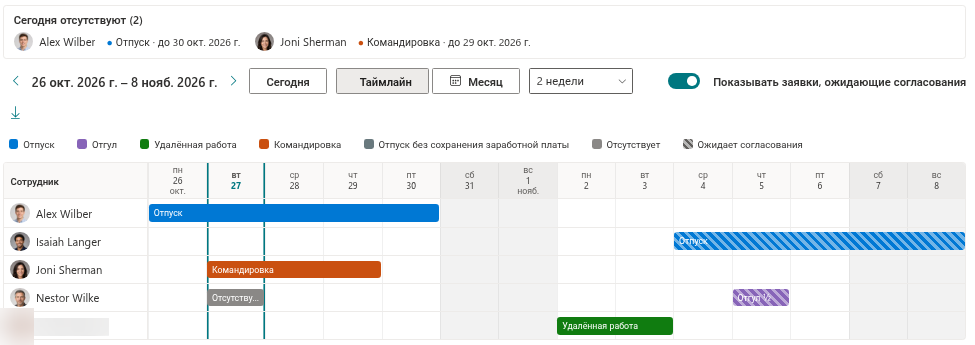
Цвета типов отсутствий
У каждого типа отсутствия свой цвет, он хранится в столбце Color списка AbsenceTypes. Календарь использует этот цвет для полосы на таймлайне, для метки в представлении «Месяц» и для образца в легенде. В новой установке по умолчанию созданы такие типы:
| Тип отсутствия | Цвет |
|---|---|
| Отпуск | Синий (#0078d4) |
| Больничный | Красный (#d13438) |
| Отгул | Фиолетовый (#8764b8) |
| Удалённая работа | Зелёный (#107c10) |
| Командировка | Оранжевый (#ca5010) |
| Отпуск без сохранения заработной платы | Серый (#69797e) |
| Отпуск по уходу за ребёнком | Розовый (#e3008c) |
Цвета можно менять и добавлять собственные типы; см. KB10352. Как добавить и настроить типы отсутствий.
Заявки на согласовании заштрихованы
Заявка, которая ещё ждёт решения руководителя, рисуется цветом своего типа с наложением диагональных полос — и на таймлайне, и в представлении «Месяц». Согласованное отсутствие закрашено сплошным цветом. Тот же узор отмечает запись Ожидает согласования в легенде. В подсказке к такой полосе есть и строка Ожидает согласования.
Отклонённые и отменённые заявки не отображаются никогда. Заявки, ожидающие согласования, можно скрыть переключателем Показывать заявки, ожидающие согласования (KB10343. Как фильтровать календарь по типу отсутствия и показывать или скрывать заявки на согласовании).
Серые записи «Отсутствует»
Если тип отсутствия помечен как приватный, коллеги отсутствующего видят серую полосу или метку со словом Отсутствует вместо названия типа и не видят числа дней в подсказке. Сам отсутствующий и согласующий этой заявки по-прежнему видят настоящий тип и цвет. Одна серая запись Отсутствует в легенде представляет все приватные типы. См. KB10345. Приватные типы отсутствий: что коллеги видят в календаре.
Отметка половины дня
На таймлайне после подписи полосы стоит ½, если первый или последний день отсутствия — половина дня. Отметка не сообщает, какой именно край приходится на половину дня; чтобы узнать это, откройте My Absences и прочитайте заявку (начинается в середине дня или заканчивается в середине дня). В представлении «Месяц» эта отметка не показывается.
Фоновые оттенки и выделение
| Что вы видите | Что это значит |
|---|---|
| Светло-серый столбец или ячейка дня | Нерабочий день. Он определяется рабочей неделей сайта, а не только субботой и воскресеньем (KB10355. Как задать рабочую неделю). |
| Слегка подкрашенный день | Праздничный день из списка Holidays, если включён параметр Показывать праздничные дни. Название — в подсказке заголовка дня на таймлайне и в ячейке дня в представлении «Месяц» (KB10354. Как добавить праздничные дни). |
| Столбец с рамкой цвета темы и жирной датой | Сегодняшний день на таймлайне. |
| Число дня в закрашенном круге | Сегодняшний день в представлении «Месяц». |
| Приглушённая ячейка дня | День предыдущего или следующего месяца в представлении «Месяц». |
Подсказки
Наведите указатель на полосу или метку, чтобы увидеть подсказку; в ней по одному пункту на строку:
- имя сотрудника;
- тип отсутствия или Отсутствует для приватного типа;
- период;
- число дней, например 5 дн. (скрыто для приватных типов других людей);
- Ожидает согласования — только для заявок, ожидающих согласования;
- Замещающий: и имя — только если в заявке указан замещающий.
Несколько человек в один день: ещё N
В ячейке дня в представлении «Месяц» помещается до трёх меток. Если в этот день отсутствует больше людей, ячейка заканчивается строкой ещё N (например, ещё 2). Наведите на неё указатель, чтобы увидеть имена и типы остальных. На таймлайне у каждого человека своя строка, поэтому такого ограничения там нет.
📝 Заметка
В легенде перечислены только активные неприватные типы отсутствий. Отсутствие неактивного типа по-прежнему рисуется в календаре, но скрыть его с помощью легенды нельзя.
💡 Совет
Чтобы увидеть, кто отсутствует прямо сейчас, используйте блок Сегодня отсутствуют в верхней части веб-части (KB10342. Как увидеть, кто сегодня отсутствует и кто его замещает). Общая структура обоих представлений описана в KB10339. Team Absence Calendar: представления «Таймлайн» и «Месяц».