Absence & Coverage
 Обзор
Team Absence Calendar предназначен для того, чтобы смотреть, кто и когда отсутствует. Но иногда та же информация нужна в виде таблицы: чтобы подсчитать дни проектной команды в ноябре, передать список коллеге, у которого нет доступа к странице, или построить отчёт в Excel. Для этого календарь одним щелчком экспортирует отсутствия, которые сейчас на экране, в CSV-файл.
В статье объясняется, как выполнить экспорт, какие именно отсутствия попадают в файл, что содержат столбцы и как открыть файл в Excel без нарушения структуры.
Экспорт календаря
- Откройте страницу с Team Absence Calendar.
- Настройте вид, который нужно экспортировать:
- выберите вид Таймлайн или Месяц и перейдите к нужному периоду стрелками или кнопкой Сегодня;
- на таймлайне выберите диапазон (Неделя, 2 недели или Месяц);
- при необходимости переключите Показывать заявки, ожидающие согласования и скройте типы отсутствий в легенде (см. KB10343. Как фильтровать календарь по типу отсутствия и показывать или скрывать заявки на согласовании).
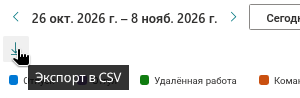
- Нажмите значок загрузки Экспорт в CSV в правой части панели инструментов.
- Браузер сохранит файл
absences-<from>_<to>.csvв обычную папку загрузок.
Что экспортируется
В файле — то, что вы видите, а не всё, что известно календарю. Правило такое: все отсутствия людей выбранной области, пересекающиеся с показанным периодом, после применения переключателя заявок на согласовании и фильтра легенды.
| Настройка в календаре | Влияние на файл |
|---|---|
| Таймлайн | Период, показанный на экране: неделя, две недели или месяц — как выбрано в списке диапазонов |
| Месяц | Вся сетка из шести недель, включая дни соседних месяцев, которые на экране показаны тусклыми |
| Чьи отсутствия показывать | Только люди выбранной области (KB10340. Как выбрать, чьи отсутствия показывает Team Absence Calendar) |
| Показывать заявки, ожидающие согласования | Если выключено, заявок на согласовании в файле нет |
| Кнопки легенды | Скрытых вами типов в файле нет |
| Показывать выходные (таймлайн) | Не влияет: отсутствие, пришедшееся на скрытые дни, всё равно экспортируется |
В календарь загружаются только согласованные отсутствия и заявки на согласовании, поэтому отклонённые и отменённые заявки в файле не появляются никогда. Отсутствие, которое начинается до периода или заканчивается после него, экспортируется с полными датами, а не обрезается по периоду. Строки упорядочены по дате начала.
📝 Заметка
Экспорт доступен каждому, кто видит страницу, и содержит только то, что этот человек видит в календаре. Файл, экспортированный для области Все, у кого есть отсутствия, может содержать больше людей, чем показывает таймлайн, если их число превышает ограничение Максимум людей на экране: ограничение действует на строки таймлайна, а не на файл.
Файл
| Свойство | Значение |
|---|---|
| Имя файла | absences-<from>_<to>.csv, где даты — первый и последний день экспортируемого периода в виде 2026-11-02, например absences-2026-11-02_2026-11-15.csv |
| Кодировка | UTF-8 с меткой порядка байтов (BOM), чтобы Excel правильно читал имена с диакритикой, кириллицей и японскими иероглифами |
| Разделитель | Точка с запятой (;) |
| Конец строки | Возврат каретки и перевод строки |
| Кавычки | Значения, содержащие точку с запятой, кавычку или перевод строки, заключаются в двойные кавычки |
| Язык | Заголовки столбцов — на языке страницы |
Столбцы
| Столбец | Содержимое |
|---|---|
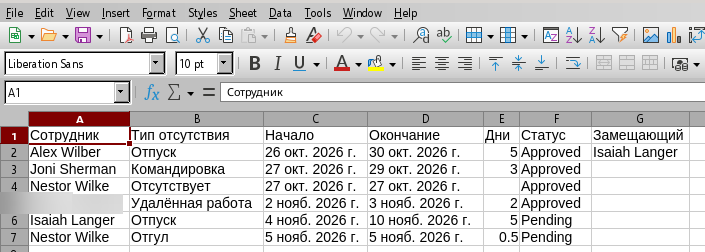
| Сотрудник | Отображаемое имя человека |
| Тип отсутствия | Название типа отсутствия или Отсутствует для приватного типа (см. ниже) |
| Начало | Первый день отсутствия в виде краткой даты на языке страницы, например 2 нояб. 2026 г. |
| Окончание | Последний день отсутствия в том же виде |
| Дни | Число рабочих дней заявки, с дробной частью для половинных дней (например, 7.5); для приватного типа пусто |
| Статус | Pending или Approved. Эти два значения всегда записываются по-английски, независимо от языка страницы |
| Замещающий | Отображаемое имя замещающего, указанного в заявке; пусто, если замещающий не указан |
Открытие файла в Excel
Двойной щелчок по файлу обычно открывает его в Excel с уже разделёнными столбцами. Разделитель «точка с запятой» — тот, который ожидает большинство региональных настроек Windows.
Если все данные оказались в столбце A, в региональных настройках задан другой разделитель списков. Тогда импортируйте файл:
- В Excel откройте вкладку Данные и выберите Из текстового/CSV-файла.
- Выберите скачанный файл.
- Убедитесь, что кодировка файла — UTF-8, и задайте разделитель Точка с запятой.
- Нажмите Загрузить.
В столбце Дни всегда используется десятичная точка (7.5). Если в Excel задана десятичная запятая, значения с половинными днями могут не распознаваться как числа; в этом случае замените точку запятой в столбце или выберите в диалоге импорта язык файла, в котором используется десятичная точка.
💡 Совет
Чтобы подсчитать рабочие дни команды за месяц, переключите календарь на диапазон «Месяц», скройте в легенде ненужные типы, выполните экспорт и просуммируйте столбец Дни по сотрудникам в сводной таблице.
Приватные типы отсутствий в файле
Экспорт подчиняется тому же правилу конфиденциальности, что и календарь. Для отсутствия приватного типа (по умолчанию Больничный и Отпуск по уходу за ребёнком), принадлежащего другому человеку:
- в столбце Тип отсутствия вместо названия типа стоит Отсутствует;
- столбец Дни пуст;
- столбцы Начало, Окончание, Статус и Замещающий записываются как есть.
Отсутствующий и согласующий этой заявки видят в собственном экспорте реальный тип и число дней. Комментарий к заявке не экспортируется никогда. Подробности правила — в статье KB10345. Приватные типы отсутствий: что коллеги видят в календаре.
❗ Важно
CSV-файл покидает SharePoint и больше не защищён разрешениями сайта. В нём содержатся имена и даты отсутствий сотрудников, поэтому храните его и передавайте дальше в соответствии с правилами вашей компании по обработке персональных данных.