Absence & Coverage
 Обзор
Когда человек отсутствует, его работа не останавливается. Замещение — это договорённость о том, что кто-то другой берёт её на себя: в нём записано, кто отсутствует, кто замещает, на какой период и — при желании — какие обязанности переходят. Веб-часть Substitutions управляет такими договорённостями, а другие веб-части продукта опираются на них: Team Absence Calendar показывает, кто кого замещает сегодня, а руководители видят, у каких отсутствий пока нет замещающего.
Эта статья — справочник по самому понятию. В ней описаны два вида замещения, статусы, через которые оно проходит, кто и что вправе делать, а также где в продукте встречаются замещения. Пошаговые статьи перечислены в конце.
Из чего состоит замещение
У каждого замещения одни и те же поля:
| Поле | Значение |
|---|---|
| Отсутствующий | Человек, которого замещают |
| Замещающий | Человек, который берёт работу на себя |
| Вид замещения | Временное или Передача дел |
| Дата начала | Первый день замещения (обязательно) |
| Дата окончания | Последний день замещения. Обязательна для временного замещения, необязательна для передачи дел |
| Обязанности | Произвольный текст о том, что берёт на себя замещающий: задачи, согласования, клиенты, общие почтовые ящики… (необязательно) |
| Статус | Ожидает подтверждения, Принято, Отклонено или Отменено (см. ниже) |
Отсутствующий и замещающий должны быть разными людьми; продукт не позволяет создать замещение, в котором это один и тот же человек.
Два вида замещения
| Временное | Передача дел | |
|---|---|---|
| Типичная ситуация | Отпуск, больничный, командировка | Сотрудник меняет должность или увольняется |
| Период | Даты начала и окончания | Дата начала; дата окончания необязательна |
| Без даты окончания | Невозможно | Замещение остаётся действующим, пока его не отменят |
| Отображается как | Период, например «2 нояб. 2026 г. – 13 нояб. 2026 г.» | «с 2 нояб. 2026 г.», если даты окончания нет |
Когда в панели выбрана Передача дел, продукт напоминает: «У передачи дел нет даты окончания, если вы её не укажете.» Задавайте дату окончания, только если сама передача ограничена по времени.
Статусы и фазы
Новое замещение всегда начинается со статуса Ожидает подтверждения: пока замещающий не согласится, ничего не решено. Дальше возможны три пути.
| Статус | Что означает | Кто его устанавливает |
|---|---|---|
| Ожидает подтверждения | Создано, замещающий ещё не ответил | Устанавливается автоматически при создании замещения |
| Принято | Замещающий подтвердил замещение | Замещающий |
| Отклонено | Замещающий отказался | Замещающий |
| Отменено | Договорённость отозвана | Отсутствующий либо продукт, когда заявка, к которой относится замещение, отклонена или отменена |
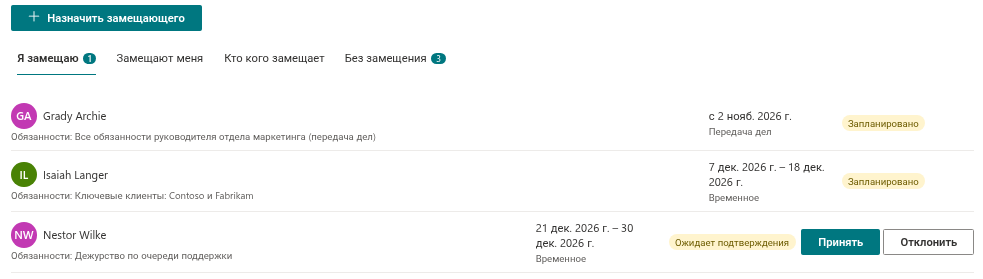
Для замещения со статусом Принято значок статуса показывает фазу, зависящую от сегодняшней даты:
| Фаза | Когда |
|---|---|
| Запланировано | Дата начала ещё впереди |
| Идёт | Дата начала наступила, а дата окончания не прошла (или даты окончания нет) |
| Завершено | Дата окончания прошла |
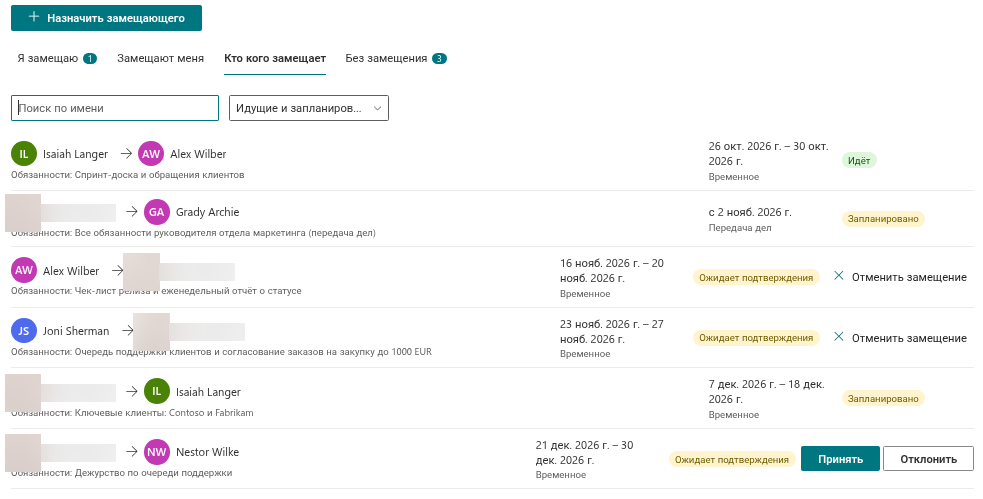
Остальные статусы показываются собственным текстом. Отменённые замещения в веб-части не отображаются нигде. Отклонённое замещение остаётся видимым на вкладках Я замещаю и Замещают меня со значком Отклонено, пока не закончится его период. Завершённые замещения уходят с этих двух вкладок, и их можно найти ещё 30 дней на вкладке Кто кого замещает с фильтром Завершено.
Кто что делает
| Действие | Кто | Где |
|---|---|---|
| Создать замещение | Любой сотрудник, для любого отсутствующего. Отсутствующий по умолчанию — вошедший пользователь | Кнопка Назначить замещающего; кнопка Назначить в строке вкладки Без замещения |
| Указать замещающего в заявке на отсутствие | Автор заявки | Панель новой заявки в My Absences |
| Принять или отклонить | Только замещающий и только пока замещение Ожидает подтверждения | Кнопки Принять и Отклонить на вкладке Я замещаю |
| Отменить | Только отсутствующий, пока замещение Ожидает подтверждения или Принято и не закончилось | Кнопка Отменить замещение |
Отсюда два следствия. Руководитель, не являющийся отсутствующим, не может отменить чужое замещение в веб-части. А после того как замещающий принял или отклонил замещение, ответ нельзя изменить кнопкой: если планы изменились, отсутствующий отменяет замещение и создаётся новое.
❗ Важно
Продукт не отправляет письма и сообщения Teams. Замещающий узнаёт о новом замещении, только когда открывает веб-часть Substitutions, где число замещений, ожидающих его ответа, показано значком на вкладке Я замещаю. Сообщите человеку о назначении сами.
Замещения и заявки на отсутствие
Замещение может быть связано с заявкой на отсутствие, а может существовать само по себе.
- Связанное. Если сотрудник указывает замещающего в заявке на отсутствие, создаётся временное замещение на те же даты — сразу, если заявка не требует согласования, иначе после согласования заявки. То же происходит, когда руководитель назначает замещающего из строки вкладки Без замещения. Если заявка отклонена или отменена, связанные с ней замещения отменяются автоматически.
- Самостоятельное. Замещение, созданное кнопкой Назначить замещающего на панели инструментов, а не из строки вкладки Без замещения, не связано ни с какой заявкой. Оно живёт само по себе, и изменения заявок его не затрагивают.
У замещения, созданного вместе с заявкой, поле Обязанности пусто; отсутствующий может описать обязанности, создав замещение отдельно. Как оба объекта взаимодействуют, шаг за шагом показано в статье KB10350. Как заявки на отсутствие и замещения работают вместе.
Где отображаются замещения
| Место | Что показывается |
|---|---|
| Веб-часть Substitutions, Я замещаю | Замещения, в которых вы — замещающий |
| Веб-часть Substitutions, Замещают меня | Замещения, в которых вы — отсутствующий |
| Веб-часть Substitutions, Кто кого замещает | Замещения всех сотрудников, с поиском и фильтром Идущие и запланированные, Идёт, Запланировано или Завершено |
| Веб-часть Substitutions, Без замещения | Для руководителей: согласованные отсутствия подчинённых, у которых нет принятого замещения |
| Team Absence Calendar, Сегодня отсутствуют | «Замещает» рядом с каждым отсутствующим — включая замещающих, которые ещё не подтвердили |
Обратите внимание на разницу в последних двух строках: вкладка Без замещения считает замещением только статус Принято, а блок Сегодня отсутствуют называет и замещающего, который всё ещё Ожидает подтверждения.
📝 Заметка
Список Substitutions также служит источником данных «кто замещает X» для People Connector и для передачи дел при увольнении сотрудника. Передача дел без даты окончания остаётся действующей.