Absence & Coverage
 Обзор
Когда коллега уходит в отпуск, он может назвать вас человеком, который будет выполнять его работу. Пока вы не подтвердите замещение, оно ни к чему не обязывает: каждое новое замещение получает статус Ожидает подтверждения, и изменить его на «принято» или «отклонено» можете только вы как замещающий.
В статье показано, где в веб-части Substitutions отображается замещение, ожидающее вашего ответа, как его принять или отклонить и что после этого видят остальные участники. Статья написана для замещающего. Если уходите вы сами, см. KB10332. Как указать замещающего при запросе отпуска.
Перед началом работы
- Как и любому пользователю продукта, вам нужен доступ Участник (изменение) к сайту SharePoint, на котором хранятся списки отсутствий. Администратор настраивает его один раз для всей компании.
- Вам должна быть доступна страница с веб-частью Substitutions: страница SharePoint или приложение Microsoft Teams — в зависимости от того, как её опубликовала ваша компания.
- Продукт не отправляет письма и сообщения Teams, когда вас назначают замещающим. Вы узнаёте об этом, открыв веб-часть, поэтому уточните у коллеги или руководителя, где она опубликована, и время от времени заглядывайте туда.
📝 Заметка
Замещения появляются двумя способами: коллега может назвать вас в заявке на отсутствие (см. KB10350. Как заявки на отсутствие и замещения работают вместе) или руководитель либо сам отсутствующий сотрудник может назначить вас напрямую (см. KB10337. Как назначить замещающего для вашего подчинённого). Отвечать на оба вида замещения нужно одинаково.
Найдите замещения, ожидающие вашего ответа
- Откройте страницу с веб-частью Substitutions.
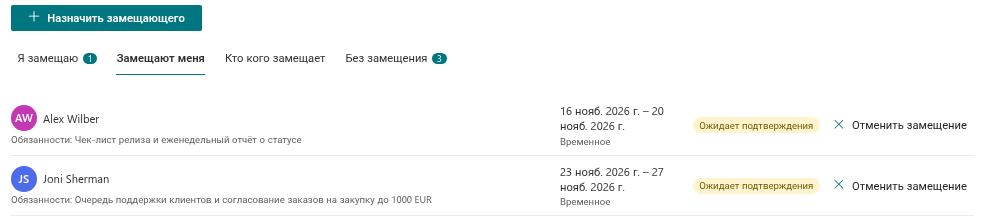
- Перейдите на вкладку Я замещаю. В ней перечислены все, кого вы замещаете сейчас или будете замещать позже. Если Я замещаю — вкладка по умолчанию, она открывается сама.
- Найдите строки со статусом Ожидает подтверждения.
Число на вкладке Я замещаю — это счётчик замещений, ожидающих вашего подтверждения, поэтому сразу видно, что нужно ваше внимание.
В каждой строке указано, кого вас просят заместить (подпись «Вы замещаете этого сотрудника»), задачи, которые отсутствующий передал в поле Обязанности (если он их указал), период, вид замещения (Временное или Передача дел) и статус. Передача дел без даты окончания показывает «с» и дату начала вместо периода.

Примите замещение
- На вкладке Я замещаю найдите строку со статусом Ожидает подтверждения.
- Проверьте сотрудника, период и Обязанности. Если обязанности не заполнены, согласуйте подробности с коллегой вне продукта.
- Нажмите Принять.
Над вкладками появится сообщение «Вы приняли замещение.», а статус строки изменится с Ожидает подтверждения на этап, который зависит от дат: Запланировано, если период ещё не начался, или Идёт, если уже начался. Число на вкладке Я замещаю уменьшится на единицу. Комментарий не запрашивается.
Отклоните замещение
- На вкладке Я замещаю найдите строку со статусом Ожидает подтверждения.
- Нажмите Отклонить.
Появится сообщение «Вы отклонили замещение.», а статус строки изменится на Отклонено. Продукт не спрашивает причину, поэтому сообщите коллеге или руководителю, почему вы не можете помочь: иначе они узнают об отказе, только когда откроют веб-часть.
❗ Важно
Со своей стороны изменить ответ нельзя. После отказа кнопки Принять и Отклонить в строке исчезают, а принятое замещение может отменить только отсутствующий сотрудник. Если вы отклонили замещение по ошибке, попросите коллегу или руководителя назначить его заново.
Принять или отклонить замещение можно и на вкладке Кто кого замещает: те же кнопки есть в строках, где замещающий — вы. См. KB10348. Как узнать, кто кого замещает.
Что видят остальные после вашего ответа
| Ваше действие | Статус замещения | Что видите вы | Что видит отсутствующий сотрудник | Что видит руководитель |
|---|---|---|---|---|
| Пока нет | Ожидает подтверждения | Строка с кнопками Принять и Отклонить и счётчик на вкладке Я замещаю | Строка на вкладке Замещают меня со статусом Ожидает подтверждения | Если замещение связано с отсутствием, оно остаётся на вкладке Без замещения со статусом «Ждём ответа:» и вашим именем |
| Принять | Принято, отображается как Запланировано или Идёт | Строка остаётся на вкладке Я замещаю до конца периода, без кнопок | Та же строка со статусом Запланировано или Идёт | Связанное с этим замещением отсутствие исчезает с вкладки Без замещения: оно теперь покрыто |
| Отклонить | Отклонено | Строка остаётся со статусом Отклонено до конца периода, без кнопок | Строка остаётся на вкладке Замещают меня со статусом Отклонено | Связанное с этим замещением отсутствие появляется на вкладке Без замещения со статусом «отказался» после вашего имени и кнопкой Назначить, чтобы выбрать другого человека |
Вкладка Без замещения доступна руководителям, у которых есть непосредственные подчинённые в Microsoft Entra ID; о ней рассказано в KB10338. Как найти отсутствия без замещающего.
Когда период заканчивается
После даты окончания замещение исчезает с вкладок Я замещаю и Замещают меня. Ещё 30 дней его можно найти на вкладке Кто кого замещает с фильтром Завершено. Замещение без даты окончания (передача дел) остаётся активным, пока его не отменит отсутствующий сотрудник.
Если вы не ответите, замещение просто остаётся в статусе Ожидает подтверждения. Руководитель продолжает видеть отсутствие как не покрытое, поэтому отвечайте, как только поймёте, можете ли помочь.
📝 Заметка
Принятие замещения не меняет само отсутствие. У заявки на отсутствие остаётся её собственный статус, а в Team Absence Calendar, пока замещение идёт, рядом с именем отсутствующего показывается текст «Замещает» и ваше имя. См. KB10342. Как увидеть, кто сегодня отсутствует и кто его замещает.