Absence & Coverage
 Обзор
Три веб-части Vitextra Absence & Coverage — My Absences, Team Absence Calendar и Substitutions — хранят все свои данные в шести стандартных списках SharePoint на одном сайте — сайте продукта. Этот сайт принадлежит вашему собственному тенанту Microsoft 365, поэтому заявки на отсутствие, остатки и замещения не покидают его: никакой внешний сервис их не хранит. Единственное обращение к внешнему сервису — проверка лицензии.
Статья — справочник для администраторов, сотрудников HR и владельцев сайтов: какие списки существуют, что хранит каждый из них, что означают важные столбцы, кто должен редактировать какой список и какие правила сохраняют данные в целости.
Шесть списков кратко
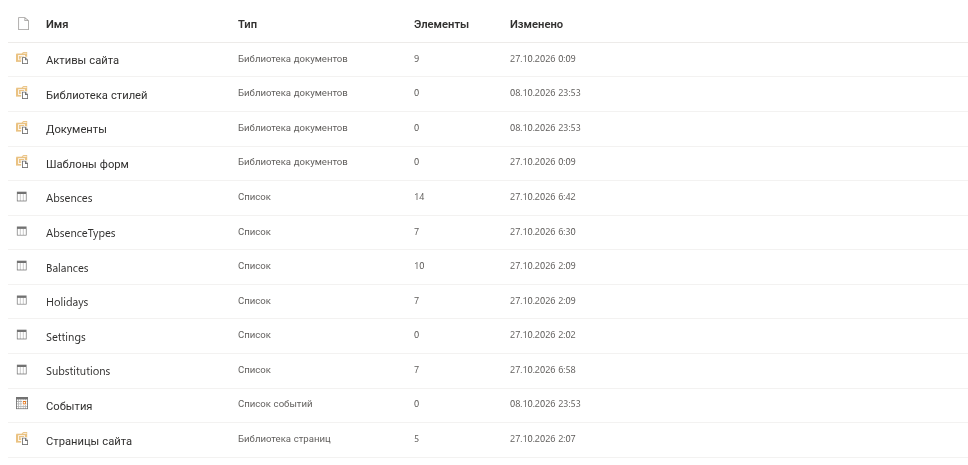
Списки создаются автоматически, когда сайт выбирается впервые (см. KB10324. Как добавить веб-части Absence & Coverage на страницу и выбрать сайт). Это обычные настраиваемые списки, которых нет в навигации сайта, поэтому открывайте их через Содержимое сайта.
| Список | Что хранит | Нужен веб-частям | Кто редактирует |
|---|---|---|---|
AbsenceTypes | Каталог типов отсутствий: название, цвет, согласование, конфиденциальность, полдня, годовой лимит | Да | HR или владелец сайта, прямо в списке |
Absences | Одна строка на заявку на отсутствие: статус, согласующий и число рабочих дней | Да | Сотрудники и согласующие, через веб-части |
Substitutions | Одна строка на замещение: временное или передача обязанностей | Да | Сотрудники и руководители, через веб-части |
Balances | Годовой лимит и дни переноса по сотруднику и типу отсутствия | Необязателен | HR, прямо в списке |
Holidays | Государственные и корпоративные праздники, которые не считаются рабочими днями | Необязателен | HR, прямо в списке |
Settings | Настройки продукта в виде пар «ключ — значение» | Необязателен | Владелец сайта, прямо в списке |
Если списка Balances, Holidays или Settings нет или он пуст, веб-части используют значения по умолчанию и продолжают работать. Если нет одного из трёх обязательных списков, веб-части не могут загрузить свои данные.
📝 Заметка
Если на сайте уже есть список с таким же именем, продукт использует его и не перезаписывает и не исправляет. Столбцы добавляются только при создании списка, поэтому список, созданный вручную с недостающими столбцами, остаётся неполным.
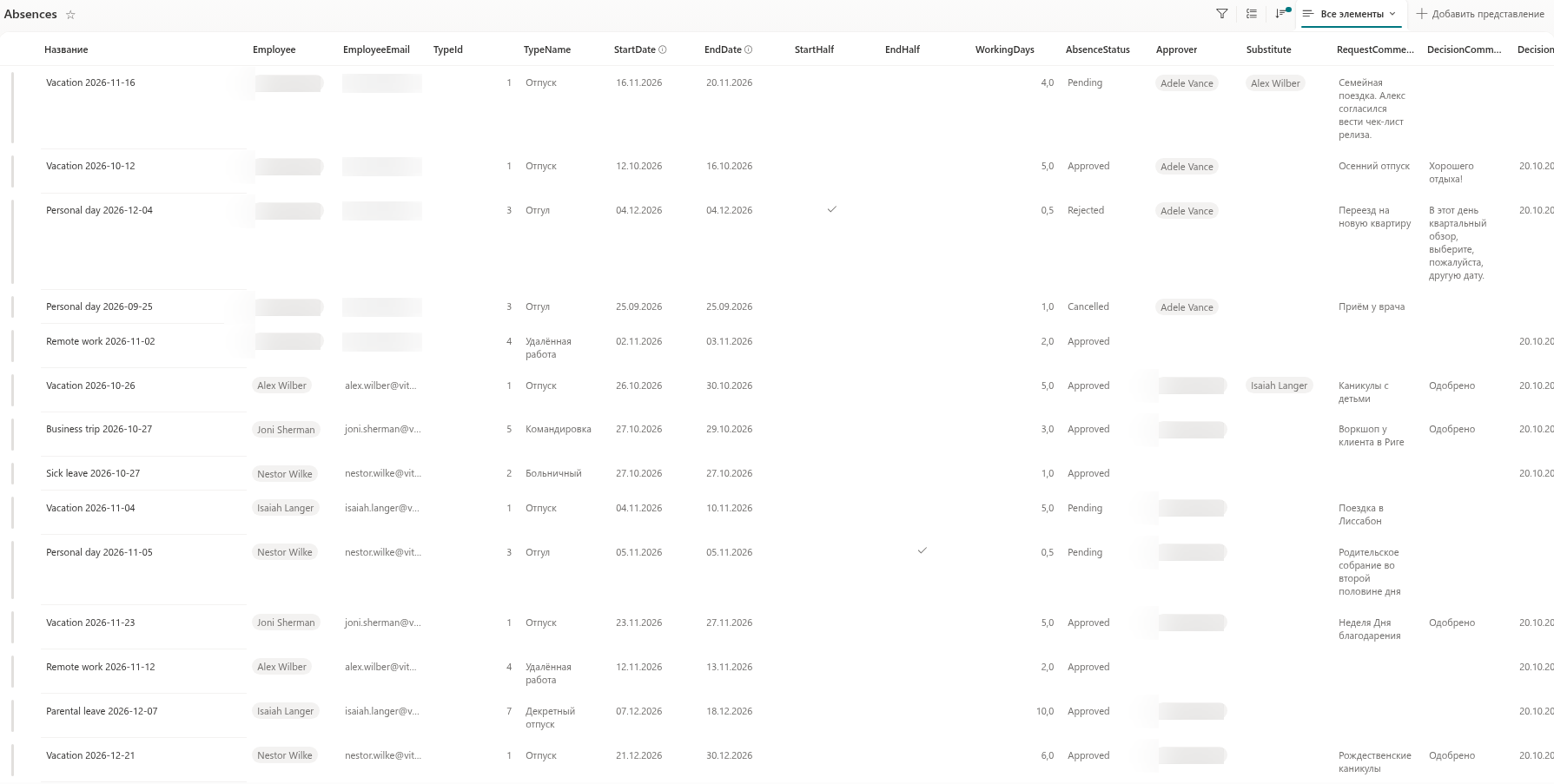
Список Absences
Каждая заявка, созданная в My Absences, становится одной строкой. Сотрудники изменяют её только через веб-части.
| Столбец | Что содержит |
|---|---|
Title | Читаемая подпись из имени сотрудника и типа отсутствия |
Employee | Сотрудник (поле «Пользователь»). My Absences не использует этот столбец для поиска «моих заявок» |
EmployeeEmail | Адрес электронной почты сотрудника в виде текста. По этому столбцу веб-части ищут записи, поэтому он должен оставаться заполненным |
TypeId | Идентификатор элемента типа отсутствия в списке AbsenceTypes |
TypeName | Копия названия типа, сделанная в момент отправки заявки |
StartDate, EndDate | Первый и последний день (только дата) |
StartHalf, EndHalf | Да/Нет: первый или последний день считается за полдня |
WorkingDays | Число рабочих дней, подсчитанное в момент отправки заявки |
AbsenceStatus | Pending, Approved, Rejected или Cancelled |
Approver | Человек, который принимает решение по заявке |
Substitute | Замещающий, указанный в заявке, если он есть |
RequestComment | Комментарий сотрудника |
DecisionComment, DecisionDate | Ответ согласующего и дата решения |
Список Substitutions
| Столбец | Что содержит |
|---|---|
Title | Читаемая подпись «отсутствующий → замещающий» |
AbsentUser, Substitute | Отсутствующий сотрудник и тот, кто его замещает |
StartDate, EndDate | Период; дату окончания при передаче обязанностей можно не заполнять |
Kind | Temporary или Handover |
SubstitutionStatus | Pending, Accepted, Declined или Cancelled |
Scope | Текст обязанностей (в веб-части называется «Обязанности») |
AbsenceId | Идентификатор связанной заявки; 0 для замещения, не привязанного к заявке |
Столбцы трёх справочных списков описаны в статьях о том, как их вести: AbsenceTypes — в KB10352. Как добавить и настроить типы отсутствий, Balances — в KB10353. Как задать годовые лимиты и дни переноса, Holidays — в KB10354. Как добавить праздничные дни, а ключи Settings — в KB10355. Как задать рабочую неделю, KB10356. Как задать запасного согласующего и KB10357. Как разрешить отрицательные остатки.
Кто что редактирует
- Списки
AbsencesиSubstitutionsзаполняют веб-части с правами вошедшего пользователя. Создание, согласование, отклонение, отмена, принятие и отказ — всё это делается в My Absences и Substitutions. Не редактируйте эти строки в представлении списка; см. KB10358. Почему отсутствия нужно редактировать в веб-частях, а не в представлении списка. AbsenceTypes,Balances,HolidaysиSettings— справочные данные. В этой версии нет веб-части администрирования, поэтому HR или владелец сайта редактируют их прямо в списках.
Права доступа и расположение данных
Каждому сотруднику, который пользуется веб-частями, нужен доступ уровня Member (edit) к сайту продукта, потому что веб-части читают и пишут списки с собственными правами вошедшего пользователя. Разрешение Microsoft Graph User.Read.All, которое администратор тенанта одобряет один раз, используется только для данных о людях — профиля, руководителя, подчинённых и фотографий, — но не для списков.
❗ Важно
Все, у кого есть право редактирования сайта, могут открыть списки и прочитать строки, в том числе строки типов отсутствий, помеченных как частные. Правило конфиденциальности календаря скрывает подробности только в веб-частях; разрешения на уровне элементов в этой версии не предусмотрены. Если важна строгая конфиденциальность, ограничьте круг лиц, имеющих доступ к сайту продукта. См. KB10345. Приватные типы отсутствий: что коллеги видят в календаре.
Сохраняйте внутренние имена
Веб-части читают и записывают столбцы по их внутренним именам — тем, что указаны в таблицах выше. Поэтому:
- не переименовывайте и не удаляйте эти столбцы, не меняйте их тип и не переименовывайте сами списки;
- можно добавлять собственные столбцы — веб-части их игнорируют, — но не делайте их обязательными: веб-части создают строки без них, и SharePoint отклонит такие строки;
- можно расширять варианты выбора собственных столбцов, но не столбцов
Category,AbsenceStatus,KindиSubstitutionStatus, значения которых интерпретирует продукт.
💡 Совет
Прежде чем что-либо менять в списке, экспортируйте его или сделайте копию сайта. Чтобы понять, как списки работают вместе, прочитайте KB10350. Как заявки на отсутствие и замещения работают вместе.
Лимиты чтения
Веб-части загружают за один запрос ограниченное число строк. При обычной работе эти лимиты намного выше потребностей компании, но о них полезно знать в крупных установках.
| Данные | Лимит |
|---|---|
| Типы отсутствий | 200 |
| Строки остатков одного сотрудника за один год | 200 |
| Праздники в запрошенном периоде | 500 |
| Строки настроек | 100 |
| Собственные заявки в My Absences | 500 |
| Заявки в окне календаря | 2000 |
| Заявки, ожидающие согласования | 200 |