Absence & Coverage
 Обзор
У каждой заявки в Vitextra Absence & Coverage есть тип: отпуск, больничный, удалённая работа и так далее. Типы не зашиты в код. Это строки списка AbsenceTypes на сайте продукта, и именно этот список определяет, какие типы сотрудники могут выбрать, каким цветом тип показан в календаре, нужно ли согласование заявки, видят ли коллеги название типа, разрешены ли полдня и сколько дней в год положено сотруднику.
В этой версии нет веб-части администрирования, поэтому типами управляют прямо в списке. В статье объяснён каждый столбец, перечислены семь типов, создаваемых по умолчанию, и показано, как добавить, изменить и отключить тип.
📝 Заметка
Вам нужен доступ к сайту продукта с правом редактирования. Изменения вступают в силу, как только пользователи обновят страницу; ничего не нужно публиковать или развёртывать.
Откройте список AbsenceTypes
- Откройте сайт продукта — тот, который вы выбрали для веб-частей (см. KB10324. Как добавить веб-части Absence & Coverage на страницу и выбрать сайт).
- Перейдите в Содержимое сайта и откройте список
AbsenceTypes.
При создании список заполняется семью типами. Названия записываются на языке того, кто первым выбрал сайт, и хранятся как обычный текст; для других пользователей они позже не переводятся.
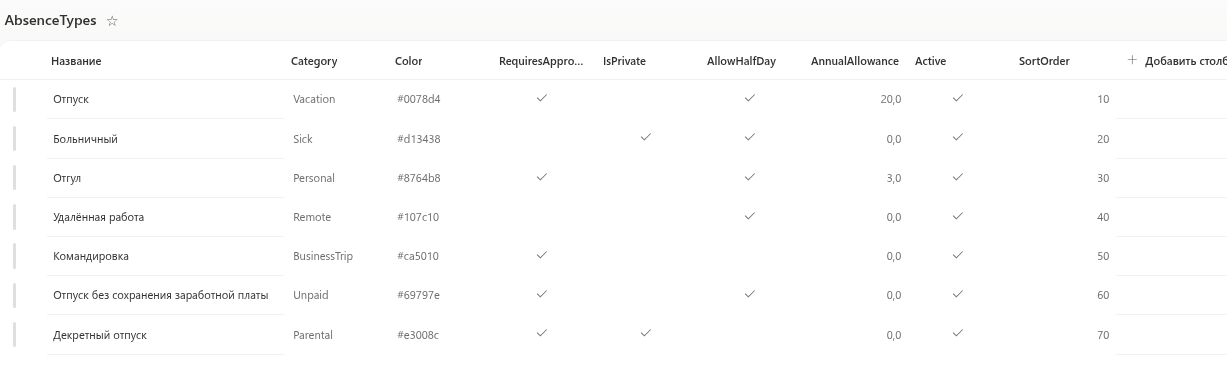
Столбцы списка AbsenceTypes
| Столбец | Значение | Значение по умолчанию для новой строки |
|---|---|---|
Title | Название типа в форме заявки, в календаре и на карточках остатков | — |
Category | Vacation, Sick, Personal, Remote, BusinessTrip, Unpaid, Parental или Other | Other |
Color | Цвет в шестнадцатеричной записи, например #0078d4; им тип обозначен в календаре, в легенде и в My Absences | Если ячейка пуста, используется синий #0078d4 |
RequiresApproval | Да: заявка ждёт согласующего. Нет: заявка согласуется сразу | Да |
IsPrivate | Да: коллеги видят только «Отсутствует» вместо названия типа | Нет |
AllowHalfDay | Да: в форме заявки есть флажки для половины дня | Да |
AnnualAllowance | Дней в год, один знак после запятой. 0 — без ограничения и без карточки остатка | 0 |
Active | Да: тип можно выбрать в новых заявках | Да |
SortOrder | Порядок типов в форме заявки; при равных значениях типы сортируются по названию | 0 |
Типы по умолчанию
| Тип | Цвет | Согласование | Частный | Полдня | Дней в год |
|---|---|---|---|---|---|
| Отпуск | #0078d4 | Да | Нет | Да | 20 |
| Больничный | #d13438 | Нет | Да | Да | без ограничения |
| Отгул | #8764b8 | Да | Нет | Да | 3 |
| Удалённая работа | #107c10 | Нет | Нет | Да | без ограничения |
| Командировка | #ca5010 | Да | Нет | Нет | без ограничения |
| Отпуск без сохранения заработной платы | #69797e | Да | Нет | Да | без ограничения |
| Отпуск по уходу за ребёнком | #e3008c | Да | Да | Нет | без ограничения |
Порядок сортировки типов по умолчанию — 10, 20, 30 и так далее, так что между ними остаётся место для ваших собственных типов.
Добавьте тип отсутствия
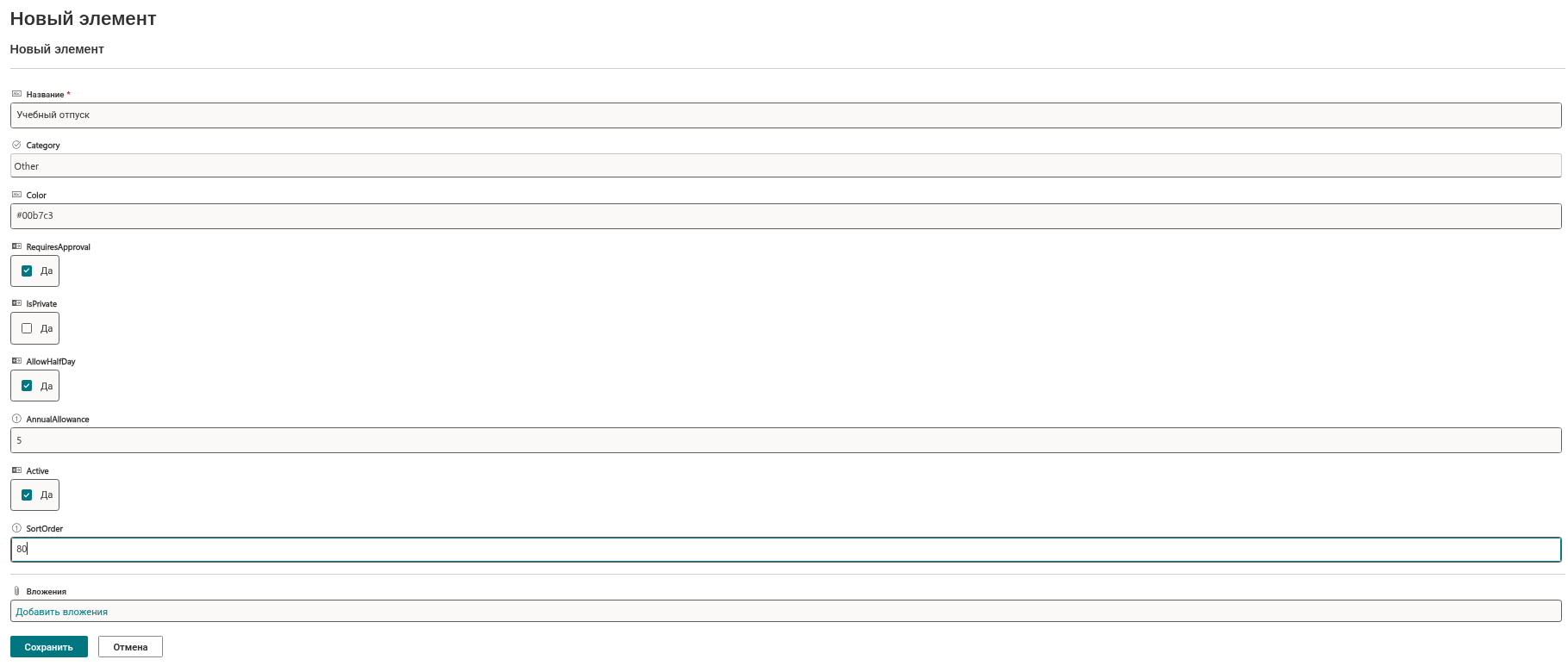
- В списке
AbsenceTypesдобавьте новый элемент. - Введите
Title, например «Учебный отпуск». - Выберите наиболее подходящую
Category. - Введите
Colorв шестнадцатеричной записи, например#00b7c3. - Задайте
RequiresApproval,IsPrivateиAllowHalfDayпо необходимости. - Введите
AnnualAllowance, если у типа есть годовой лимит; иначе оставьте0. - Введите
SortOrder, который поставит тип на нужное место в списке. - Оставьте
Activeвключённым и сохраните элемент.
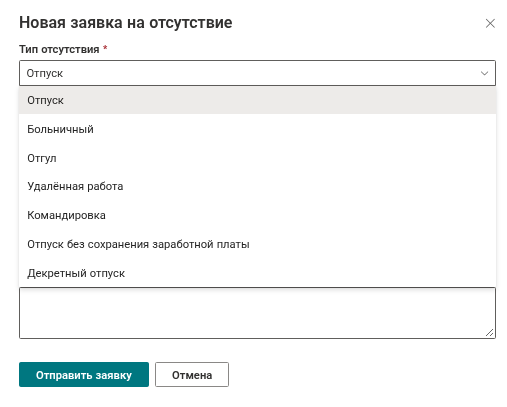
Сотрудники увидят тип в раскрывающемся списке Тип отсутствия формы заявки при следующем открытии панели.
Выбор параметров
- Согласование. Тип без согласования (по умолчанию «Больничный» и «Удалённая работа») считается согласованным в момент отправки. В форме заявки сотрудники видят соответствующую подсказку. Правила, определяющие, кто согласует заявку, описаны в KB10336. Кто согласует заявки на отсутствие: руководитель, запасной согласующий и самосогласование.
- Частные типы. Используйте
IsPrivateдля отсутствий, которые коллеги не должны читать в календаре, например для болезни. Подробности — в KB10345. Приватные типы отсутствий: что коллеги видят в календаре. - Полдня. Отключите
AllowHalfDayдля типов, которые оформляются только целыми днями; флажки половины дня тогда скрываются. См. KB10327. Как запросить полдня отсутствия. - Годовой лимит. Если значение больше
0, My Absences показывает для типа карточку остатка. Значение — это значение по умолчанию для всех сотрудников; индивидуальные лимиты и дни переноса задаются в спискеBalances(KB10353. Как задать годовые лимиты и дни переноса). - Категория. В этой версии категория важна только в одном месте: отсутствия категории
Remoteне считаются отсутствиями без замещающего в веб-части Substitutions. Остальные значения лишь классифицируют тип. - Цвет. Выбирайте цвета, которые легко различать рядом: календарь использует их для полос и для легенды.
Изменение, отключение и удаление типа
Что произойдёт с уже существующими заявками, зависит от изменения.
| Изменение | Влияние на существующие заявки |
|---|---|
Новое значение Color или IsPrivate | Применяется ко всем заявкам этого типа сразу, прошлым и будущим, потому что веб-части определяют оба значения по идентификатору типа при отрисовке календаря |
Новое значение Title | Новые заявки получают новое название. Старые заявки сохраняют название, с которым были отправлены, — в My Absences, во всплывающих подсказках календаря и в экспорте CSV; в легенде показано новое название |
Новое значение RequiresApproval, AllowHalfDay или AnnualAllowance | Новое правило действует только для новых заявок. Карточки остатков пересчитываются с новым лимитом |
Active выключен | Тип исчезает из формы заявки и из легенды календаря. Существующие заявки остаются видны в календаре. В My Absences карточка остатка этого типа скрывается, а цветная точка его заявок становится серой |
| Элемент удалён | Не рекомендуется, см. ниже |
❗ Важно
Не удаляйте тип, по которому есть заявки. Заявки ссылаются на тип по идентификатору элемента, поэтому после удаления они теряют цвет, остаток и правило конфиденциальности: старое отсутствие частного типа показывается с настоящим названием и больше не попадает в отчёт об отсутствиях без замещающего. Вместо этого отключите тип с помощью Active.
💡 Совет
Если ни один тип не активен, кнопка Новая заявка недоступна, а My Absences просит добавить типы в список AbsenceTypes. Как параметры выглядят для сотрудников, читайте в KB10325. Как подать заявку на отсутствие в My Absences.