Absence & Coverage
 Обзор
По умолчанию каждый сотрудник получает по типу одинаковое число дней — AnnualAllowance типа отсутствия, например 20 дней отпуска. В жизни числа отличаются: у давно работающего сотрудника есть дополнительные дни, у нового коллеги — пропорциональная часть, а неиспользованные дни могут переноситься с прошлого года.
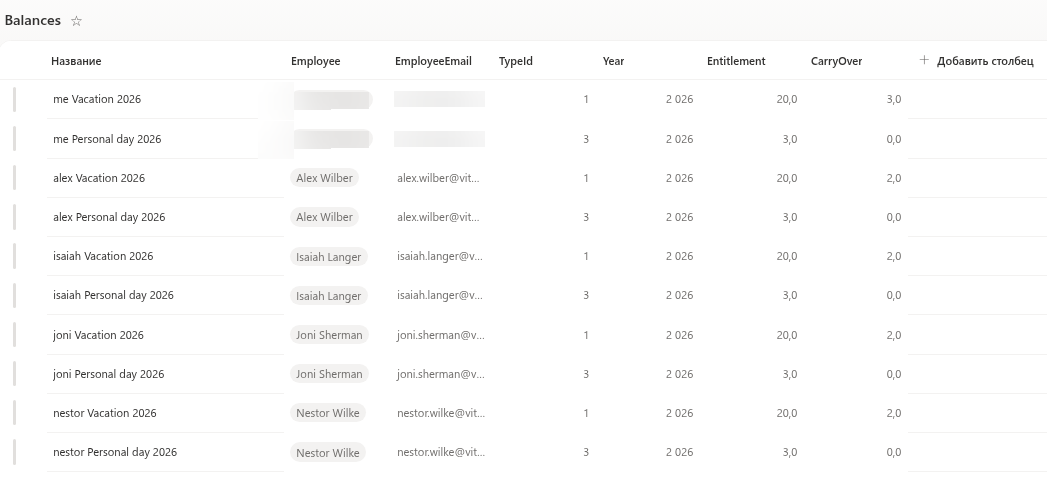
Для таких случаев в Vitextra Absence & Coverage есть необязательный список Balances. Строка этого списка означает: «у этого сотрудника в этом году такой-то лимит по такому-то типу». Строка заменяет лимит по умолчанию именно для этого сочетания, и карточка остатка сотрудника в My Absences использует её. В статье показано, как заполнять список.
📝 Заметка
Список Balances необязателен. Без строки действует лимит типа отсутствия, а если лимита нет (0), у типа нет ограничения и нет карточки остатка. Продукт сам не начисляет дни и не переносит остатки: числа вводите вы.
Столбцы списка Balances
| Столбец | Что вводить |
|---|---|
Title | Любая подпись для тех, кто читает список, например «Anna Berzina — Отпуск — 2026» |
Employee | Сотрудник (поле «Пользователь»). Удобно при чтении списка; веб-части по нему не ищут |
EmployeeEmail | Адрес электронной почты сотрудника в виде текста. Веб-части ищут по этому столбцу |
TypeId | Идентификатор элемента типа отсутствия в списке AbsenceTypes |
Year | Календарный год, например 2026 |
Entitlement | Число дней, положенных сотруднику в этом году (один знак после запятой) |
CarryOver | Дни, перенесённые с прошлого года (один знак после запятой) |
Как сопоставляется строка
My Absences ищет строки вошедшего сотрудника за показанный год, а затем берёт строку для каждого типа отсутствия по TypeId. Показанный лимит равен Entitlement плюс CarryOver.
❗ Важно
Строка находится, только если совпадают все три значения: адрес в EmployeeEmail, TypeId и Year. Опечатка в адресе или неверный идентификатор означает, что строка молча игнорируется и вместо неё используется лимит типа по умолчанию. Указывайте основной адрес электронной почты учётной записи — тот, что виден в профиле пользователя.
Держите ровно одну строку на сотрудника, тип отсутствия и год. Если строк две, используется только одна из них, и вы не можете повлиять на выбор.
Как найти TypeId
TypeId — это номер, который SharePoint присвоил строке типа в списке AbsenceTypes:
- Откройте список
AbsenceTypesна сайте продукта. - Покажите столбец
IDв представлении списка либо откройте элемент и прочитайте число послеID=в адресной строке. - Запишите это число в
TypeIdстроки остатка.
В списке, созданном продуктом и после этого не менявшемся, у семи типов по умолчанию обычно идентификаторы от 1 до 7 в порядке таблицы из KB10352. Как добавить и настроить типы отсутствий. Прежде чем полагаться на это, проверьте идентификаторы в своём списке.
Добавьте строку
- Откройте список
Balancesна сайте продукта и добавьте новый элемент. - Заполните
EmployeeиEmployeeEmailдля одного и того же сотрудника. - Введите
TypeIdиYear. - Введите
Entitlement, а такжеCarryOver, если есть дни с прошлого года. - Сохраните элемент.
Примеры
В примерах предполагается тип «Отпуск» по умолчанию с AnnualAllowance, равным 20.
Строка в Balances | Лимит на карточке | Комментарий |
|---|---|---|
| Нет | 20 | Действует лимит типа |
Entitlement 25, CarryOver 0 | 25 | Строка заменяет лимит, а не прибавляется к нему |
Entitlement 20, CarryOver 3.5 | 23.5 | Перенос прибавляется к лимиту |
Entitlement 0, CarryOver 0 | 0 | Строка есть, поэтому лимит 20 больше не используется |
| Строка только на 2026 год | 20 на 2027 год | Строки заводятся по годам: добавьте строку следующего года заранее |
Для типа без лимита, например «Больничный», строка с Entitlement 30 создаёт карточку с 30 днями и ограничение там, где его не было.
Что видят сотрудники
В разделе Остатки My Absences каждый тип с лимитом или строкой получает карточку. Крупное число — это оставшиеся дни; подпись читается так: «из 24 · использовано 5 · ожидает 2» на языке страницы. Индикатор показывает использованные и ожидающие дни по отношению к лимиту.
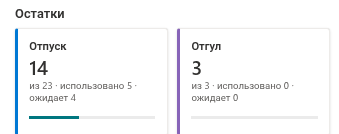
Использованные дни — это дни согласованных заявок, которые начинаются в показанном году; заявка целиком относится к году её начала. Ожидающие дни относятся к заявкам, по которым ещё нет решения. Отклонённые и отменённые заявки не учитываются. Панель новой заявки также показывает, сколько дней останется после неё. Как читать эти числа, объяснено в KB10328. Как читать остатки по отсутствиям.
💡 Совет
В конце каждого года копируйте строки на следующий год и обновляйте Year, Entitlement и CarryOver. Если нужно разрешить заявки на большее число дней, чем остаток, см. KB10357. Как разрешить отрицательные остатки.