Absence & Coverage
 Обзор
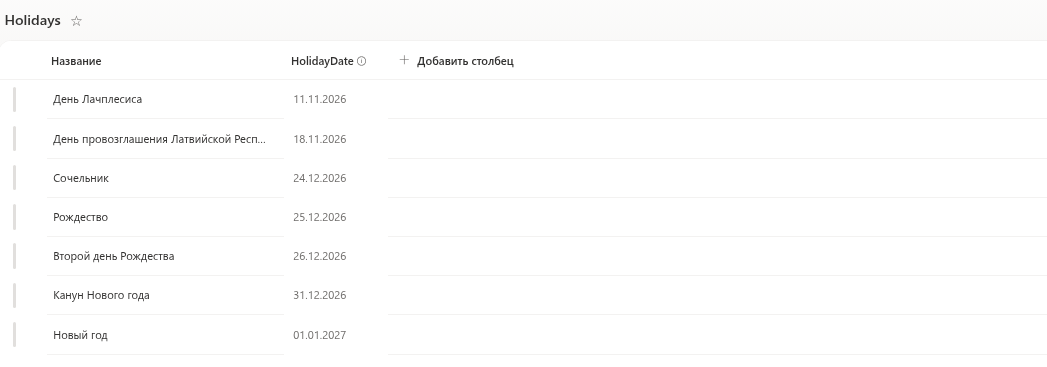
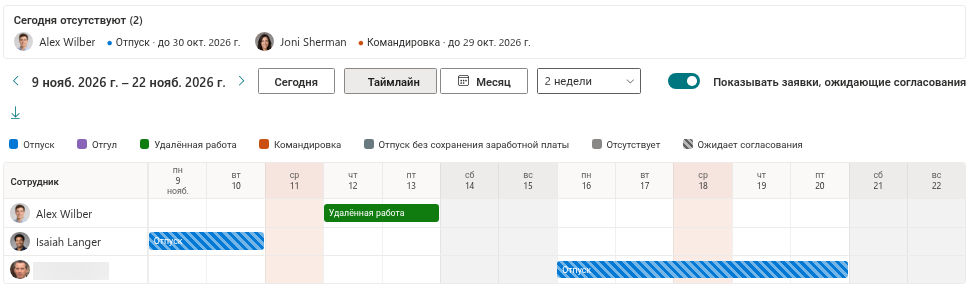
Праздничный день — это не выходной, который сотрудник должен оформлять заявкой. Если в отпуске с понедельника 9 по пятницу 13 ноября 2026 года есть праздник в среду 11 ноября, из остатка сотрудника должны списаться четыре дня, а не пять. Vitextra Absence & Coverage решает это с помощью необязательного списка Holidays на сайте продукта. Каждая строка — это день, который не считается рабочим.
У праздников три эффекта:
- они не учитываются при подсчёте рабочих дней новой заявки;
- они закрашиваются в Team Absence Calendar, а название праздника показано во всплывающей подсказке или в ячейке дня;
- они попадают в блок Ближайшие праздники в My Absences.
В этой версии нет импорта государственных календарей праздников, поэтому HR вносит дни раз в год.
Столбцы списка Holidays
| Столбец | Что вводить |
|---|---|
Title | Название праздника, например «День независимости» |
HolidayDate | День (только дата) |
Добавьте праздничные дни
- Откройте сайт продукта и перейдите в Содержимое сайта.
- Откройте список
Holidays. - Добавьте новый элемент для каждого праздника: введите название в
Titleи выберите дату вHolidayDate. - Повторите для каждого дня года, который не должен считаться рабочим.
Одна строка — один день. Праздник на три дня требует трёх строк. Праздник всегда занимает весь день; праздников на полдня не бывает.
❗ Важно
Вводите каждую дату только один раз. Две строки на один день не меняют подсчёт, но этот день может появиться дважды в блоке «Ближайшие праздники».
Влияние на рабочие дни
Когда сотрудник заполняет заявку, каждый день периода считается рабочим, если его день недели входит в рабочую неделю и даты нет в списке Holidays. Поэтому праздник внутри отпуска не списывается, а заявка, состоящая только из праздников и выходных, не содержит рабочих дней и не может быть отправлена. Сама рабочая неделя задаётся в списке Settings (KB10355. Как задать рабочую неделю); полные правила подсчёта и разобранные примеры — в KB10326. Как рассчитываются рабочие дни в заявках на отсутствие.
| Заявка (Отпуск) | Список Holidays | Рабочих дней |
|---|---|---|
| пн 9 ноя – пт 13 ноя 2026 | нет | 5 |
| пн 9 ноя – пт 13 ноя 2026 | ср 11 ноя | 4 |
| вт 24 ноя – пн 30 ноя 2026 | нет | 5 (выходные не считаются) |
| сб 14 ноя – вс 15 ноя 2026 | нет | 0, заявку нельзя отправить |
Число рассчитывается при отправке заявки и сохраняется вместе с ней. Праздник, добавленный позже, не меняет дни уже существующих заявок, а остаток сотрудника остаётся прежним. Если заявку нужно исправить, отмените её и отправьте заново — см. KB10358. Почему отсутствия нужно редактировать в веб-частях, а не в представлении списка.
📝 Заметка
Когда панель Новая заявка на отсутствие считает дни, ей известны праздники с 1 января показанного в My Absences года по 31 декабря следующего года. Держите в списке как минимум текущий и следующий год.
Где показываются праздники
Team Absence Calendar. На таймлайне столбец праздника закрашен, а название праздника указано во всплывающей подсказке дня; в представлении месяца название написано в ячейке дня. Закраской управляет параметр Показывать праздничные дни в панели свойств веб-части; по умолчанию он включён. Выключение меняет только отображение: праздники по-прежнему не входят в рабочие дни.
My Absences. Блок Ближайшие праздники перечисляет четыре ближайших праздника, начиная с сегодняшнего дня. Им управляет параметр Показывать праздничные дни веб-части My Absences; если показывать нечего, блок скрыт.

Региональные и корпоративные дни, ежегодное сопровождение
- Корпоративные дни. Выходной, действующий для всей компании, например день основания, вносится как любой другой праздник.
- Несколько стран. Список принадлежит сайту продукта, а у одного сайта один набор праздников и одна рабочая неделя. Если в ваших площадках разные праздники, используйте отдельный сайт продукта для каждой из них и выбирайте соответствующий сайт в веб-частях на страницах этой площадки.
- Раз в год. Добавляйте дни следующего года до декабря, чтобы заявки на январь считались правильно. Прошлые строки могут оставаться в списке.
- Много строк. Добавление длинного списка ничем не отличается от любого списка SharePoint; для ввода множества элементов сразу используйте привычные возможности списков.
💡 Совет
Как выглядят закрашенные дни в календаре, читайте в KB10341. Как читать Team Absence Calendar: цвета, штриховка и отметки. Все списки продукта описаны в KB10351. Списки Absence & Coverage: что и где хранится.