Обзор
По умолчанию Vitextra Absence & Coverage считает рабочей неделей период с понедельника по пятницу. Каждый календарный день заявки на отсутствие, приходящийся на другой день недели, не списывается с остатка сотрудника. Если в вашей компании другая рабочая неделя — например, с воскресенья по четверг или с понедельника по субботу, — её можно изменить одной настройкой, WorkDays.
Настройка хранится одной строкой в списке Settings сайта продукта. Она действует для всех сотрудников, которые работают с этим сайтом: рабочая неделя задаётся один раз для сайта, а не для отдельного человека или подразделения. Праздничные дни — отдельная тема, они хранятся в списке Holidays.
📝 Заметка
Список Settings создаётся пустым вместе с остальными списками, поэтому, пока вы не добавите строку, действует рабочая неделя по умолчанию — с понедельника по пятницу. Отсутствие строки ничего не ломает.
Добавьте настройку WorkDays
- Откройте сайт продукта — сайт, который вы выбрали в веб-частях, — и откройте список
Settingsв разделе Содержимое сайта. - Нажмите Создать и заполните элемент:
Title—WorkDays(это ключ; пишите его ровно так, с заглавными W и D);Value— номера дней недели через запятую, например1,2,3,4,5.
- Сохраните элемент и перезагрузите страницу с веб-частями. Настройка читается при каждой загрузке веб-части, поэтому больше ничего делать не нужно.

Чтобы позже изменить рабочую неделю, отредактируйте Value в том же элементе. Оставьте только одну строку с ключом WorkDays.
Номера дней недели
Каждому дню недели соответствует число от 0 до 6. Перечислите номера дней, которые являются рабочими.
| Номер | День недели |
|---|---|
| 0 | Воскресенье |
| 1 | Понедельник |
| 2 | Вторник |
| 3 | Среда |
| 4 | Четверг |
| 5 | Пятница |
| 6 | Суббота |
Порядок чисел не имеет значения, пробелы вокруг запятых игнорируются. Типичные значения:
| Рабочая неделя | Значение |
|---|---|
| С понедельника по пятницу (по умолчанию) | 1,2,3,4,5 |
| С воскресенья по четверг | 0,1,2,3,4 |
| С понедельника по субботу | 1,2,3,4,5,6 |
❗ Важно
Числа вне диапазона 0–6 и записи, не являющиеся числами, игнорируются. Если не остаётся ни одного допустимого значения или Value пусто, снова используется значение по умолчанию 1,2,3,4,5. Ключ WorkDays чувствителен к регистру: строка с названием workdays не распознаётся.
Что меняется в веб-частях
Число рабочих дней в заявке. Когда сотрудник заполняет заявку в My Absences, каждый день от даты начала до даты окончания считается за один день, если его день недели входит в WorkDays и его нет в списке Holidays. Панель показывает результат в строке итога и использует его при проверке остатка. Параметры половины дня уменьшают первый или последний день до 0,5, но только если этот день рабочий.
Число рассчитывается при отправке заявки и сохраняется вместе с ней в столбце WorkingDays. Если позже изменить WorkDays, уже отправленные заявки сохранят то число дней, с которым были записаны.
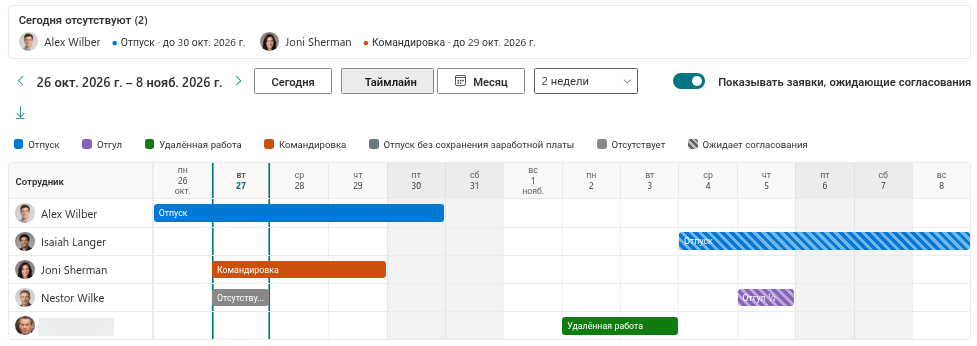
Team Absence Calendar. Нерабочие дни закрашены на таймлайне и в представлении «Месяц». Если параметр панели свойств Показывать выходные (таймлайн) выключен, таймлайн скрывает именно эти дни — то есть при значении 0,1,2,3,4 будут скрыты пятница и суббота, а не суббота и воскресенье.
Примеры расчёта. В таблице показано, за сколько дней засчитываются две заявки при трёх разных рабочих неделях (праздничных дней в этих датах нет).
| Заявка | С понедельника по пятницу | С воскресенья по четверг | С понедельника по субботу |
|---|---|---|---|
| вс 8 нояб. – чт 12 нояб. 2026 г. | 4 | 5 | 4 |
| пт 6 нояб. – пн 9 нояб. 2026 г. | 2 | 2 | 3 |
Что ещё нужно знать
- Заявка, состоящая только из нерабочих дней, содержит ноль рабочих дней и не может быть отправлена.
- Первый день недели в календаре определяется региональными настройками страницы и не зависит от
WorkDays. - Любой, кто может редактировать список
Settings, может изменить рабочую неделю для всего сайта. Поскольку все сотрудники имеют доступ уровня «Участник» к сайту, рассмотрите возможность ограничить права на редактирование этого списка администраторами; веб-частям по-прежнему нужен доступ к нему на чтение.
💡 Совет
После изменения WorkDays проверьте результат тестовой заявкой: выберите период, в который входит один из ваших нерабочих дней, и сравните число дней в строке итога с ожидаемым.