Absence & Coverage
 Обзор
В Vitextra Absence & Coverage согласующим заявки на отсутствие является руководитель сотрудника, указанный в Microsoft Entra ID. Руководитель есть не у всех: у владельца компании, у нового сотрудника с ещё не заполненным профилем или у гостевой учётной записи в каталоге его может не быть. Для таких людей заявку некому адресовать — если не задан запасной согласующий.
Запасной согласующий — это один адрес электронной почты, который хранится в списке Settings под ключом FallbackApprover. Он используется только тогда, когда у сотрудника нет руководителя, и действует для всех типов отсутствий, требующих согласования.
❗ Важно
Если нет ни руководителя в Microsoft Entra ID, ни запасного согласующего, сотрудник не сможет отправить заявку ни на один тип отсутствия, требующий согласования. Панель покажет ошибку, и ничего не сохранится. Типы, не требующие согласования, — например, «Больничный» и «Удалённая работа» в конфигурации по умолчанию, — это не затрагивает.
Как выбирается согласующий
Когда сотрудник выбирает Отправить заявку, веб-часть последовательно выполняет такие шаги:
- Если тип отсутствия не требует согласования, заявка согласуется сразу, согласующий не нужен.
- В противном случае согласующим становится руководитель из Microsoft Entra ID.
- Если руководителя нет, согласующим становится адрес из
FallbackApprover. - Если и он пуст, заявка не сохраняется, а панель показывает ошибку Согласующий не найден: у вас нет руководителя в каталоге, а запасной согласующий не настроен. Обратитесь в HR.
Если выбранный согласующий — сам сотрудник, заявка согласуется сразу. Так бывает, например, когда запасной согласующий отправляет собственную заявку.
Задайте запасного согласующего
- Откройте сайт продукта — сайт, выбранный в веб-частях, — и откройте список
Settingsв разделе Содержимое сайта. - Нажмите Создать и заполните элемент:
Title—FallbackApprover(пишите ключ ровно так; регистр важен);Value— адрес электронной почты согласующего, напримерhr.approvals@contoso.com.
- Сохраните элемент и перезагрузите страницу с веб-частями.

Пробелы до и после адреса удаляются. Чтобы позже изменить запасного согласующего, отредактируйте Value в том же элементе; чтобы отключить возможность, очистите Value.
Кого выбрать
Адрес должен принадлежать пользователю вашей организации Microsoft 365. Используйте основной адрес электронной почты человека — тот, что указан в его профиле. Когда первая заявка адресуется этому человеку, он автоматически добавляется в список пользователей сайта продукта.
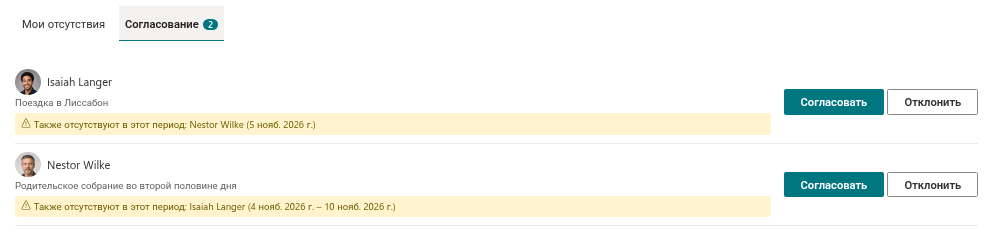
Запасной согласующий работает на вкладке Согласование веб-части My Absences, поэтому ему нужен тот же доступ, что и остальным сотрудникам: уровень Участник (изменение) на сайте продукта. Вкладка появляется у пользователя, как только хотя бы одна заявка ожидает его решения.
Типичный выбор — руководитель HR, руководитель офиса компании или заместитель генерального директора. Возможен только один адрес: делегирования согласования и списка согласующих в этой версии нет.
📝 Заметка
Параметр указывает человека, а не группу или общий почтовый ящик. Выберите реального пользователя и заранее договоритесь, кто заменит его на время отпуска, — продукт не перенаправляет заявки автоматически.
Что видят сотрудники и согласующие
В процессе работы сотрудника ничего не меняется. Заявка создаётся со статусом Ожидает согласования, а в строке раздела Мои заявки отображается Согласующий: с именем запасного согласующего. Запасной согласующий находит заявку на вкладке Согласование и принимает решение так, как описано в KB10334. Как согласовать или отклонить заявку на отсутствие.
Стоит запомнить два правила:
- Согласующий фиксируется при отправке. Его имя сохраняется вместе с заявкой. Если позже вы измените
FallbackApproverили у сотрудника появится руководитель в Microsoft Entra ID, уже ожидающие заявки останутся у прежнего согласующего. - Параметр читается при каждой загрузке страницы. После сохранения элемента попросите пользователей обновить страницу.
Устранение неполадок
| Симптом | Причина | Решение |
|---|---|---|
| Панель показывает ошибку «Согласующий не найден» | У сотрудника нет руководителя, а FallbackApprover пуст или отсутствует | Укажите руководителя в Microsoft Entra ID или создайте строку FallbackApprover |
| При отправке заявки сотрудником без руководителя появляется общая ошибка | Адрес в Value не удаётся сопоставить с пользователем организации | Проверьте написание и используйте основной адрес электронной почты |
| Согласующий не видит заявку | Адрес отличается от того, под которым человек входит в систему, или у человека нет доступа к сайту | Используйте основной адрес и предоставьте доступ уровня Участник |