Обзор
Каждый продукт Vitextra для SharePoint Online и Microsoft Teams лицензируется на клиент (тенант) Microsoft 365 и начинается с бесплатного 14-дневного пробного периода. Рано или поздно каждый администратор задаёт одни и те же вопросы: что именно перестаёт работать по окончании пробного периода, удаляется ли что-нибудь, что видят пользователи и как быстро можно восстановить доступ. В этой статье даны ответы для пробного периода и для платной подписки, которая отменена или не продлена.
Коротко: ничего не удаляется и ничего не деинсталлируется. Веб-части продукта вместо содержимого показывают сообщение о лицензии, пока клиенту не будет назначена действующая лицензия; ваши страницы, параметры, списки и данные остаются на месте.
Как работает пробный период
Когда начинается пробный период? Автоматически, когда продукт развёрнут в вашем клиенте и его веб-часть открыта в первый раз. Покупка, регистрация или ключ не нужны. Пробный период привязан к клиенту и продукту: у каждого продукта Vitextra свой 14-дневный пробный период, и пробный период одного продукта не влияет на другой.
Что входит? Всё. Пробная версия обладает полной функциональностью платной версии для всех пользователей и всех сайтов клиента, в SharePoint Online и в Microsoft Teams.
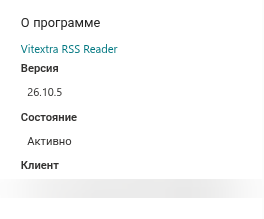
Как узнать, сколько дней осталось? Откройте страницу с веб-частью в режиме редактирования, откройте панель свойств и прокрутите до группы О программе. В поле Состояние указано Пробная версия, а под ним — сообщение Срок действия пробной подписки истекает через N дн.
Можно ли продлить или перезапустить пробный период? Переустановка пакета, удаление и повторное добавление веб-части или установка из AppSource вместо Центра загрузки не перезапускают пробный период: он принадлежит клиенту. Если 14 дней не хватило для оценки, обратитесь в службу поддержки Vitextra и опишите ситуацию.
Что видят пользователи по окончании пробного периода
На следующий день после окончания пробного периода состояние лицензии продукта меняется на Срок действия истек. С этого момента каждый экземпляр его веб-частей — на каждой странице каждого сайта и в Teams — показывает вместо содержимого красную полосу с сообщением:
Надеемся, вам понравилась бесплатная пробная версия. Купите полную версию, чтобы продолжить работу. Купить
Ссылка Купить открывает страницу продукта на vitextra.com. Сообщение видят все пользователи, включая тех, кто не может редактировать страницу; редакторы страницы дополнительно видят состояние Срок действия истек в группе О программе панели свойств.
Что не меняется:
- Пакет остаётся в каталоге приложений, приложение остаётся на сайтах, веб-части остаются на страницах.
- Параметры каждой веб-части сохраняются. После назначения лицензии веб-части возвращаются ровно в том виде, в каком были настроены.
- Данные, созданные продуктом, — заявки на отсутствие и балансы, опросы и голоса, вопросы и ответы, объявления, записи хранилища паролей — остаются в ваших списках SharePoint и OneDrive. Списки по-прежнему доступны как обычные списки SharePoint.
❗ Важно
Спланируйте покупку до окончания пробного периода, если продукт уже находится на рабочей странице. Сообщение о лицензии заменяет веб-часть для всех, и главная страница, построенная на Smart Tiles или Employee Directory, с первого дня после окончания пробного периода выглядит для сотрудников сломанной.
Что происходит по окончании платной подписки
Подписка автоматически продлевается в конце каждого месячного или годового периода, пока её не отменят. Её прекращают две ситуации:
Вы отменяете подписку. Когда вы отменяете её в разделе Account → My Subscriptions (Учётная запись → Мои подписки), подписка немедленно переходит в неактивное состояние, и выставление счетов прекращается; подписка не сохраняется до конца оплаченного периода. Состояние лицензии клиента становится Срок действия истек, и веб-части показывают описанное выше сообщение о лицензии. Отменённую подписку нельзя активировать заново: чтобы снова пользоваться продуктом, создайте новую подписку и назначьте её лицензию клиенту. См. KB10037. Как управлять подпиской на продукты Vitextra.
Платёж за продление не проходит. Если с сохранённого способа оплаты не удаётся списать средства, подписка не может продлиться. Обновите платёжные данные в своей учётной записи; если состояние продукта меняется на Приостановлено или Срок действия истек, веб-части перестают показывать содержимое, пока платёж не пройдёт.
В обоих случаях действует то же правило, что и для пробного периода: пакеты, страницы, параметры и данные не затрагиваются, блокируются только веб-части.
Состояния лицензии
В поле Состояние группы О программе отображается одно из следующих значений:
| Состояние | Значение | Веб-части |
|---|---|---|
| Пробная версия | Идёт бесплатный пробный период; оставшиеся дни показаны под состоянием | Работают |
| Активно | Клиенту назначена платная лицензия | Работают |
| Срок действия истек | Пробный период закончился, либо подписка отменена или не продлена | Показывают сообщение о лицензии |
| Приостановлено | Подписка приостановлена со стороны Vitextra, например из-за проблемы с оплатой | Проверьте учётную запись или обратитесь в службу поддержки |
📝 Заметка
Состояние проверяется при загрузке веб-части запросом из браузера пользователя к службе лицензирования Vitextra. Если служба недоступна — например, потому что vitextra.com заблокирован прокси-сервером, — веб-часть продолжает работать со своим содержимым, а группа О программе не показывает сведений о лицензии. Веб-части никогда не блокируются из-за сетевой проблемы, только из-за истёкшей или отсутствующей лицензии.
Восстановление доступа
- Купите продукт (или новую подписку) на vitextra.com: выберите продукт, период оплаты и валюту и завершите оформление заказа.
- Войдите, откройте Account → My Subscriptions, выберите подписку и назначьте лицензию своему клиенту, введя идентификатор клиента (Tenant ID). Идентификатор клиента показан в группе О программе любой веб-части Vitextra, а также его можно узнать с помощью бесплатного инструмента Tenant ID Lookup.
- Перезагрузите страницу с веб-частью. Состояние меняется на Активно в течение нескольких минут; если этого не произошло, подождите 5–10 минут и перезагрузите страницу ещё раз.
Полная процедура покупки и активации описана в статье KB10206. Лицензирование и учётная запись Vitextra: как приобрести и активировать лицензию; поиск идентификатора клиента — в статье KB10034. Как найти идентификатор клиента (Tenant ID) Microsoft 365 для лицензирования Vitextra.
💡 Совет
Одна лицензия покрывает весь клиент — все сайты, всех пользователей и Microsoft Teams. Вторая лицензия на тот же продукт в том же клиенте никогда не нужна, сколько бы страниц его ни использовали.
Часто задаваемые вопросы
Будут ли удалены мои данные по окончании пробного периода? Нет. Продукты Vitextra хранят данные в ваших списках SharePoint, OneDrive и параметрах веб-частей, и состояние лицензии ничего из этого не затрагивает.
Нужно ли что-то переустанавливать или перенастраивать после покупки? Нет. Назначьте лицензию клиенту и перезагрузите страницы; веб-части возобновят работу с прежними параметрами.
Идёт ли пробный период отдельно в SharePoint и в Teams? Нет. У продукта одно состояние лицензии на клиент, и оно одинаково действует в SharePoint Online и в Microsoft Teams.
Я купил лицензию, но веб-часть по-прежнему показывает сообщение. Убедитесь, что лицензия назначена правильному идентификатору клиента (сравните его с полем Клиент в группе О программе), и подождите 5–10 минут. Распространённые причины описаны в статье KB10365. Почему веб-часть Vitextra показывает сообщение «Надеемся, вам понравилась бесплатная пробная версия»: причины и решения.
Можно ли перенести лицензию в другой клиент? Да. Удалите назначение лицензии старому клиенту в разделе My Subscriptions и назначьте её новому идентификатору клиента; см. KB10037. Как управлять подпиской на продукты Vitextra.
Я хочу полностью удалить продукт после пробного периода. Следуйте статье KB10362. Как удалить решение Vitextra из SharePoint Online и Microsoft Teams.