Обзор
Веб-часть Vitextra, которая не может подтвердить действующую лицензию для клиента (тенанта) Microsoft 365, заменяет своё содержимое красной полосой с сообщением:
Надеемся, вам понравилась бесплатная пробная версия. Купите полную версию, чтобы продолжить работу. Купить
Сообщение справедливо, когда пробный период просто закончился. Но оно появляется и в ситуациях, когда лицензия уже куплена — чаще всего потому, что лицензия не назначена клиенту, в котором работает веб-часть. В этой статье перечислены причины, от самых частых до самых редких, с проверкой и способом устранения для каждой. Она предназначена для администратора, который установил продукт или управляет учётной записью Vitextra.
Как работает проверка
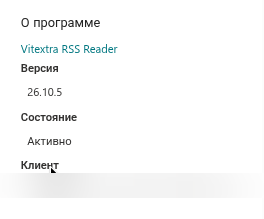
При загрузке веб-часть отправляет идентификатор клиента (Tenant ID) Microsoft 365 и идентификатор продукта службе лицензирования Vitextra и получает в ответ состояние лицензии. Состояние — одно из значений Пробная версия, Активно, Срок действия истек или Приостановлено; оно показывается в группе О программе панели свойств вместе с версией продукта и идентификатором клиента. Веб-часть блокирует своё содержимое только при состоянии Срок действия истек. Зная это, каждый случай ниже сводится к двум вопросам: какое состояние получает веб-часть и для какого клиента.
Шаг 1. Прочитайте группу «О программе»
- Откройте страницу в режиме редактирования и откройте панель свойств веб-части (значок карандаша).
- Прокрутите до группы О программе и запишите три значения: Версия, Состояние и Клиент.
В Microsoft Teams откройте параметры вкладки или личное приложение в режиме настройки, чтобы попасть на ту же панель свойств.
Шаг 2. Сравните с учётной записью Vitextra
Войдите на vitextra.com и откройте Account → My Subscriptions (Учётная запись → Мои подписки). Для нужного продукта проверьте:
- что подписка существует и её состояние активно;
- что лицензия назначена и идентификатор клиента в назначении в точности совпадает с GUID в поле Клиент веб-части.
Результат этих двух шагов указывает на одну из причин ниже.
Причина 1. Пробный период закончился, а лицензия не куплена
Проверка. В поле Состояние — Срок действия истек; в учётной записи нет подписки на этот продукт.
Решение. Купите продукт и назначьте лицензию клиенту, как описано в статье KB10206. Лицензирование и учётная запись Vitextra: как приобрести и активировать лицензию. Переустанавливать ничего не нужно.
Причина 2. Лицензия куплена, но не назначена
Проверка. Подписка существует и активна, но в разделе Assign License (Назначить лицензию) нет ни одного клиента.
Покупка подписки и её активация — два разных шага: лицензию нужно привязать к идентификатору клиента, иначе служба лицензирования никак не сможет связать ваш клиент с вашей покупкой.
Решение. На странице подписки перейдите в раздел Assign License, введите название клиента и идентификатор клиента (Tenant ID) из группы О программе и кликните Submit. Через несколько минут перезагрузите страницу с веб-частью.
Причина 3. Лицензия назначена другому клиенту
Проверка. Лицензия назначена, но идентификатор клиента в назначении отличается от поля Клиент веб-части.
Типичные причины: лицензия назначена клиенту для разработки или тестирования, а веб-часть работает в рабочем клиенте (или наоборот); после слияния у организации несколько клиентов; идентификатор клиента взят из веб-части в другом клиенте или скопирован с опечаткой.
Решение. Кликните Remove рядом с неверным назначением и назначьте лицензию правильному идентификатору клиента. Лицензию можно переносить между клиентами в любой момент; одна лицензия действует в одном клиенте одновременно. Если продукт нужен обоим клиентам, добавьте в подписку вторую лицензию (Add/Remove licenses). См. KB10037. Как управлять подпиской на продукты Vitextra.
💡 Совет
Не вводите идентификаторы клиента вручную. Скопируйте GUID из группы О программе или узнайте его с помощью бесплатного инструмента Tenant ID Lookup, вставив любую ссылку на сайт SharePoint; см. KB10034. Как найти идентификатор клиента (Tenant ID) Microsoft 365 для лицензирования Vitextra.
Причина 4. Лицензия относится к другому продукту
Проверка. Подписка в учётной записи оформлена на другой продукт, а не на веб-часть, которая показывает сообщение, — например, лицензирован Employee Directory, а на странице находится веб-часть Employee Details или Organizational Chart.
У каждого продукта Vitextra своя лицензия. Продукты с похожими названиями или из одного семейства лицензируются отдельно, если только вы не купили пакет, который явно их включает.
Решение. Проверьте название продукта в верхней части группы О программе (это ссылка на страницу продукта) и купите лицензию на этот продукт либо замените веб-часть той, на которую у вас есть лицензия.
Причина 5. Подписка отменена или не удалось её продлить
Проверка. Подписка показана как отменённая или неактивная, либо в поле Состояние веб-части — Приостановлено.
Отменённая подписка сразу становится неактивной, и активировать её заново нельзя. Подписка, платёж за продление которой не прошёл, остаётся неоплаченной, пока не будет обновлён способ оплаты.
Решение. Для отменённой подписки создайте новую и назначьте её лицензию клиенту. При проблеме с оплатой обновите платёжные данные в учётной записи; если состояние не возвращается к Активно, обратитесь в службу поддержки Vitextra, указав идентификатор клиента. Что именно происходит по окончании подписки, описано в статье KB10364. Что происходит, когда заканчивается пробный период или подписка Vitextra.
Причина 6. Лицензия назначена только что
Проверка. В учётной записи всё верно, а назначение выполнено в последние несколько минут.
Решение. Подождите 5–10 минут и перезагрузите страницу. Если сообщение остаётся, перезагрузите страницу в обход кэша браузера (Ctrl+F5) или откройте её в приватном окне: браузер может всё ещё хранить предыдущий ответ проверки лицензии.
Причина 7. Группа «О программе» пуста, но веб-часть работает
Проверка. Веб-часть показывает содержимое как обычно, но в группе О программе есть только название продукта и нет полей Состояние и Клиент.
Это не проблема лицензии. Браузер не смог связаться со службой лицензирования Vitextra — обычно потому, что vitextra.com заблокирован прокси-сервером, брандмауэром или расширением браузера. Веб-части спроектированы так, чтобы продолжать работать в этом случае; недоступны только сведения о лицензии и уведомление об обновлении.
Решение. Разрешите исходящие HTTPS-подключения к vitextra.com, static.vitextra.com и vitextra-storage.azureedge.net из сети пользователей. Первый узел обслуживает проверку лицензии, два других — скрипты и значки веб-частей.
Причина 8. Сообщение появляется только у некоторых пользователей или на некоторых страницах
Проверка. Одна и та же веб-часть у одного пользователя работает, а у другого показывает сообщение, либо работает на одной странице и не работает на другой — в том же клиенте.
Состояние лицензии определяется по клиенту и продукту, поэтому настоящей разницы между пользователями или страницами быть не может. Различается кэшированный ответ: пользователь, который открыл страницу до назначения лицензии, может видеть старое состояние, пока страница не будет полностью перезагружена.
Решение. Попросите пользователя перезагрузить страницу сочетанием Ctrl+F5. В Microsoft Teams закройте и снова откройте вкладку или перезапустите клиент Teams.
Проблема не решена
Напишите в службу поддержки Vitextra и укажите название продукта, значения полей Версия и Клиент из группы О программе, адрес электронной почты вашей учётной записи Vitextra и снимок экрана с сообщением. По идентификатору клиента служба поддержки может увидеть, какое состояние служба лицензирования возвращает для вашего клиента.