RSS Reader
 Введение
Отраслевые новости, объявления регуляторов, блог ключевого поставщика, собственные пресс-релизы компании на публичном сайте — многое из того, за чем сотрудникам стоит следить, публикуется в виде RSS-каналов за пределами интрасети. В современном SharePoint Online нет веб-части для показа таких каналов, поэтому они оседают в личных ридерах, в электронной почте или нигде.
RSS Reader — это веб-часть SharePoint Framework, которая выводит любое количество RSS-каналов на страницу SharePoint или в Microsoft Teams. Она объединяет каналы в один список элементов, позволяет читателям переключаться между источниками, фильтровать по категории и искать, а также обновляется сама, пока страница открыта. Эта статья — обзор того, что делает веб-часть и как она работает; шаги настройки описаны в статье KB10367. Как добавить и настроить веб-часть RSS Reader.
Ключевые возможности
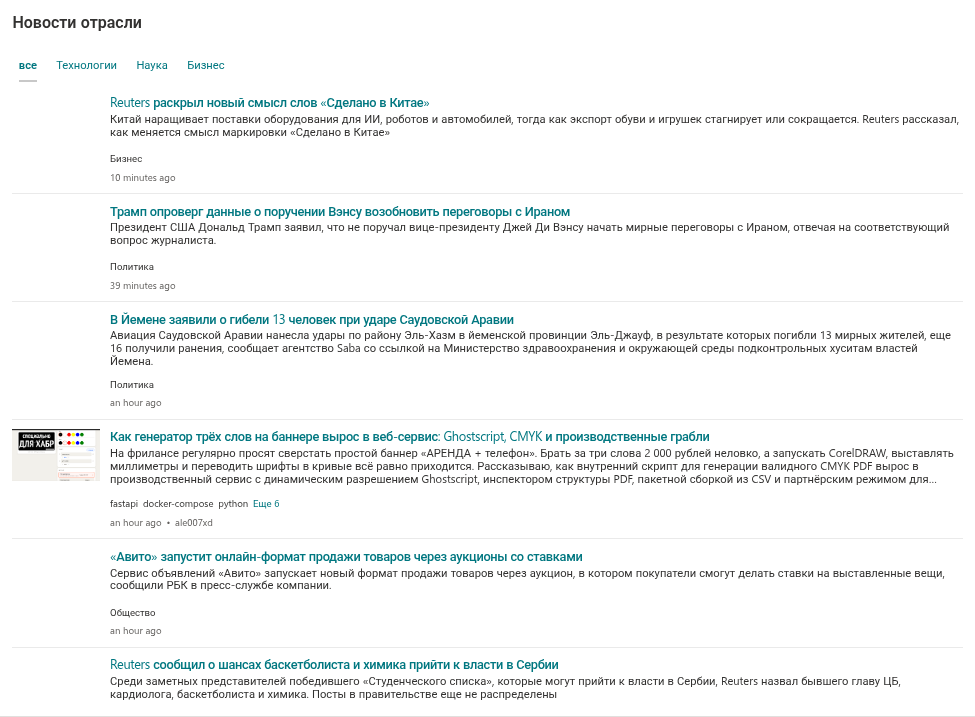
Несколько каналов в одной веб-части. Редактор добавляет любое количество каналов, у каждого — адрес и отображаемое имя, и задаёт их порядок. Элементы всех каналов объединяются в единую ленту.
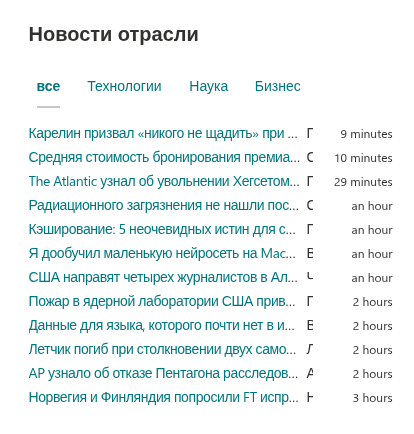
Три макета. Бюллетень показывает изображение, заголовок, описание, категории, дату и автора каждого элемента; Карточки располагают элементы плитками с крупным изображением; Компактный выводит заголовки с коротким описанием и датой — для боковых панелей и узких столбцов.
Вкладки источников. При включённом параметре Фильтры над элементами появляется ряд вкладок: Все и по одной вкладке на каждый канал. Читатели переключаются между источниками, не покидая страницу.
Фильтр по категории. Элементы каналов часто содержат категории (теги). При включённом параметре Категория теги показываются под каждым элементом; клик по тегу отфильтровывает ленту до элементов с этой категорией, и несколько тегов можно сочетать.
Поиск. Необязательное поле Поиск фильтрует загруженные элементы по заголовку, описанию, автору и названию источника по мере ввода.
Сортировка. Элементы сортируются от новых к старым, от старых к новым или группируются по источнику (внутри каждого источника — сначала новые).
Автоматическое обновление. Веб-часть перезагружает каналы в фоновом режиме каждые 1–7 минут без мерцания, поэтому страница, которая постоянно открыта на экране в холле или в комнате команды, всегда показывает свежие элементы.
Изображения. Изображения берутся из элементов каналов и показываются в макетах «Бюллетень» и «Карточки»; их можно скрыть одним переключателем.
Microsoft Teams. Веб-часть работает как вкладка в канале и как личное приложение. Для личного приложения администратор один раз сохраняет конфигурацию по умолчанию, и каждый сотрудник получает в Teams одни и те же каналы.
Тема и язык. Веб-часть следует теме сайта, включая фоны разделов и тёмные темы в Teams, использует шрифт сайта и переведена на языки SharePoint; даты показываются относительно текущего момента («3 часа назад») на языке пользователя.
Как веб-часть показывает элементы
Каждый элемент — это ссылка, которая открывает исходную статью в новой вкладке. В зависимости от макета элемент также показывает:
| Элемент | Компактный | Бюллетень | Карточки |
|---|---|---|---|
| Заголовок | Да | Да | Да |
| Описание (обычный текст из канала) | Одна строка | Да | Да |
| Изображение | — | Слева от текста | Сверху карточки |
| Относительная дата | Да | Да | Да |
| Автор | — | Да | Да |
| Теги категорий | — | До трёх, со ссылкой Еще N | — |
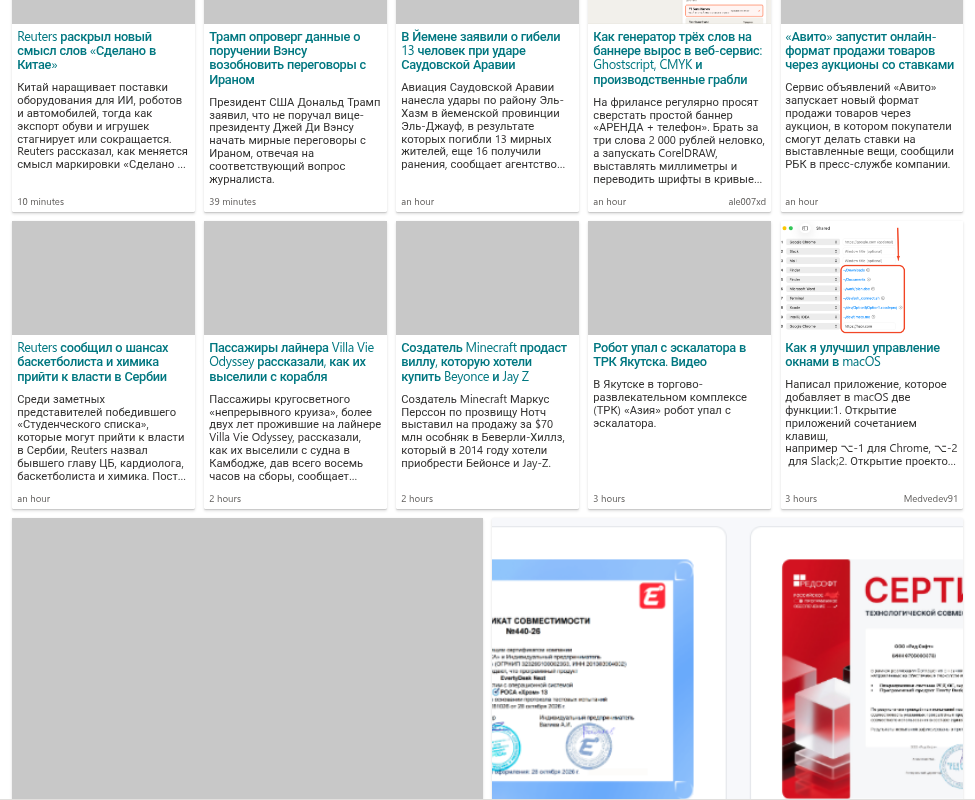
Параметр Отображаемые элементы (от 1 до 40) ограничивает число элементов, показываемых после применения фильтров по источнику, категории и поиску. Пока каналы загружаются, веб-часть показывает заполнители в выбранном макете.
Как загружаются каналы
Браузеру не разрешено напрямую загружать RSS-канал с другого сайта: почти ни один узел каналов не отправляет заголовки для междоменных запросов, которые бы это позволили. Поэтому RSS Reader просит службу каналов Vitextra загрузить настроенные каналы. Служба получает каналы, разбирает их и возвращает элементы в браузер; браузер никогда не подключается к узлам каналов.
Три следствия для администраторов:
- Каналы должны быть доступны из интернета. Канал, доступный только внутри корпоративной сети, показать нельзя.
- Запрос к службе каналов содержит адреса каналов и технические идентификаторы, которые каждая веб-часть Vitextra отправляет для проверки лицензии (идентификатор клиента (Tenant ID), идентификатор объекта пользователя, адрес сайта, продукт и его версия). Данные из вашего клиента не отправляются.
- Браузерам пользователей нужен доступ к
vitextra.com. Без него веб-часть вместо элементов показывает ошибку.
Загруженные элементы хранятся в хранилище сеанса браузера до 30 минут, поэтому повторно открытая страница показывает элементы мгновенно и обновляет их в фоновом режиме. Канал, который не удалось загрузить, молча пропускается: его вкладка исчезает из ряда источников, а остальные каналы показываются как обычно.
📝 Заметка
RSS Reader не запрашивает разрешений API и ничего не читает из SharePoint и Microsoft Graph. Его единственные данные — адреса каналов в свойствах веб-части. Полную картину того, что продукты Vitextra отправляют и хранят, см. в статье KB10363. Где продукты Vitextra хранят ваши данные: конфиденциальность, расположение данных и GDPR.
Типичные сценарии
- Отраслевые новости на главной странице интрасети — три-четыре отраслевых издания в макете «Бюллетень» с вкладками источников, чтобы читатели выбирали свой сектор.
- Мониторинг регуляторов для подразделения — каналы профильных ведомств в компактном столбце рядом с документами подразделения, с автоматическим обновлением.
- Компания в прессе — новостной канал публичного корпоративного сайта или службы медиамониторинга в макете «Карточки» на сайте для общения.
- Вкладка новостей в Teams — те же каналы как вкладка канала для проектной команды или как личное приложение с конфигурацией, заданной администратором.
Требования
- Microsoft 365 с SharePoint Online; современные страницы. Веб-часть недоступна на классических страницах и не предлагается для SharePoint Server.
- Пакет развёртывается из каталога приложений, как любой продукт Vitextra; см. KB10035. Как установить продукт Vitextra в SharePoint Online.
- Разрешений API для утверждения нет.
- Лицензирование на клиент с бесплатным 14-дневным пробным периодом; см. KB10206. Лицензирование и учётная запись Vitextra: как приобрести и активировать лицензию.