RSS Reader
 Обзор
«Где веб-часть RSS?» — один из первых вопросов команд, которые переносят классическую интрасеть на современные страницы SharePoint Online. На классических страницах была веб-часть Просмотр RSS (RSS Viewer); на современных страницах аналога нет, а поиск по слову RSS в наборе инструментов ничего не находит. В этой статье объясняется почему, рассматривается, что делала классическая веб-часть, и сравниваются четыре практических способа показать внешний канал на современной странице — включая Vitextra RSS Reader, — чтобы вы могли выбрать подходящий для своего случая.
📝 Заметка
Утверждения о веб-частях Microsoft отражают документацию Microsoft и обсуждения в Tech Community по состоянию на 2026 год. Microsoft регулярно меняет набор инструментов современных страниц; актуальное состояние проверяйте по текущей документации.
Что делала классическая веб-часть «Просмотр RSS»
Классическая веб-часть Просмотр RSS загружала канал на сервере и отображала элементы с помощью шаблона XSL. Она входила в корпоративный набор функций классических страниц публикации, показывала один канал на веб-часть, а оформить её можно было только правкой XSLT. Поскольку канал получал сервер, работали и каналы, доступные только в интрасети, а браузер никогда не обращался к узлу канала.
Классическая веб-часть по-прежнему существует на классических страницах SharePoint Online, но её нельзя разместить на современной странице, а классические страницы не отображаются в Microsoft Teams и на мобильных устройствах так, как современные.
Почему на современных страницах нет веб-части RSS
Современные веб-части выполняются в браузере, а не на сервере. Скрипт на странице SharePoint может загружать данные с другого сайта, только если этот сайт явно разрешает это заголовками междоменных запросов (CORS), а издатели каналов почти никогда их не отправляют. Поэтому веб-часть RSS, работающая только в браузере, не справлялась бы с большинством каналов. Microsoft решила не встраивать в SharePoint Online прокси для стороннего содержимого, и в современном наборе инструментов веб-части RSS нет.
Веб-части, которые кажутся похожими, делают другое:
- Новости показывают новостные записи SharePoint текущего сайта, центрального сайта или выбранных сайтов — не внешние каналы.
- Внедрить вставляет
<iframe>или код внедрения с сайта, который ваш администратор разрешил в параметрах Безопасность HTML-полей семейства сайтов; сама по себе она не умеет отображать XML-канал. - Выделенное содержимое и События собирают содержимое SharePoint.
- Веб-часть Канал для Viva Connections, которая объединяла новости SharePoint и записи Viva Engage, выведена Microsoft из эксплуатации и никогда не читала RSS.
Сравнение вариантов
| Поток Power Automate в список | Веб-часть «Внедрить» со сторонним виджетом | Собственная веб-часть SPFx | Vitextra RSS Reader | |
|---|---|---|---|---|
| Как это работает | Поток копирует новые элементы канала в список SharePoint; веб-часть «Список» или «Новости» показывает список | Внешняя служба преобразует канал в HTML; веб-часть «Внедрить» показывает его в iframe | Ваша собственная веб-часть загружает канал через прокси, который вы создаёте (например, функцию Azure) | Веб-часть загружает каналы через службу каналов Vitextra и отображает их |
| Несколько каналов в одном представлении | Да, по одному потоку на канал в один список | Зависит от виджета | Да, если вы это реализуете | Да, с вкладками источников |
| Актуальность | Задержка на интервал потока (от минут до часов) | В реальном времени | В реальном времени | В реальном времени, с автоматическим обновлением каждые 1–7 минут |
| Изображения, категории, поиск | То, что вы настроите в представлении списка | Зависит от виджета; часто показывается брендинг службы | То, что вы реализуете | Да: изображения, теги категорий, поле поиска, три макета |
| Внешний вид | Оформление списка или новостей SharePoint | Чужое оформление внутри iframe, без поддержки темы | Как спроектируете | Следует теме SharePoint, фонам разделов и тёмному режиму |
| Microsoft Teams | Веб-часть «Список» во вкладке | Iframe во вкладке, часто блокируется | Если вы добавите поддержку Teams | Вкладка канала и личное приложение |
| Куда попадают данные канала | В список SharePoint (хранятся постоянно) | Поставщику виджета | Через ваш прокси | Через службу каналов Vitextra; ничего не хранится |
| Трудозатраты на настройку | Поток на каждый канал, список, представление | Учётная запись у поставщика, разрешение домена в параметрах безопасности HTML-полей | Разработка, хостинг, сопровождение | Развернуть пакет, добавить веб-часть, ввести адреса каналов |
| Текущие расходы | Ограничения соединителей Power Automate и квоты на запуски | Подписка поставщика виджета | Хостинг и время разработчика | Подписка Vitextra на клиент |
Вариант 1. Поток Power Automate в список
В Power Automate есть триггер для RSS При публикации элемента веб-канала. Поток создаёт элемент списка SharePoint для каждого нового элемента канала — заголовок, ссылка, аннотация, дата публикации, — а веб-часть Список показывает список на странице; некоторые команды даже создают из элементов новостные записи.
Это хороший вариант, когда вы хотите, чтобы элементы хранились в SharePoint (с поиском, хранением, комментариями) или когда важны только один-два канала. Недостатки — задержка между публикацией и запуском потока, по одному потоку на канал, сопровождение потоков под личной учётной записью и представление списка как единственный способ отображения: без изображений из канала, если вы их не разберёте сами, без вкладок источников, а список растёт без ограничений, если его не чистить.
Вариант 2. Веб-часть «Внедрить» со сторонним виджетом
Такие службы, как генераторы виджетов RSS-в-HTML, создают код внедрения, который может показать веб-часть Внедрить. Результат отображается в реальном времени и не требует разработки, но содержимое канала отображается внешней компанией внутри iframe: оно не следует теме SharePoint, обычно несёт брендинг поставщика или требует платного тарифа для его удаления, требует разрешить домен поставщика в параметрах Безопасность HTML-полей каждого семейства сайтов и часто не отображается в Microsoft Teams, где iframe с произвольных узлов ограничены.
Вариант 3. Собственная веб-часть SPFx
Разработчик может создать веб-часть RSS на SharePoint Framework. Сама веб-часть — это небольшой объём кода; настоящая работа — это прокси, который загружает каналы на стороне сервера в обход CORS (функция Azure или API в Azure API Management), плюс хостинг, аутентификация, мониторинг и поддержание совместимости веб-части с выпусками SPFx. Это правильный путь, когда канал доступен только внутри вашей сети и не должен проходить через какую-либо внешнюю службу, или когда требования далеки от стандартного списка новостей.
Вариант 4. Vitextra RSS Reader
RSS Reader — готовая веб-часть SPFx с той же архитектурой, что и у собственной, — каналы загружает серверная служба, а отображает браузер, — но без разработки и хостинга. Редактор вводит адреса каналов и отображаемые имена, выбирает макет «Компактный», «Бюллетень» или «Карточки», включает или выключает вкладки источников, теги категорий, изображения и поле поиска, задаёт порядок сортировки и интервал обновления. Веб-часть следует теме сайта и работает как вкладка канала и личное приложение в Microsoft Teams. Ей не нужны разрешения API, и она ничего не хранит в вашем клиенте (тенанте) Microsoft 365, кроме свойств веб-части.
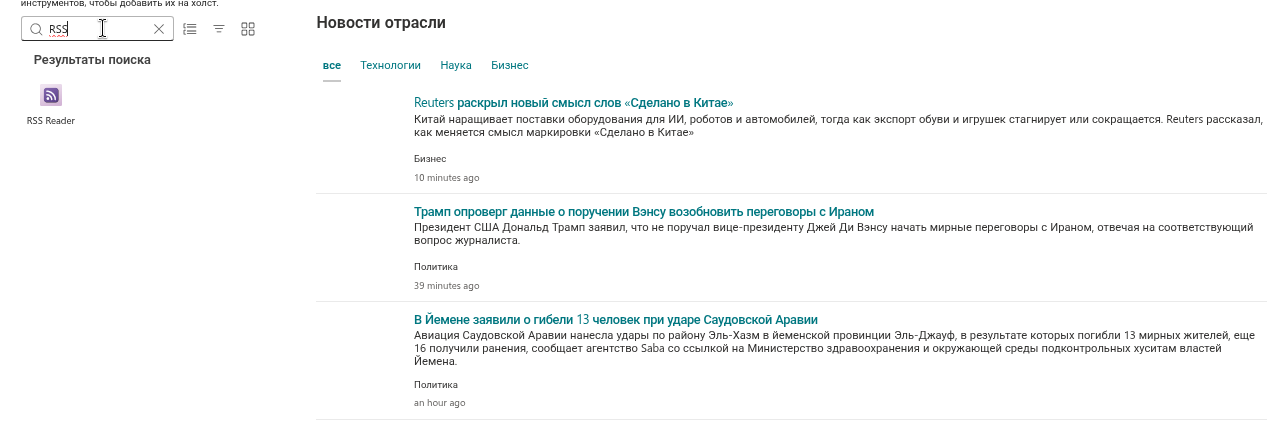
Чего она не делает: каналы, доступные только внутри вашей корпоративной сети, показать нельзя, потому что служба каналов загружает их из интернета; а элементы не сохраняются в SharePoint — если вам нужен архив элементов, сочетайте веб-часть с потоком Power Automate.
💡 Совет
Настройка занимает несколько минут; см. KB10367. Как добавить и настроить веб-часть RSS Reader. Все функции доступны в течение бесплатного 14-дневного пробного периода.
Какой вариант выбрать
- Элементы канала должны архивироваться и находиться поиском в SharePoint → поток Power Automate в список.
- Канал доступен только внутри сети или требования соответствия запрещают любые внешние службы → собственная веб-часть SPFx с вашим прокси.
- Нужен быстрый, оформленный в теме блок новостей из нескольких каналов на страницах и в Teams, с фильтрами и автоматическим обновлением → Vitextra RSS Reader.
- Нужно ненадолго показать один канал на одной странице, и внешний брендинг не мешает → веб-часть «Внедрить» с виджетом.