RSS Reader
 Обзор
Группа Вид панели свойств RSS Reader определяет, как выглядят объединённые элементы: макет, число элементов и какие из необязательных элементов — изображения, вкладки источников, теги категорий, поле поиска — показываются. В этой статье описан каждый параметр и поведение, которое за ним стоит, чтобы вы могли подобрать веб-часть под место на странице, где она находится. Пошаговая настройка описана в статье KB10367. Как добавить и настроить веб-часть RSS Reader.
Три макета
Параметр Макет предлагает варианты Компактный, Бюллетень и Карточки. Все три показывают одни и те же элементы в одном и том же порядке; они различаются плотностью и тем, какие части элемента видны.
| Компактный | Бюллетень (по умолчанию) | Карточки | |
|---|---|---|---|
| Расположение | Одна строка на элемент | Одна строка на элемент, изображение слева, текст справа | Плитки в адаптивной сетке, изображение сверху |
| Заголовок | Да, одна строка, обрезается многоточием | Да | Да |
| Описание | Одна строка, обрезается; полный текст — во всплывающей подсказке | Да | Да |
| Изображение | — | Миниатюра 110 × 110 пикс. | Широкое изображение (соотношение сторон 1,6) на всю ширину карточки |
| Дата | Да, в краткой форме (3 часа) | Да (3 часа назад) | Да, в краткой форме |
| Автор | — | Да | Да |
| Теги категорий | — | Да, если включён параметр Категория | — |
| Лучше всего подходит | Боковые панели, столбцы в одну треть, информационные панели со многими веб-частями | Лента новостей в столбце в половину или две трети ширины | Разделы во всю ширину, целевые страницы, сайты для общения |
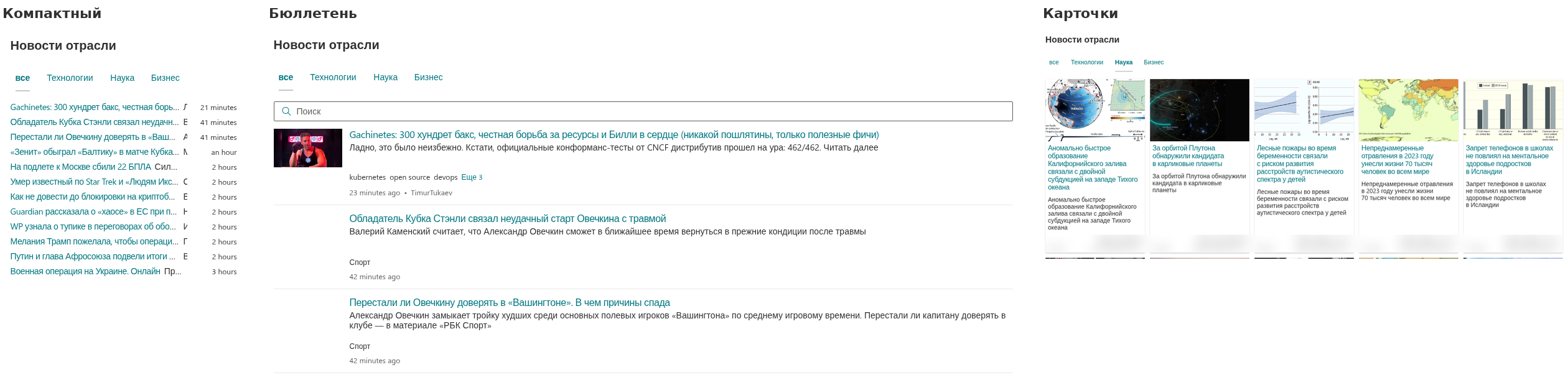
Компактный — это список заголовков. Каждый элемент занимает одну строку: заголовок шрифтом средней насыщенности, описание, обрезанное многоточием, и дата. При наведении на описание показывается полный текст. В макете нет изображений, авторов и тегов, поэтому двадцать элементов помещаются в высоту, которую заняли бы пять элементов макета «Бюллетень».
Бюллетень — классическая новостная строка: квадратная миниатюра слева, а справа заголовок, описание и нижняя строка с тегами категорий, относительной датой и автором. Элементы разделены тонкими линиями.
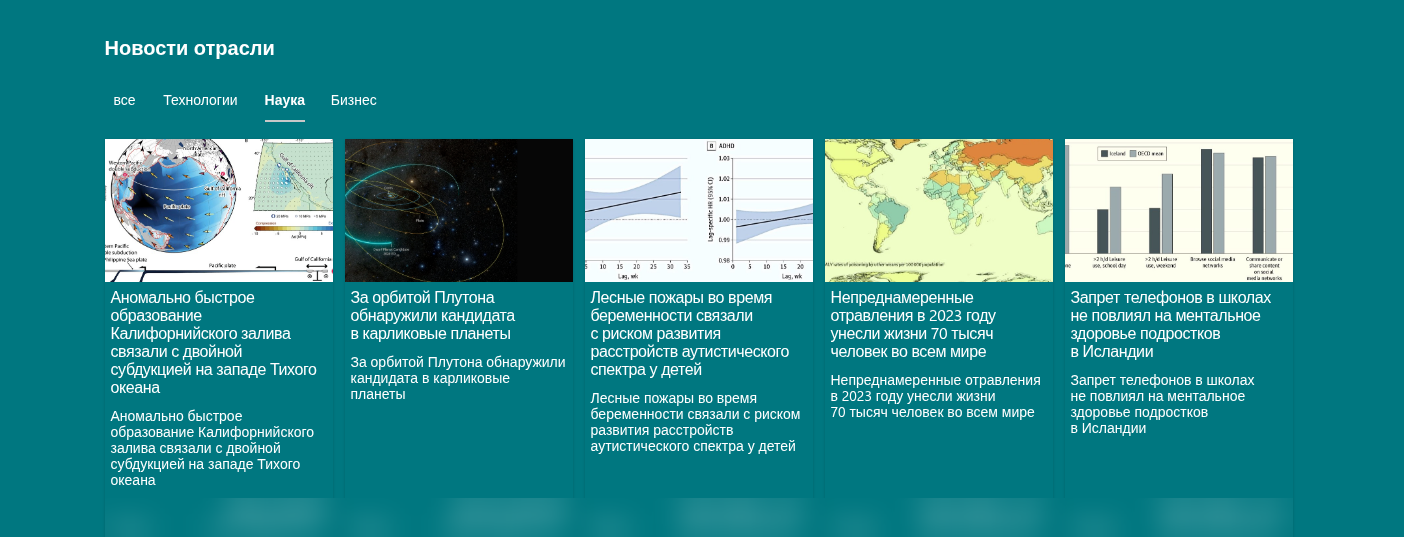
Карточки располагают элементы плитками. У каждой плитки сверху широкое изображение, затем заголовок и описание, а внизу — дата и автор. Плитки имеют ширину не менее 200 пикс. и растягиваются, заполняя строку, поэтому число столбцов зависит от ширины раздела: три-четыре карточки в разделе во всю ширину, две — в столбце в половину ширины. Карточка без изображения показывает нейтральную область-заполнитель тех же пропорций, чтобы сетка оставалась ровной. Карточки используют фон, границу и тень карточек из темы сайта, а при наведении граница подсвечивается.
💡 Совет
Выбирайте макет по столбцу: Компактный — для столбцов в одну треть, Бюллетень — для столбцов в половину и две трети ширины, Карточки — для разделов во всю ширину. В вертикальном разделе справа на странице Компактный — почти всегда правильный выбор.
Отображаемые элементы
Ползунок Отображаемые элементы (1–40) задаёт максимальное число показываемых элементов. Ограничение применяется после фильтров по источнику, категории и поиску, поэтому веб-часть всегда показывает до выбранного числа подходящих элементов. Ограничение не уменьшает объём загрузки: загружаются все элементы всех каналов, и читатель, который выбирает вкладку источника или категорию, видит первые элементы этой выборки.
Выбирайте число по макету и месту: 5–8 для компактной боковой панели, 6–12 для макета «Бюллетень», кратное числу столбцов для макета «Карточки» (6, 8, 9 или 12), чтобы последняя строка была заполнена.
Изображения
Переключатель Изображение (Показать / Скрыть) управляет картинками в макетах «Бюллетень» и «Карточки». Веб-часть сама не создаёт и не обрезает изображения; она берёт картинку, которую издатель прикрепил к элементу, в следующем порядке предпочтения:
- элемент Media RSS
media:content(с объявленным размером), - элемент Media RSS
media:thumbnail, - обложка iTunes в каналах подкастов,
- первое изображение внутри HTML-описания элемента — изображения с объявленной шириной или высотой в один пиксель (пиксели отслеживания и распорки) пропускаются.
Элемент, у которого нет ничего из перечисленного, показывается без изображения. Картинки загружаются браузером с серверов издателя и масштабируются так, чтобы заполнить миниатюру или шапку карточки (режим cover), поэтому пропорции оригинала не имеют значения.
Скрывайте изображения, когда в каналах их нет или когда картинки издателя — стоковые фотографии низкого качества: макет «Бюллетень» без изображений — это аккуратный текстовый список.
Вкладки источников, теги категорий и поле поиска
Три переключателя добавляют элементы управления для читателей над списком и внутри него; со стороны читателя они описаны в статье KB10369. RSS Reader: краткое руководство для пользователей.
- Фильтры — ряд вкладок над элементами: Все и по одной вкладке на каждый источник с его Отображаемым именем. Отключите его для единственного канала или когда веб-часть узкая: при многих длинных названиях вкладки переносятся некрасиво.
- Категория — теги каждого элемента в макете «Бюллетень», клик по которым фильтрует список. Полезен, только когда издатели отмечают статьи тегами; с каналами без тегов переключатель не даёт видимого эффекта.
- Поиск — поле поиска, которое фильтрует загруженные элементы по заголовку, описанию, автору и источнику. Имеет смысл примерно от десяти элементов.
Название веб-части
Название вводится прямо на странице в режиме редактирования (заполнитель Название веб-части) и показывается над элементами управления в стиле заголовка раздела. Оставьте его пустым для веб-части, размещённой под собственным заголовком.
Тема, тёмный режим и шрифты
RSS Reader берёт цвета из темы сайта: цвет ссылок для заголовков, цвет основного текста, фон, границы и тени карточек для макета «Карточки», разделители для строк макета «Бюллетень». Когда веб-часть размещена в разделе с фоном (нейтральным, мягким или ярким), она подстраивается под вариант темы этого раздела. В Microsoft Teams веб-часть следует светлой и тёмной темам клиента Teams.
Текст использует шрифт сайта: если для сайта настроен пользовательский шрифт, веб-часть наследует его; в противном случае она использует Segoe UI, как и остальная страница.
Разделы во всю ширину
Веб-часть поддерживает разделы во всю ширину, доступные на сайтах для общения. В разделе во всю ширину макет «Карточки» показывает больше всего столбцов и лучше всего использует пространство; макеты «Бюллетень» и «Компактный» растягивают строки на всю ширину, что подходит для коротких заголовков, но затрудняет чтение длинных описаний — для них предпочтительнее обычный раздел.
Состояние загрузки
Пока каналы загружаются впервые, веб-часть показывает фигуры-заполнители в выбранном макете — серые блоки на месте изображения, заголовка и описания, — чтобы страница не дёргалась, когда появятся элементы. При последующих посещениях последние загруженные элементы сразу появляются из кэша браузера и обновляются в фоновом режиме; см. KB10371. Источники, сортировка, автообновление и кэширование в RSS Reader.