RSS Reader
 Обзор
Когда RSS Reader показывает не то, что вы ожидаете, симптом подсказывает, где искать: отсутствие одного источника указывает на этот канал; сообщение вместо всего списка — на конфигурацию или сеть; сообщение о пробном периоде — на лицензию. В этой статье симптомы перечислены именно в таком порядке, для каждого — быстрая проверка и решение. Статья написана для редактора страницы и администратора; читатели страницы могут только перезагрузить её.
Полезно понимать, как веб-часть получает данные: браузер отправляет адреса настроенных каналов службе каналов Vitextra, которая загружает и разбирает их и возвращает элементы. Сам браузер никогда не обращается к серверам издателей за каналом — только за изображениями. Подробности: KB10371. Источники, сортировка, автообновление и кэширование в RSS Reader.
Начните здесь: что показывает веб-часть?
| Что вы видите | Перейти к разделу |
|---|---|
| Элементы других каналов есть, но у одного источника нет ни вкладки, ни элементов | Источник отсутствует |
| Элементы не найдены. | Элементы не найдены |
| Нет элементов для отображения | Источники не настроены |
| К сожалению, произошла непредвиденная ошибка. Обновите страницу и повторите попытку. | Служба каналов недоступна |
| Элементы появляются, но без картинок | Изображения не показываются |
| Элементы появляются, но они старые | Элементы выглядят устаревшими |
| Красное сообщение Надеемся, вам понравилась бесплатная пробная версия… | Сообщение о лицензии |
| Серые заполнители, которые никогда не превращаются в элементы | Заполнители не исчезают |
Источник отсутствует
Симптом. Веб-часть показывает элементы, но у одного из настроенных источников нет вкладки в ряду источников и ни один из его элементов не появляется. Ошибка не показывается.
Причина. Служба каналов не смогла загрузить или разобрать этот канал и исключила его; веб-часть скрывает такие источники молча. Обычные причины, начиная с самой распространённой:
- Адрес — это веб-страница, а не канал.
https://example.com/newsвозвращает HTML; канал обычно находится по адресуhttps://example.com/news/rss,/feed,/rss.xmlили похожему. Поищите значок RSS на сайте или в нижнем колонтитуле страницы либо откройте исходный код страницы и найдитеapplication/rss+xml. - Канал доступен только внутри вашей сети. Сервер интрасети, система за VPN или сайт, который разрешает только IP-адреса вашего офиса, недоступны для службы каналов, которая получает каналы из интернета.
- Каналу нужен вход или ключ API. Каналы, требующие проверки подлинности, не поддерживаются; служба загружает каналы анонимно.
- XML повреждён. Канал с неэкранированными символами, обрезанным документом или неверной кодировкой не удаётся разобрать. Вставьте адрес в онлайн-валидатор каналов, чтобы увидеть ошибку.
- Издатель блокирует автоматические запросы. Некоторые сайты отклоняют запросы, которые приходят не из браузера, или ограничивают частоту запросов. Со стороны Vitextra изменить ничего нельзя; попросите у издателя адрес канала, предназначенный для агрегаторов, или выберите другой источник.
- Сервер издателя не работает или сейчас медленно отвечает. Источник вернётся автоматически, когда канал снова станет доступен.
Проверка. Откройте адрес канала в браузере в приватном окне (чтобы не использовался ваш вход). Вы должны увидеть XML или отформатированную страницу канала с элементами. Если вы видите сайт, форму входа, ошибку или ничего, служба каналов видит то же самое.
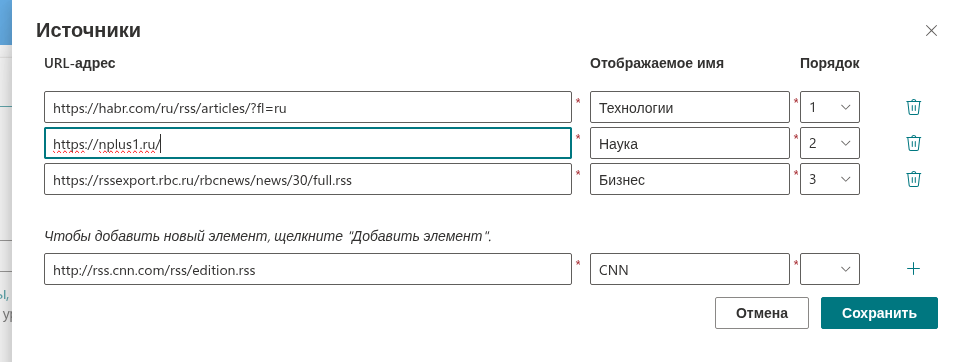
Решение. Исправьте адрес в панели Источники (панель свойств → Канал новостей → Настроить) и кликните Сохранить; для внутреннего канала используйте копию, опубликованную в интернете, или поток Power Automate, который копирует элементы в список SharePoint.
💡 Совет
После изменения источников один раз перезагрузите страницу. Веб-часть хранит последние загруженные элементы в сеансе браузера до 30 минут с ключом по набору адресов; изменённый набор загружается заново, но старый список из кэша показывается, пока не придёт новый.
Элементы не найдены
Симптом. Вместо списка — сообщение Элементы не найдены. с иллюстрацией.
Причина. Каналы загружены, но текущему выбору — вкладке источника, чипам категорий или тексту поиска — ничего не соответствует, или все настроенные каналы недоступны (см. выше), или каналы корректны, но не содержат элементов.
Проверка и решение.
- Как читатель: выберите вкладку Все, удалите чипы категорий (✖) и очистите поле поиска.
- Как редактор: если сообщение появляется без какого-либо выбора, значит, не работает ни один источник. Проверьте каждый адрес, как описано в разделе Источник отсутствует.
- Если адреса верны, откройте один из каналов: корректный, но пустой канал (блог, в котором ещё нет публикаций, поисковый канал без результатов) тоже даёт это сообщение.
Источники не настроены
Симптом. Сообщение Нет элементов для отображения.
Причина. Список источников пуст. Так бывает на новой веб-части, когда каналы-примеры удалили, не добавив другие, или когда сохранённая конфигурация личного приложения Teams не содержит источников.
Решение. Добавьте хотя бы один канал в панели Источники. Для личного приложения в Teams настройте веб-часть на странице и кликните Сохранить параметры в группе Личное приложение (Microsoft Teams); см. KB10372. Как добавить RSS Reader в Microsoft Teams.
Служба каналов недоступна
Симптом. Сообщение К сожалению, произошла непредвиденная ошибка. Обновите страницу и повторите попытку. без элементов. Другие веб-части Vitextra на странице могут показывать пустую группу О программе в своей панели свойств.
Причина. Браузер не смог обратиться к vitextra.com, где работает служба каналов. Обычно узел блокирует корпоративный прокси, правило брандмауэра, фильтр содержимого или расширение браузера; иногда пользователь не в сети или служба временно недоступна. Сами каналы ни при чём — запрос так и не покинул браузер.
Проверка. Откройте https://vitextra.com в новой вкладке на том же компьютере. Если сайт не открывается или показывает страницу прокси, его блокирует сеть. Если открывается, перезагрузите страницу SharePoint; короткий сбой заканчивается, как только сообщение исчезает.
Решение. Разрешите исходящий HTTPS-трафик к vitextra.com (служба каналов и проверка лицензии), а также к static.vitextra.com и vitextra-storage.azureedge.net (скрипты и значки веб-части) для сети пользователей. В Microsoft Teams те же узлы должны быть доступны из клиента Teams.
Изображения не показываются
Симптом. Элементы выводятся с заголовками и описаниями, но без картинок, или у некоторых элементов картинки есть, а у других нет.
Причины и решения.
- Переключатель «Изображение» выключен — в панели свойств для параметра Вид → Изображение должно быть выбрано Показать. Макет «Компактный» никогда не показывает изображения.
- В канале нет изображений — веб-часть берёт картинку из элемента (
media:content,media:thumbnail, обложка подкаста или первое изображение в описании). Канал без картинок даёт элементы без них. Откройте XML канала и поищите<media:или<imgвнутри элемента. - Адрес картинки начинается с
http://— страницы SharePoint отдаются по HTTPS, и браузеры блокируют на них небезопасные изображения. Элементы, картинка которых доступна только по HTTP, показываются без неё. Со стороны SharePoint исправлять нечего; издателю нужно отдавать изображения по HTTPS. - Издатель блокирует хотлинкинг — некоторые сайты отказываются отдавать свои изображения другим сайтам. Браузер запрашивает картинку напрямую у издателя; если издатель отказывает, область изображения остаётся пустой.
Элементы выглядят устаревшими
Симптом. На сайте издателя есть новая статья, а в веб-части её нет.
Причины и решения.
- Автообновление выключено, а страница открыта уже давно. Перезагрузите страницу или включите Автообновление в группе Поведение и задайте Периодичность обновления.
- Сначала показан список из кэша. При повторном посещении веб-часть показывает элементы предыдущей загрузки и обновляет их в фоновом режиме в течение секунды-двух. Если свежий запрос не удался, список из кэша остаётся; см. Служба каналов недоступна.
- Сам канал отстаёт. Многие издатели обновляют канал по расписанию, а новостные сайты часто показывают статью на главной странице за несколько минут до её появления в канале. Откройте адрес канала: если статьи нет в XML, веб-часть не может её показать.
- У элемента нет корректной даты. Элементы без даты публикации при сортировке Сначала новые помещаются последними; они не пропали, а находятся в конце списка.
Сообщение о лицензии
Симптом. Вместо элементов — красная полоса с сообщением Надеемся, вам понравилась бесплатная пробная версия. Купите полную версию, чтобы продолжить работу. и ссылкой Купить.
Причина. Бесплатный 14-дневный пробный период RSS Reader закончился или подписка не назначена этому клиенту (тенанту) Microsoft 365.
Решение. Назначьте лицензию клиенту или проверьте назначение в своей учётной записи Vitextra; полный список причин приведён в статье KB10365. Почему веб-часть Vitextra показывает сообщение «Надеемся, вам понравилась бесплатная пробная версия»: причины и решения. Ничто в конфигурации веб-части не вызывает это сообщение.
Заполнители не исчезают
Симптом. Серые фигуры загрузки остаются на экране и никогда не превращаются ни в элементы, ни в сообщение.
Причина. Обычно ошибка скрипта на странице, вызванная другой веб-частью или расширением браузера, либо очень медленная сеть, в которой запрос ещё не завершился.
Проверка и решение. Перезагрузите страницу; попробуйте приватное окно без расширений; попробуйте другой браузер. Если проблема воспроизводится на странице, содержащей только RSS Reader, обратитесь в службу поддержки Vitextra, указав версию продукта из группы О программе панели свойств, браузер и приложив снимок экрана.
Если проблема не решена
Напишите в службу поддержки Vitextra, указав: адрес (адреса) каналов, которые не работают, сообщение или симптом, значения Версия и Клиент из группы О программе панели свойств, а также где возникает проблема — в SharePoint, в Teams или в обоих. Имея адрес канала, служба поддержки может напрямую воспроизвести запрос службы каналов.