Questions & Answers
 Введение
Страница вашей интрасети — Часто задаваемые вопросы, Центр ИТ-поддержки, Кадровые политики — показывает список вопросов, которые раскрываются в ответы по клику. Это веб-часть Questions and Answers. В этом руководстве описано всё, что может сделать с ней читатель. Вам не нужно ничего, кроме доступа к странице; какие блоки и кнопки доступны, решает редактор страницы, поэтому на вашей странице может быть показана только часть того, что описано здесь.
Чтение ответов
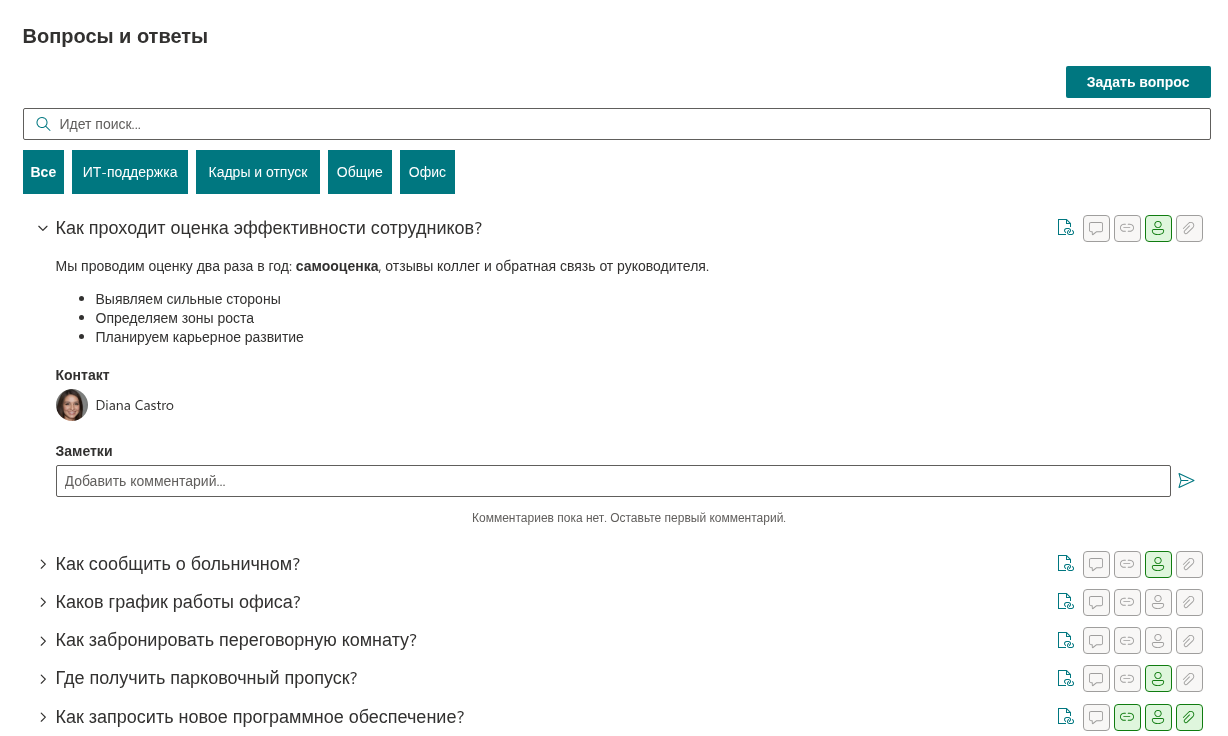
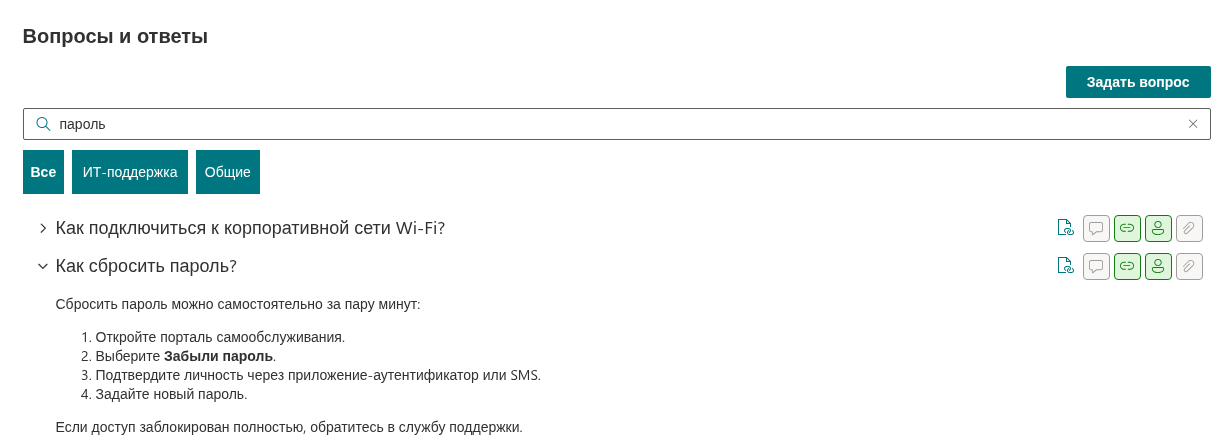
Вопросы показаны как сворачиваемые строки. Кликните вопрос, чтобы раскрыть ответ; кликните ещё раз, чтобы свернуть его. Одновременно могут быть открыты несколько вопросов. В зависимости от страницы все вопросы изначально свёрнуты (обычная настройка) или развёрнуты.
Четыре небольших значка справа в заголовке каждого вопроса подсказывают, что содержит ответ, ещё до того, как вы его откроете: скрепка — вложения, значок ссылки — ссылка на подробности, значок человека — контакт, облачко сообщения — комментарии. Серый значок означает, что для этого вопроса блок пуст.
Сам ответ может содержать форматированный текст — списки, выделенные жирным фразы, заголовки и ссылки — а под ним до пяти дополнительных блоков:
| Блок | Что вы можете сделать |
|---|---|
| Видео | Посмотреть видео прямо в ответе (YouTube и Vimeo воспроизводятся во встроенном проигрывателе, видеофайлы — в браузере). |
| Вложения | Открыть или скачать файлы, приложенные к вопросу: формы, инструкции, шаблоны. Кликните карточку файла, чтобы открыть его. |
| Дополнительные сведения | Перейти по ссылке к более полному ресурсу: странице политики, руководству, статье. |
| Контакт | Увидеть, кто отвечает за тему. Наведите курсор на имя, чтобы открыть карточку профиля Microsoft 365 с электронной почтой, телефоном и кнопками чата. |
| Заметки (комментарии) | Прочитать, что добавили коллеги, и оставить собственный комментарий (см. ниже). |
Поиск
Введите слово или фразу в поле поиска над списком и нажмите Enter. Веб-часть ищет по тексту вопроса, тексту ответа и имени контакта во всей базе знаний — включая вопросы на страницах, которые вы ещё не загрузили, — и показывает совпадения. Поиск не зависит от регистра, работает на любом языке и не привязан к формулировке вопроса: поиск по слову отпуск найдёт вопрос Сколько дней отдыха мне положено?, если в ответе упоминается отпуск.
Если ничего не найдено, веб-часть сообщает об этом и предлагает очистить поиск. Кликните ✖ в поле поиска (или «Очистить поиск»), чтобы вернуться к полному списку.
Просмотр по категориям
Многие базы знаний организованы по категориям — Общие, ИТ-поддержка, Отпуска и больничные. Вы видите их одним из двух способов или обоими сразу:
- Заголовки разделов — вопросы сгруппированы под заголовком для каждой категории.
- Вкладки категорий — ряд вкладок над списком: «Все» и по одной вкладке на категорию. Кликните вкладку, чтобы увидеть только вопросы этой категории; кликните «Все», чтобы вернуться.
Вкладки показывают категории тех вопросов, которые загружены в данный момент. В длинной базе знаний с постраничной загрузкой (см. ниже) вкладка может появиться только после того, как будут загружены дополнительные вопросы.
Загрузка дополнительных вопросов
Большие базы знаний загружаются порциями. Когда вопросов больше, чем показано, внизу списка появляется кнопка «Больше»; кликните её, чтобы загрузить следующую порцию. Поиск всегда охватывает всю базу знаний, поэтому перед поиском кликать «Больше» не нужно.
Комментирование
Если показан блок «Заметки» (комментарии), вы можете обсудить вопрос с коллегами: введите текст в поле «Добавить комментарий...» и кликните кнопку отправки. Рядом с комментарием появятся ваше имя и фотография. Комментарии — это стандартные комментарии к элементу списка SharePoint, поэтому они видны и в самом списке; коллега, упомянутый в списке через @, показывается в веб-части как интерактивная карточка профиля. Длинные обсуждения сворачиваются после пяти комментариев; «Больше» раскрывает остальные. Число в заголовке — «Заметки (7)» — показывает, сколько их всего.

📝 Заметка
Комментарии видны всем, кто может читать страницу. Используйте их, чтобы добавить подсказку или попросить уточнение; исправление самого ответа лучше отправить контактному лицу, которое может редактировать базу знаний.
Как поделиться ссылкой на вопрос
Вместо того чтобы объяснять, где найти ответ, отправьте его. Наведите курсор на заголовок вопроса и кликните кнопку «Копировать ссылку»; адрес страницы с этим вопросом будет скопирован в буфер обмена. Тот, кто откроет ссылку, увидит страницу с этим вопросом развёрнутым, подсвеченным и прокрученным в область видимости. Это удобно для коллег в чате и электронной почте и для сотрудников поддержки, которые отвечают на один и тот же вопрос в десятый раз.
Как задать вопрос
Если в базе знаний нет вашего ответа и вы видите над списком кнопку «Задать вопрос», кликните её, введите вопрос в диалоге и кликните «Отправить». Появится подтверждение «Ваш запрос принят.». Ваш вопрос публикуется не сразу: он попадает к редакторам базы знаний, которые пишут ответ и публикуют его. Вместе с вопросом записывается ваше имя, поэтому они смогут связаться с вами, если что-то потребуется уточнить.
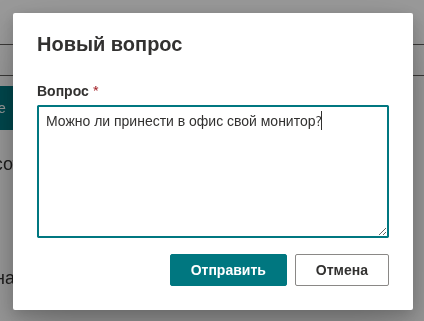
Если вы не видите кнопку, значит либо страница не принимает вопросы, либо у вас нет разрешения добавлять элементы в базовый список — обратитесь к владельцу страницы.
В Microsoft Teams
Та же база знаний может быть закреплена как вкладка в канале Teams. Всё описанное выше работает там так же; ссылки на вложения, видео и страницы с подробностями открываются в браузере.