Questions & Answers
 Обзор
Десять вопросов могут быть плоским списком; пятидесяти нужна структура. Questions and Answers даёт редакторам четыре инструмента для этого: категории, назначаемые каждому вопросу, группировку списка по категории, фильтр по категориям для читателей и сортировку с управляемым порядком. Пятый параметр, «Свертывать по умолчанию», определяет, видят ли читатели компактный указатель или сами ответы. В этой статье показано, как использовать каждый из них и как их сочетать. Параметры находятся в группе «Вид» панели свойств.
Шаг 1. Задайте категории
Категории — это значения столбца «Категория» списка вопросов. В списке, созданном веб-частью, есть единственный вариант, «Общие», и разрешён ввод новых значений (варианты с заполнением), поэтому редакторы могут добавить категорию, просто введя её в форме элемента. Для аккуратной базы знаний задайте набор категорий осознанно:
- Откройте список (панель свойств → «Источник данных» → «Открыть список») и перейдите в Параметры списка → Столбцы → Категория.
- Введите по одной категории в строке в поле «Введите каждый вариант на отдельной строке» — например Общие, Учётные записи и пароли, Оборудование, Программное обеспечение, Отпуска и больничные.
- Оставьте параметр «Разрешить варианты с заполнением» (Allow 'Fill-in' choices) включённым, если редакторы должны иметь возможность добавлять категории на ходу, или отключите его, чтобы ограничить набор.
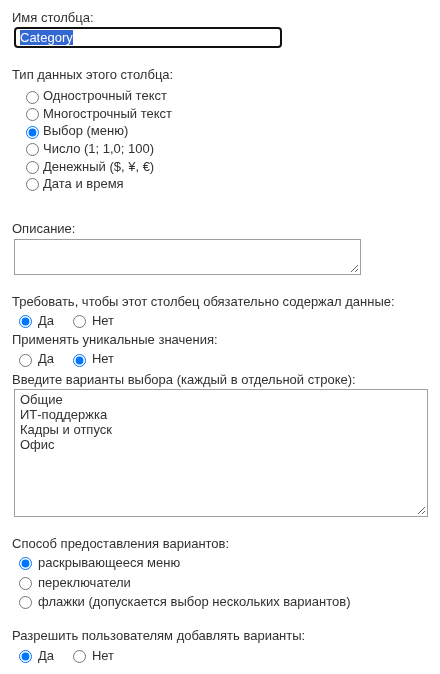
Веб-часть показывает категории в алфавитном порядке — и как заголовки групп, и как вкладки фильтра. Чтобы задать порядок принудительно, добавьте к названиям числовой префикс (1. Начало работы, 2. Учётные записи) — префикс будет показан.
📝 Заметка
«Категория» — обязательный столбец в списке, созданном веб-частью, поэтому у каждого вопроса она есть. Вопрос, отправленный через «Задать вопрос», получает значение столбца по умолчанию («Общие», если вы не изменили значение по умолчанию); редактор переназначает её при публикации.
Шаг 2. Сгруппируйте список по категории
Когда переключатель «Группировка» включён и в раскрывающемся списке под ним выбрано «Категория», вопросы показываются под заголовком для каждой категории в алфавитном порядке категорий. Внутри каждой группы вопросы следуют параметру «Сортировать по».
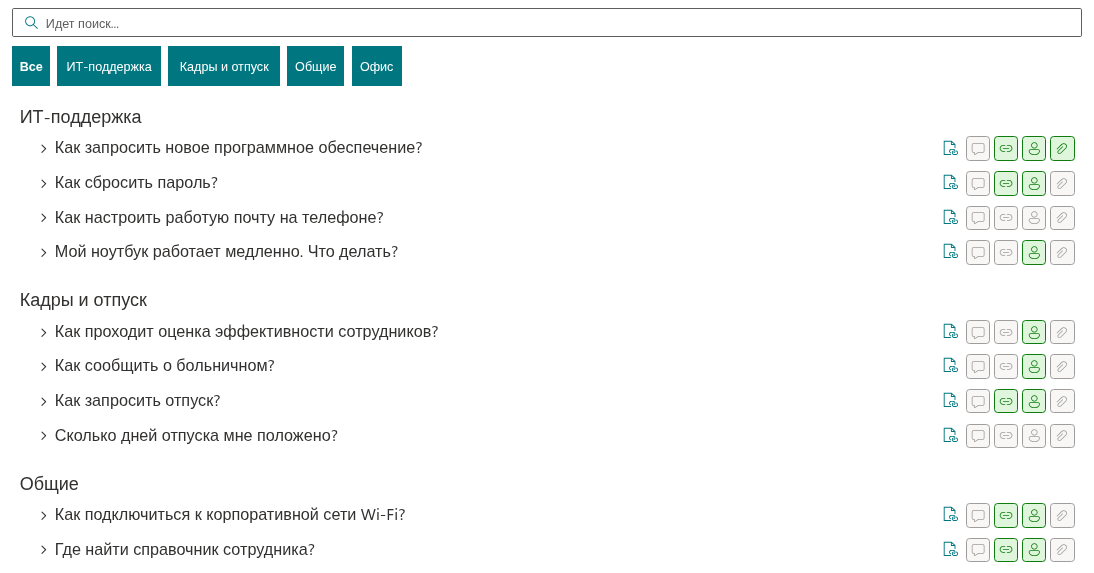
Группировка подходит для баз знаний до нескольких десятков вопросов, которые читатели прокручивают: заголовки работают как оглавление. При постраничной загрузке группы строятся из загруженных вопросов; следующая порция вливается в них.
Шаг 3. Включите фильтр по категориям
«Фильтр по категориям» добавляет над списком ряд вкладок: «Все» и по одной вкладке на каждую категорию, найденную среди загруженных вопросов. Читатель кликает вкладку, чтобы увидеть только одну категорию. Ряд появляется только при наличии не менее двух категорий; при единственной категории фильтровать нечего.

Фильтр работает вместе с группировкой (остаётся одна группа), сортировкой и поиском (показываются совпадения выбранной категории; если их нет, фильтр переключается на «Все»). Он подходит для баз знаний, где читателю обычно нужна одна тема — например, центр поддержки с разделами ИТ, HR и АХО на одной странице.
Группировку и фильтр можно сочетать, но обычно достаточно одного из них: заголовки — для страницы, которую читают сверху вниз, вкладки — для страницы, к которой обращаются за одной темой.
Шаг 4. Выберите порядок
«Сортировать по» предлагает три столбца, а «Сортировка» переключает между «Сортировка от А до Я» и «Сортировка от Я до А»:
| Сортировать по | Порядок | Для чего использовать |
|---|---|---|
| «Порядок вопросов» | Число в столбце «Порядок вопросов» (Order) каждого вопроса, сначала наименьшее (от А до Я) | Списки, составленные вручную: сначала самые важные или самые частые вопросы |
| «Имя» | Текст вопроса по алфавиту | Глоссарии и справочные списки, которые просматривают по ключевому слову |
| «Создано» | Дата добавления вопроса; «от Я до А» ставит новейшие первыми | Базы знаний, которые постоянно растут, с новыми ответами наверху |
| «(нет)» | Порядок, в котором SharePoint возвращает элементы (по ID) | Редко полезно; предпочитайте один из вариантов выше |
Сортировка применяется на сервере, поэтому она остаётся согласованной при постраничной загрузке и внутри групп при включённой группировке. Новые веб-части сортируют по столбцу «Порядок вопросов» от А до Я.
Чтобы расположить вопросы вручную, задайте «Сортировать по» → «Порядок вопросов», откройте список в режиме сетки и заполните столбец «Порядок вопросов» числами — десятки (10, 20, 30…) оставляют место для последующих вставок. Вопросы без числа при сортировке от А до Я располагаются перед пронумерованными.
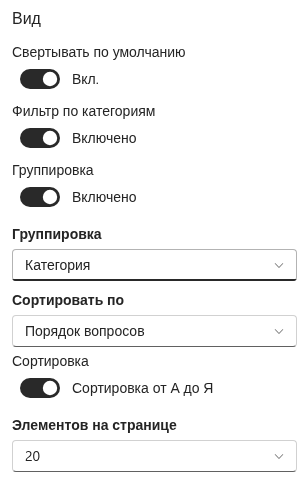
Шаг 5. Свёрнуто или развёрнуто
«Свертывать по умолчанию» (включено для новых веб-частей) показывает только заголовки вопросов; читатели раскрывают то, что им нужно. Отключите параметр, чтобы показывать все ответы открытыми — это уместно для короткого списка из трёх-пяти политик, которые люди должны прочитать целиком, или для веб-части с единственным вопросом, используемой как объявление.
Вопрос, открытый по глубокой ссылке (?questionId=N), всегда развёрнут независимо от этого параметра.
Рекомендуемые сочетания
| База знаний | Рекомендуемые параметры |
|---|---|
| До 15 вопросов, одна тема | Без группировки и фильтра; «Сортировать по» → «Порядок вопросов»; свёрнуто |
| 15–60 вопросов, несколько тем, читают прокруткой | «Группировка» → «Категория»; «Сортировать по» → «Порядок вопросов» внутри групп; свёрнуто; «Элементов на странице» → «Все» или 50 |
| 60+ вопросов, читатели приходят за одной темой | «Фильтр по категориям» включён, группировка отключена; «Сортировать по» → «Имя»; свёрнуто; «Элементов на странице» → 20; поле поиска включено |
| Живой FAQ с частыми дополнениями | «Сортировать по» → «Создано», «от Я до А»; «Фильтр по категориям» включён; поле поиска включено |
Какой бы ни была структура, оставляйте поле поиска включённым: читатели, которые не знают ваших категорий, всё равно найдут ответы по словам в них (см. KB10378. Поиск по базе знаний и постраничная загрузка в Questions and Answers).