Questions & Answers
 Обзор
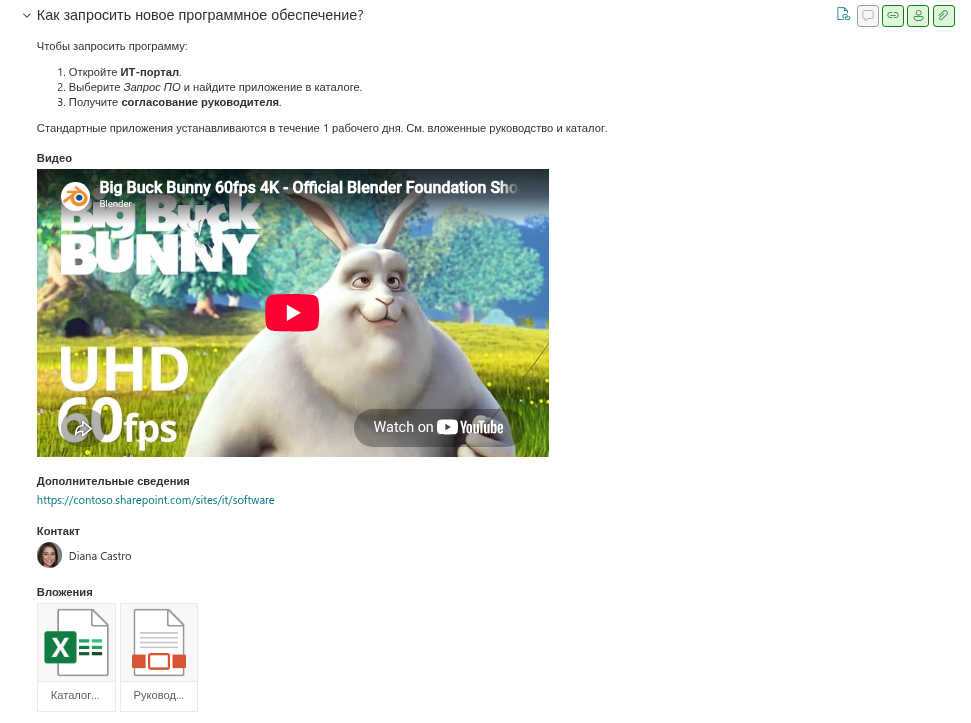
Ответ в Questions and Answers — это больше, чем абзац текста. Развёрнутый вопрос может показывать форматированный текст, видео, приложенные файлы, ссылку на более полный ресурс и человека, отвечающего за тему — каждый элемент в собственном блоке, каждый включается или отключается для всей веб-части. В этой статье объясняется, как редактор заполняет эти блоки в списке SharePoint и как они выглядят для читателей. Основы работы со списком и процесс публикации описаны в статье KB10219. Создание, редактирование и публикация вопросов в Questions and Answers.
Текст ответа: Markdown
Столбец «Ответ» отображается как Markdown. Вводите разметку в поле как обычный текст:
| Вы вводите | Читатели видят |
|---|---|
**Важно:** сдайте форму до пятницы. | Важно: сдайте форму до пятницы. |
*курсив* | курсив |
- первый пункт / - второй пункт (по одному в строке) | Маркированный список |
1. откройте Параметры / 2. выберите Учётная запись | Нумерованный список |
[политика командировок](https://intranet/policies/travel) | Ссылка с текстом политика командировок |
## Перед началом | Подзаголовок внутри ответа |
| Пустая строка | Разрыв абзаца |
Делайте ответы короткими и прямыми — первые строки читатель пробегает глазами — а подробности выносите в ссылку «Дополнительные сведения» или видео. Заголовки внутри ответа полезны для пошаговых инструкций из нескольких этапов.
❗ Важно
Пишите Markdown как обычный текст и не используйте панель форматирования в форме элемента SharePoint: форматирование, применённое с помощью панели, сохраняется как HTML, который веб-часть не отображает — теги удаляются и остаётся только текст. Если списки или абзацы Markdown выглядят не так, как ожидалось, откройте Параметры списка → Ответ и установите для столбца тип «Обычный текст» (Plain text); форматированный текст веб-части не нужен.
Видеоответы
Короткая запись экрана часто объясняет процедуру лучше текста. Поместите адрес видео в столбец «URL видео» (VideoUrl) и установите переключатель «Видео» в положение «Показать» в группе «Показать или скрыть». Веб-часть сама решает, как отобразить адрес:
| Адрес | Отображается как |
|---|---|
YouTube — youtube.com/watch?v=…, youtu.be/…, youtube.com/shorts/…, youtube.com/embed/…, youtube-nocookie.com/embed/… | Встроенный проигрыватель YouTube |
Vimeo — vimeo.com/<номер> | Встроенный проигрыватель Vimeo |
Прямая ссылка на видеофайл — .mp4, .webm, .ogg, .ogv, .m4v, например файл в библиотеке документов SharePoint | Собственный видеопроигрыватель браузера (HTML5) с элементами управления |
| Любой другой адрес — Microsoft Stream, видеостраница интрасети, учебная платформа | Гиперссылка под заголовком «Видео», открывается в новой вкладке |
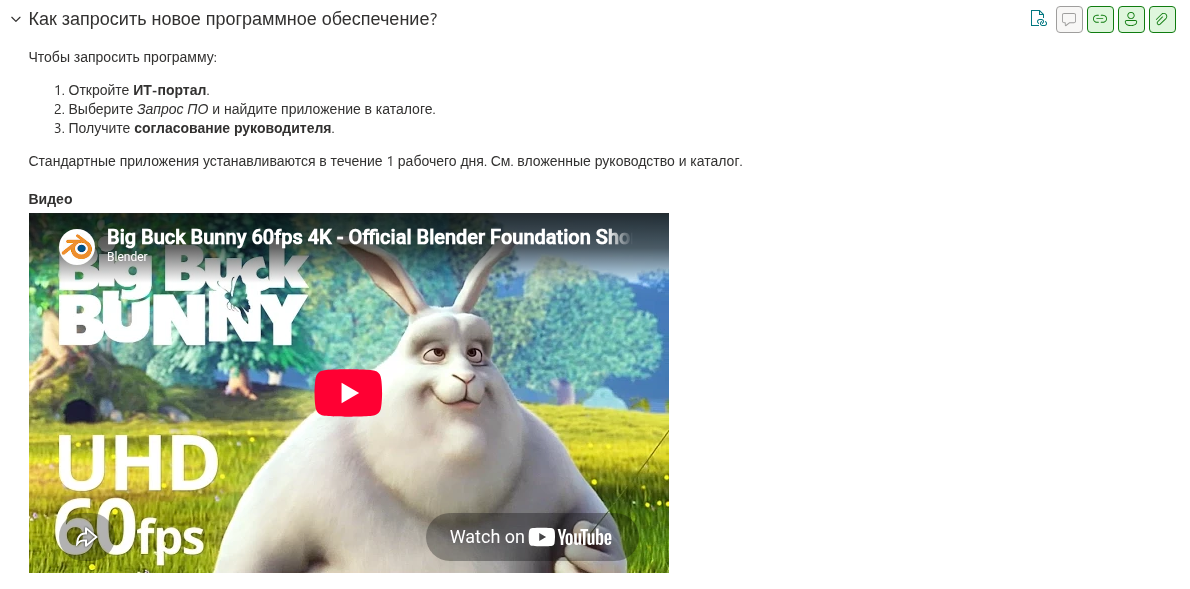
Видео, хранящиеся в SharePoint (библиотека документов, Microsoft Stream на SharePoint), — правильный выбор для внутренних записей: доступ определяется разрешениями файла. Если ссылка ведёт на страницу Stream, она показывается как гиперссылка — скопируйте прямую ссылку на файл .mp4, если хотите, чтобы проигрыватель был внутри ответа. Проигрыватели YouTube и Vimeo загружаются с соответствующих сервисов; если ваша сеть их блокирует, читатели увидят пустой проигрыватель.
Вложения
Файлы, приложенные к элементу списка — форма для заполнения, чек-лист, политика в PDF, — показываются под заголовком «Вложения» как карточки со значком типа файла и его именем. Клик открывает файл; документы открываются в браузере, как любой файл в SharePoint.
Чтобы приложить файл, откройте вопрос в списке, воспользуйтесь командой «Вложить файл» (Attach file) в форме элемента (или перетащите файл на форму) и сохраните. Отдельного ограничения для веб-части нет; действуют ограничения SharePoint на вложения элементов списка. Переключатель «Вложения» в группе «Показать или скрыть» управляет блоком для всех вопросов.
💡 Совет
Для файлов, которые часто меняются — актуальный прайс-лист, календарь праздников на этот год, — храните файл в библиотеке документов и указывайте на него через «Дополнительные сведения» или ссылку Markdown, а не прикладывайте копию. Ссылка всегда показывает последнюю версию; вложение — это снимок на момент добавления.
Ссылка на подробности
Столбец «Ссылка» (Link) содержит один адрес, который показывается под заголовком «Дополнительные сведения» — полная политика, руководство, форма запроса. Введите адрес и, при желании, описание в два поля столбца гиперссылки; описание веб-часть не показывает, заголовок всегда «Дополнительные сведения». Блоком управляет переключатель «Ссылка» (Detail Link).
Используйте его, чтобы ответы оставались короткими: ответ даёт версию в два предложения, а «Дополнительные сведения» ведут к официальному документу.
Контактное лицо
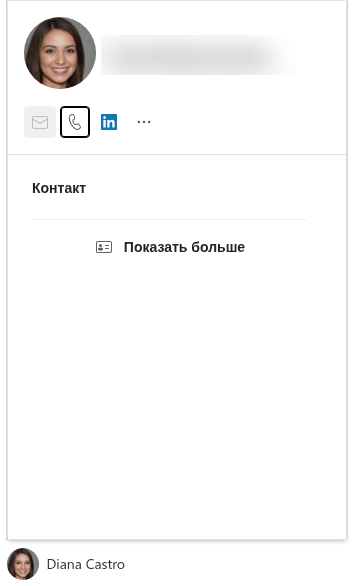
Столбец «Контакт» указывает человека, отвечающего за тему — HR-партнёра для вопросов об отпусках, руководителя службы поддержки для учётных записей. Читатели видят имя под заголовком «Контакт»; наведение курсора открывает интерактивную карточку профиля Microsoft 365 с должностью, отделом, электронной почтой, телефоном и кнопками для начала чата или звонка. Блоком управляет переключатель «Контакт».
Выбирайте по одному человеку на вопрос (столбец принимает одного пользователя). Если за тему отвечает команда, создайте общий почтовый ящик или группу с почтовым адресом и укажите её в тексте ответа; столбец «Контакт» принимает только людей.
Переключатели «Показать или скрыть»
Каждый блок включается или отключается для всей веб-части в группе «Показать или скрыть» панели свойств: «Вложения», «Контакт», «Ссылка», «Видео» и «Показать комментарии». Включённый блок появляется только у тех вопросов, у которых есть для него содержимое — пустой столбец «Ссылка» не создаёт заголовка «Дополнительные сведения». Значки в заголовке вопроса следуют тому же правилу: значки скрепки, ссылки и человека окрашены, когда у вопроса есть содержимое, и серые, когда его нет.
Отключайте блок, если база знаний его не использует, чтобы читателям не показывались пустые значки, или если страница должна оставаться минималистичной — короткий FAQ по политикам на главной странице может показывать только текст и контакт.
Чек-лист хорошего ответа
- Вопрос сформулирован так, как его задают люди, а не так, как он назван в политике.
- Ответ даёт прямой ответ в первом предложении, а шаги — списком.
- Официальный документ указан по ссылке «Дополнительные сведения», а не вставлен в ответ.
- У процедуры, которую трудно описать, есть видео.
- Форма или шаблон, которые нужны читателю, приложены — или даны ссылкой, если они меняются.
- «Контакт» — человек, который действительно может помочь и знает, что он указан.
- «Опубликовано» установлено в «Да» только тогда, когда всё перечисленное выше на месте.