Questions & Answers
Обзор
Две функции превращают статичный FAQ в то, чем люди пользуются вместе. Комментарии позволяют читателям дополнить ответ - подсказкой, исправлением, уточняющим вопросом - прямо под ним. Глубокие ссылки позволяют любому указать коллеге на один конкретный ответ единственным адресом. В этой статье обе функции описаны подробно: где хранятся данные, кто что может делать и как управляется поведение. В списке, создаваемом этой версией, названия полей Title, Answer, Category, Link, VideoUrl, Contact, Order и Published остаются английскими. Локализованные подписи веб-части или статьи не переименовывают поля. Код создания списка не переименовывает Title в Question.
Комментарии
Что видят читатели
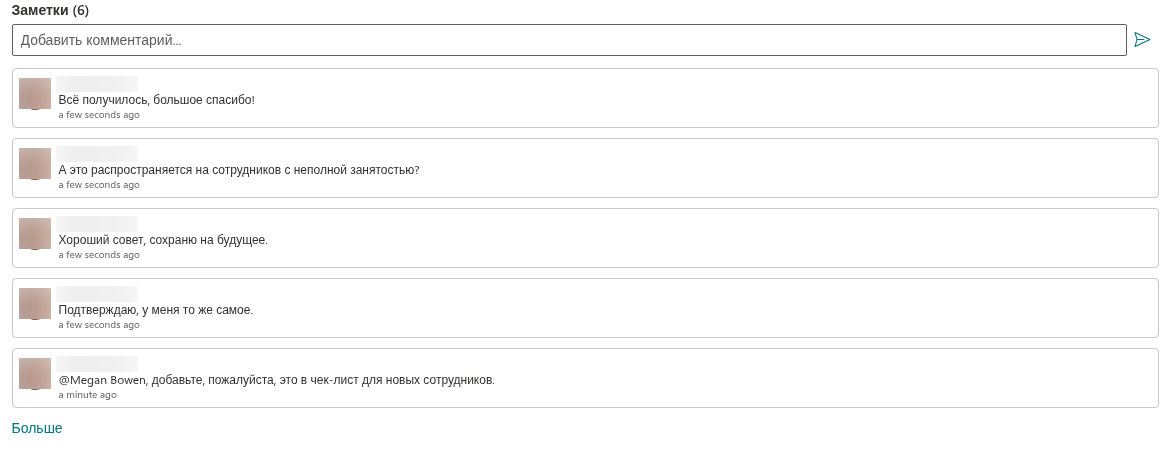
Когда переключатель «Показать комментарии» в группе «Показать или скрыть» установлен в положение «Показать», каждый развёрнутый вопрос заканчивается блоком «Комментарии»: текстовое поле «Добавить комментарий...» с кнопкой отправки и под ним существующие комментарии с фотографией автора, именем, текстом и относительным временем. В заголовке показано число комментариев - «Комментарии (4)», - а значок облачка сообщения в заголовке вопроса окрашен, если есть хотя бы один комментарий.
Показывается до пяти комментариев; если их больше, ссылка «Больше» раскрывает остальные. Без комментариев блок сообщает «Комментариев пока нет. Оставьте первый комментарий.»
Где хранятся комментарии
Комментарии - это стандартные комментарии списка SharePoint к элементу списка с вопросом - те же комментарии, которые вы видите, открыв элемент в списке и развернув панель комментариев. Вне списка ничего не хранится. Следствия:
- комментарии, написанные в веб-части, появляются в списке, а написанные в списке - в веб-части;
- Уведомлениями о комментариях управляет SharePoint; сама веб-часть не отправляет уведомления по электронной почте.
- удаление вопроса удаляет его комментарии.
Упоминания @
Комментарий, в котором коллега упомянут через @ - написанный в панели комментариев списка SharePoint, - показывается в веб-части с именем в виде интерактивной карточки профиля: наведение курсора открывает карточку Microsoft 365 с контактными данными и кнопками чата и звонка. Поле комментария самой веб-части - обычное текстовое поле; чтобы упомянуть кого-либо, напишите комментарий в списке, где SharePoint предлагает выбор пользователей при вводе @. Если общий компонент карточки профиля не загрузится, упоминания отображаются как обычные @имена.
Кто может комментировать
Доступ к комментариям определяется разрешениями на исходный элемент списка. Для добавления и удаления комментариев нужны соответствующие разрешения SharePoint; стандартные уровни «Участие» и «Изменение» позволяют изменять элементы. Веб-часть может показывать поле ввода читателю с доступом только на чтение, но SharePoint отклонит отправку. Для создания вопроса используется отдельное право добавления элементов. SharePoint не поддерживает редактирование существующего комментария.
Отключение комментариев
Два уровня:
- Для веб-части - установите «Показать комментарии» в положение «Скрыть» в группе «Показать или скрыть». Блок и значок исчезают со страницы; комментарии остаются в списке.
- Для списка - откройте список, Параметры → Параметры списка → Дополнительные параметры → Комментарии → Нет. SharePoint определяет, принимаются ли новые комментарии. Веб-часть не скрывает поле ввода в зависимости от этой настройки; существующие комментарии могут оставаться видимыми, а SharePoint может отклонить отправку.
📝 Примечание
Комментарии предназначены для обсуждения, а не для поддержания ответа в актуальном состоянии. Когда комментарий указывает на ошибку в ответе, редактор обновляет столбец Answer - читатели, которые бегло просматривают ответ, комментарии не читают.
Глубокие ссылки
Кнопка «Копировать ссылку»
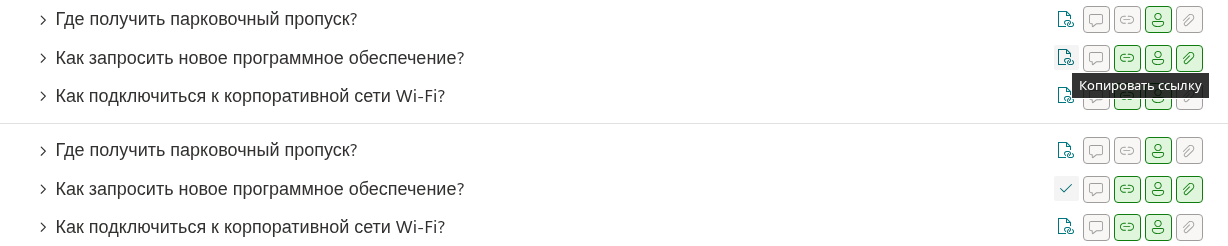
Когда в группе «Поведение» включён параметр «Копировать ссылку», в заголовке каждого вопроса при наведении курсора появляется кнопка ссылки. Нажатие на неё записывает в буфер обмена адрес текущей страницы с параметром ?questionId=<ID>, где <ID> - идентификатор элемента списка; значок на две секунды превращается в галочку для подтверждения.
Адрес выглядит так: https://contoso.sharepoint.com/sites/intranet/SitePages/FAQ.aspx?questionId=42. Его можно вставить в чат, электронное письмо, заявку или на другую страницу.
Что происходит при открытии ссылки
Когда страница открывается с параметром ?questionId=N:
- веб-часть загружает список как обычно (первую страницу, если включена постраничная загрузка);
- если вопроса N нет среди загруженных и первый ответ указывает на наличие следующих страниц, веб-часть отдельно загружает опубликованный вопрос и добавляет его согласно настроенной сортировке;
- вопрос разворачивается независимо от параметра «Свертывать по умолчанию»;
- страница прокручивается к нему, и вопрос на мгновение подсвечивается.
Если в подключённом списке нет опубликованного вопроса с этим ID, ничего не происходит: страница показывает базу знаний как обычно. Таким образом, глубокая ссылка никогда не раскрывает неопубликованный вопрос.
Ссылка обрабатывается при загрузке веб-части; отключение «Копировать ссылку» скрывает только кнопку копирования. Выбранная категория может скрыть связанный вопрос. ID уникален только внутри списка: несколько веб-частей с одинаковым числовым ID в разных списках могут выделить каждая свой вопрос. Отдельная загрузка отсутствующего вопроса выполняется только при наличии маркера следующей страницы; у результатов поиска такого маркера нет.
Где помогают глубокие ссылки
- Поддержка и служба технической помощи - отвечайте на заявку ссылкой на готовый ответ вместо того, чтобы набирать его заново; пользователь попадает точно в нужное место и видит всю базу знаний вокруг.
- Чек-листы адаптации новых сотрудников - свяжите каждый шаг чек-листа с соответствующим вопросом.
- Объявления и новости - «Политика командировок изменилась, обновлённый ответ смотрите здесь».
- Teams - вставьте ссылку в канал; она откроется в браузере с развёрнутым вопросом.
Ссылка остаётся действительной, пока вопрос сохраняет свой идентификатор - редактирование ответа ссылку не меняет; удаление вопроса и его повторное создание - меняет. Адрес страницы и подключённый список также должны оставаться прежними, а у читателя должен сохраняться доступ.