Discussions
Что такое Discussions
Vitextra Discussions - это доска обсуждений и форум вопросов и ответов, который живёт внутри вашего сайта SharePoint. Он предлагает альтернативу классическому списку SharePoint Discussion Board для современных страниц. Discussions размещает современную доску на любой странице сайта группы или информационного сайта и открывает ту же доску как вкладку в Microsoft Teams.
Продукт построен на SharePoint Framework (SPFx). Каждая доска, тема, ответ, лайк и подписка хранятся в обычных списках SharePoint на вашем собственном сайте. Содержимое обсуждений не отправляется во внешние службы; проверка лицензии и телеметрия передают технические идентификаторы Vitextra (см. KB10411 ниже), а доступ определяется разрешениями сайта: те, кто может читать сайт, читают доску, те, кто может добавлять элементы, пишут в ней, а владельцы сайта её модерируют.
В основе Discussions три идеи:
- Доска наследует всё у сайта - разрешения, гостей, политики хранения и соответствия требованиям, область поиска и облако, в котором он работает. Нет отдельного каталога пользователей, отдельной ролевой модели и отдельного хранилища.
- Настоящие ветки, а не чат - ответы вкладываются друг в друга в пределах пути родителей длиной 255 символов, вопросы получают лучший ответ, а модераторы могут закреплять, рекомендовать и закрывать темы.
- Путь с классической доски - встроенный импортёр копирует темы, ответы, лучшие ответы, лайки и вложения из классического списка Discussion Board и восстанавливает иерархию ответов.
Две веб-части
Решение содержит две веб-части.
| Веб-часть | Что показывает | Где работает |
|---|---|---|
| Discussions | Одну доску: список тем с представлениями, категориями, поиском и постраничной загрузкой; тему с деревом ответов; форму новой темы; очередь модерации и импортёр классической доски для владельцев сайта. | Страница SharePoint, полностраничное приложение SharePoint, вкладка канала Microsoft Teams, личное приложение Teams |
| Discussions Activity | Последние темы по всем доскам сайта (или одной доски) со ссылками на страницу доски. | Страница SharePoint, вкладка канала Microsoft Teams |
Обе веб-части добавляются из набора веб-частей в группе «Связь и совместная работа», поддерживают фон разделов и темы сайта и следуют шрифту сайта. Веб-часть Discussions также поддерживает макет раздела во всю ширину.
Доски, темы и ответы
Доска - это единица, которую вы размещаете на странице: IT Help Desk, Вопросы HR, Курс 101. На сайте может быть сколько угодно досок, и у каждой доски есть свой режим:
- «Только обсуждения» - каждая тема является обсуждением; представления «Без ответа» и «С ответом» скрыты.
- «Только вопросы и ответы» - каждая тема является вопросом, который может получить лучший ответ.
- «Обсуждения и вопросы» - автор выбирает тип при создании темы. Это режим по умолчанию.
У доски также может быть список категорий (по одной в строке), из которых выбирают авторы, и переключатель, требующий утверждения новых сообщений модератором.
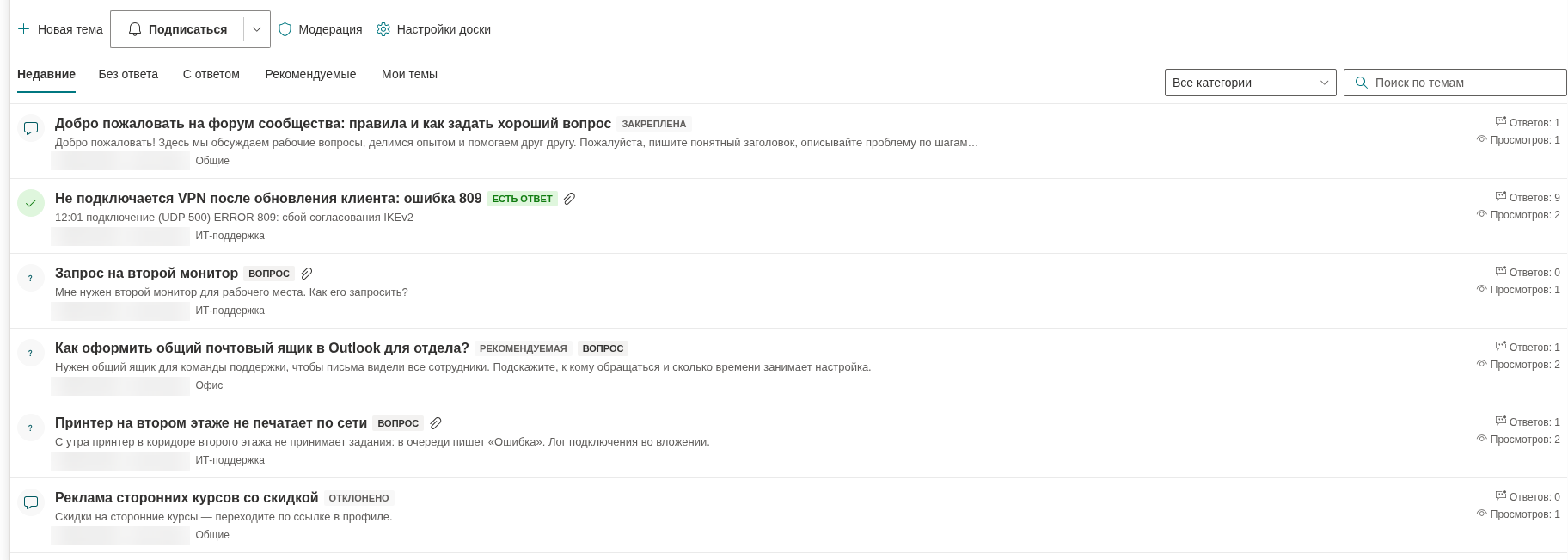
У темы есть заголовок, текст с форматированием, необязательная категория и тип - «Обсуждение» или «Вопрос». Читатели видят автора, последнюю активность, число ответов и число просмотров. Ответы образуют дерево: можно ответить на тему или на любой ответ, и ветка показывается вложенной. Темы и ответы можно лайкать, авторы могут их редактировать, а участники - пожаловаться на них модераторам.
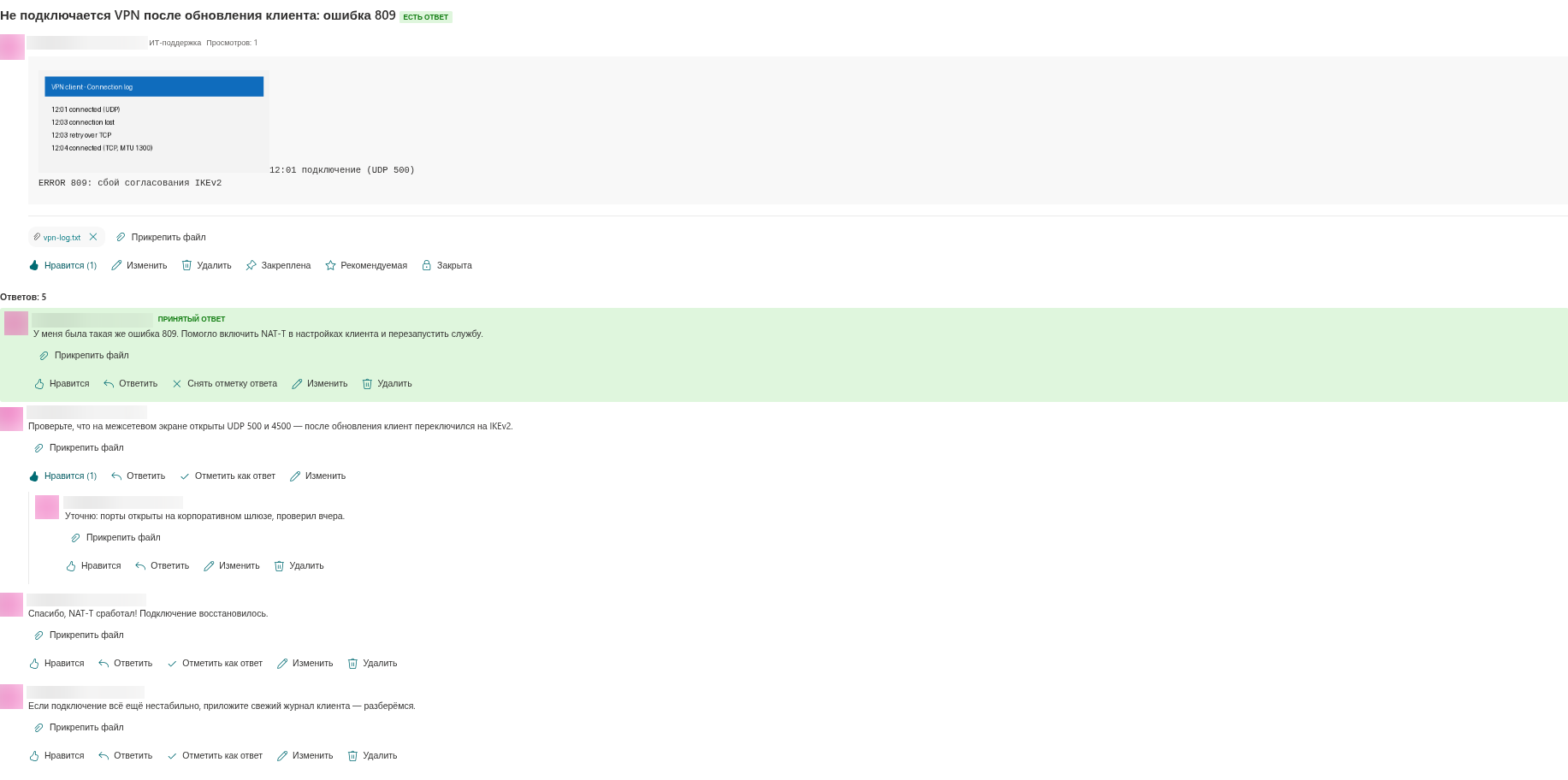
В теме-вопросе автор вопроса или модератор нажимает «Отметить как ответ» у ответа верхнего уровня. Ответ показывается вверху как «Принятый ответ», тема переходит из представления «Без ответа» в представление «С ответом», а отметку можно снять кнопкой «Снять отметку ответа».
Поиск тем: представления, категории и поиск
Список тем предлагает пять представлений - «Недавние», «Без ответа», «С ответом», «Рекомендуемые» и «Мои темы», - и редактор страницы выбирает, какое из них открывается по умолчанию. Закреплённые темы остаются вверху каждого представления; остальные темы упорядочены по последней активности. Раскрывающийся список категорий фильтрует список, а поле поиска ищет по заголовкам тем на сервере. Темы загружаются страницами от 5 до 100 с кнопкой «Показать ещё» для следующей страницы.
У каждой темы есть собственный адрес: при открытии темы веб-часть добавляет к адресу страницы параметр ?topic=ID, поэтому ссылку можно скопировать из браузера и отправить коллеге. Веб-часть Discussions Activity использует те же ссылки, чтобы открыть тему на странице доски.
Написание: форматирование, изображения, вложения и упоминания
Темы и ответы пишутся в редакторе форматированного текста с полужирным, курсивом, подчёркиванием и зачёркиванием, маркированными и нумерованными списками, цитатами, блоками кода, ссылками и изображениями. Изображения вставляются из буфера обмена, перетаскиваются или выбираются из файла и загружаются в библиотеку сайта «Файлы обсуждений» (Discussions Assets); одно изображение может быть размером до 10 МБ. Каждое сообщение проходит через санитайзер со списком разрешённых тегов до сохранения и до показа.
Файлы можно прикрепить к теме или ответу до публикации или позже; они хранятся как вложения элемента списка. Ввод @ открывает выбор людей среди пользователей сайта; упоминание показывается в сообщении как ссылка и записывается в столбец «Упоминания» для уведомлений.
Подписки и уведомления
Кнопка «Подписаться» на доске и в каждой теме создаёт подписку с одной из трёх частот: «Сразу», «Ежедневная сводка» или «Еженедельная сводка». Авторы подписываются на свои темы автоматически. Подписки хранятся в списке «Подписки обсуждений» (Discussions Subscriptions).
📝 Заметка
Веб-часть ведёт подписки и упоминания, но сама не отправляет почту. Доставку выполняет поток Power Automate, который читает список подписок и списки тем и сообщений; контракт для этого потока описан в статье KB10414. Как работают уведомления в Discussions: подписки, упоминания и Power Automate. Разрешения Microsoft Graph, такие как Mail.Send, не запрашиваются.
Модерация
Пользователи с разрешением «Управление списками» на сайте - по умолчанию владельцы сайта - являются модераторами. Они могут закреплять, рекомендовать и закрывать темы, редактировать и удалять чужие сообщения и открывать экран «Модерация», где перечислены темы и ответы, ожидающие утверждения, и темы и ответы, на которые пожаловались участники, с действиями «Утвердить», «Отклонить», «Снять жалобы» и «Удалить».
Если у доски включён параметр «Требовать утверждения новых сообщений», темы и ответы участников создаются со статусом «Ожидает утверждения». Участники видят утверждённые элементы и свои собственные; модераторы видят всё, включая ожидающие и отклонённые элементы.
Импорт классического Discussion Board
Владельцы сайта могут открыть «Импорт классической доски» из веб-части в режиме редактирования, выбрать классический список Discussion Board на этом или другом сайте тенанта, просмотреть сводку пробного прогона и импортировать темы, ответы, лучшие ответы, лайки и вложения в текущую доску. Иерархия ответов восстанавливается; ответы, потерявшие родителя на «сплющенной» доске, становятся ответами верхнего уровня своей темы. У импортированных элементов сохраняется прежний идентификатор, поэтому импорт можно запускать повторно без дублей. См. статью KB10417. Как импортировать классическую доску обсуждений SharePoint в Discussions.
Где хранятся данные
При первом использовании веб-часть Discussions создаёт четыре списка и одну библиотеку уровня сайта: «Доски обсуждений» (Discussions Boards), «Темы обсуждений» (Discussions Topics), «Сообщения обсуждений» (Discussions Posts), «Подписки обсуждений» (Discussions Subscriptions) и библиотеку документов «Файлы обсуждений» (Discussions Assets). Все доски сайта используют эти списки совместно. Веб-часть распознаёт списки по фиксированным идентификаторам столбцов, поэтому их можно переименовывать; все пользовательские столбцы начинаются с префикса Vtx. Во всех списках включено управление версиями, и списки видны в разделе «Содержимое сайта», администраторы должны настроить и проверить применимые политики хранения и соответствия требованиям. Метка конфиденциальности сайта не присваивается содержимому автоматически. Microsoft Learn.
❗ Важно
Для создания списков требуется разрешение «Управление списками» на сайте, которое есть у владельцев сайта. Участники без этого разрешения могут пользоваться доской после того, как владелец сайта её создал, но не могут настроить первую доску на сайте. Содержимое обсуждений хранится в вашем тенанте, и никакие разрешения Microsoft Graph API утверждать не нужно - см. статьи KB10411. Где Discussions хранит ваши данные: списки, столбцы и конфиденциальность и KB10413. Разрешения API и согласие администратора для Discussions.
Кратко о разрешениях
| Разрешение на сайте | Что пользователь может делать на доске |
|---|---|
| Чтение (посетители, гости только для чтения) | Открывать доски, читать темы и ответы, пользоваться представлениями, категориями и поиском |
| «Участие» (добавление, изменение и удаление элементов) или «Изменение» (участники, гости с правами участников) | Всё перечисленное выше, а также создавать темы, отвечать, ставить лайки, подписываться, прикреплять файлы, жаловаться на сообщения, редактировать и удалять свои сообщения |
| «Управление списками» (владельцы сайта) | Всё перечисленное выше, а также утверждать и отклонять, закреплять, рекомендовать и закрывать темы, редактировать и удалять любые сообщения, создавать доски и запускать импортёр |
Подробности - в статье KB10408. Разрешения в Discussions: кто может читать, писать и модерировать.
Лицензирование
Discussions начинает работу как 14-дневная пробная версия с полной функциональностью. Когда пробный период заканчивается, веб-часть показывает вместо доски сообщение о лицензии, пока не будет активирована подписка; списки и их содержимое остаются на вашем сайте. Подписки предлагаются в виде планов Standard и Plus по фиксированной цене за тенант - не за пользователя - и активируются в группе «Информация» панели свойств веб-части.
Системные требования
| Платформа | SharePoint Online (Microsoft 365), современные сайты групп и информационные сайты |
| Клиенты | Современные страницы и полностраничные приложения SharePoint, Microsoft Teams (вкладка канала; Discussions также как личное приложение) |
| Хранение данных | Четыре списка и одна библиотека документов на вашем собственном сайте |
| Установка | Пакет SPFx (.sppkg) через каталог приложений клиента или семейства сайтов |
| Разрешения API | Не требуются; веб-часть использует SharePoint REST и CSOM в контексте текущего пользователя |
| Языки интерфейса | Английский, русский, латышский, немецкий, французский, японский, нидерландский, испанский и другие языки в версии 26.11.4 |
| Классические страницы и SharePoint Server | Не поддерживаются |
💡 Совет
О развёртывании решения см. статью KB10035. Как установить продукт Vitextra в SharePoint Online. Затем добавьте веб-часть на страницу по статье KB10391. Как добавить и настроить веб-часть Discussions, настройте доску по статье KB10392. Создание первой доски: режимы, категории и утверждение и выведите её в Teams по статье KB10393. Как добавить Discussions в Microsoft Teams. Если вы выбираете между Discussions, классической доской, Viva Engage и каналами Teams, прочитайте статью KB10394. Discussions, классическая доска обсуждений SharePoint, Viva Engage или каналы Teams: что выбрать.
Подробнее о продукте: https://vitextra.com/ru/products/discussions