Discussions
Обзор
«Где разместить форум?» - вопрос, который рано или поздно задаёт каждый владелец интранета: нужно место, где сотрудники спрашивают, коллеги отвечают, а ответ можно найти и год спустя. Microsoft 365 предлагает несколько кандидатов, и они не взаимозаменяемы. В этой статье сравниваются четыре варианта, которые встречаются на практике, - классическая доска обсуждений SharePoint, сообщества Viva Engage, каналы Microsoft Teams и веб-часть Vitextra Discussions - по критериям, которые определяют выбор: где размещается форум, кто может читать и публиковать, как организованы ответы, как уведомляются люди и сколько это стоит.
📝 Заметка
Утверждения о возможностях Microsoft отражают документацию Microsoft и объявления Центра сообщений по состоянию на октябрь 2026 года. Microsoft регулярно меняет Viva Engage и Teams; уточняйте детали в актуальной документации.
Варианты вкратце
Классическая доска обсуждений SharePoint. Шаблон списка, который поставляется с SharePoint с 2000-х годов: обсуждение - это папка, ответы - элементы внутри неё, с древовидным и плоским представлениями, признаком Вопрос и Лучшим ответом. Существует только в классическом интерфейсе.
Viva Engage. Корпоративная социальная сеть Microsoft 365. Сообщество - это группа Microsoft 365 с лентой бесед, вопросами с отмеченным лучшим ответом и - в платном интерфейсе Answers - общекорпоративным центром вопросов. Страница SharePoint может показывать ленту сообщества через веб-части Viva Engage.
Каналы Microsoft Teams. Публикации в канале с ответами, в макете публикаций или веток там, где он поддерживается. Беседы ведутся в команде, где проходит повседневное общение. Microsoft
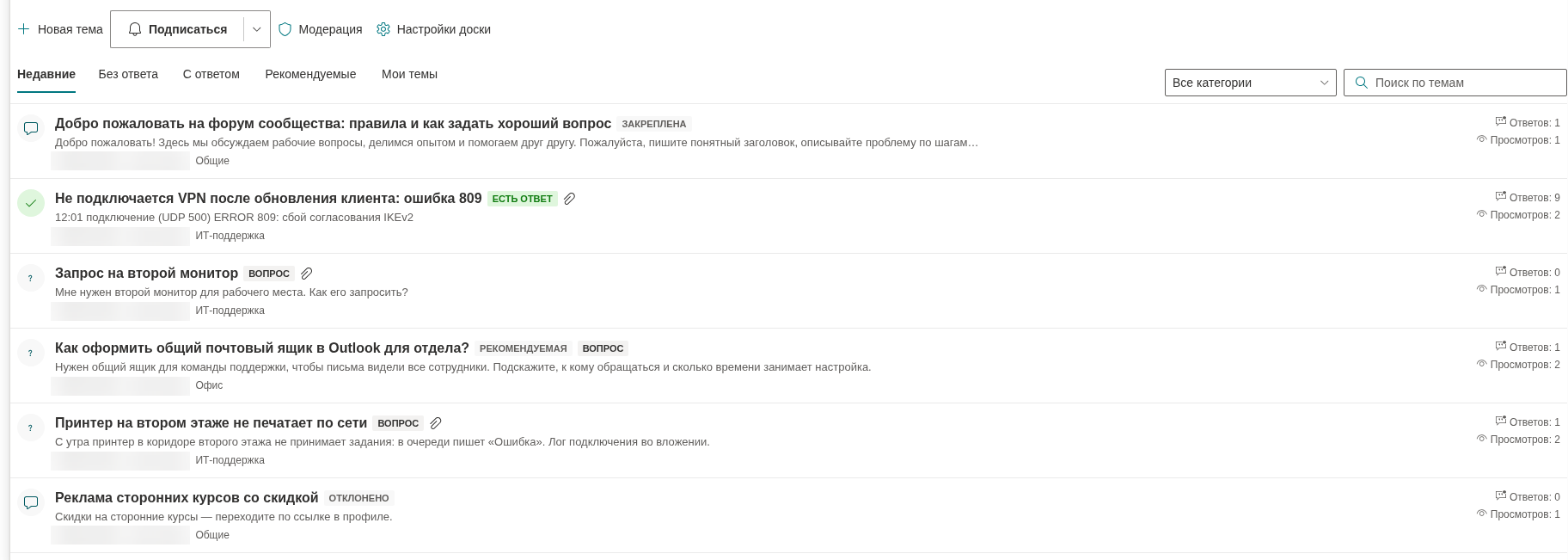
Vitextra Discussions. Веб-часть SPFx, которая размещает форум на современной странице SharePoint или во вкладке Teams: доски с категориями, темы и вопросы, древовидные ответы, лучший ответ, подписки, модерация и импорт классических досок. Всё хранится в списках самого сайта.
Текущее положение классической доски обсуждений
Во многих советах в интернете говорится, что Microsoft «удалила» доску обсуждений. Это неточно, и для планирования это важно. По состоянию на октябрь 2026 года Microsoft формально не вывела из эксплуатации шаблон списка «Доска обсуждений». Его фактическое положение таково:
- Шаблон скрыт из современного меню Создать и создаётся только через классический интерфейс (или PowerShell). На информационных сайтах он появляется только после активации компонента Списки для совместной работы группы.
- Она использует классический интерфейс. Ссылка на классическую страницу или её встраивание не превращают доску в современный форум.
- Модернизация страницы требует подходящего сопоставления классических веб-частей с современными аналогами; отдельно оцените перенос доски при планировании миграции. Microsoft
Планировать следует с учётом двух изменений с известными датами:
| Изменение | Дата | Влияние на классическую доску |
|---|---|---|
| Вывод из эксплуатации оповещений SharePoint (Microsoft) | Создание новых оповещений постепенно отключено с января 2026 года; возможность использовать оповещения удалена с июля 2026 года | Единственный встроенный механизм уведомлений классической доски - Оповестить меня для обсуждения или списка - больше не работает |
| Классические страницы, созданные пользователями, становятся доступными только для чтения (Microsoft) | 1 октября 2028 года | Классические страницы, на которых размещены доски обсуждений, больше нельзя будет редактировать. Microsoft заявляет, что классические представления и формы списков не входят в область этого изменения и «могут быть рассмотрены в отдельные сроки» |
❗ Важно
Классическая доска пока продолжает работать, но без оповещений, без современного интерфейса и Teams. Если форум входит в ваши планы по интранету, рассматривайте классическую доску как содержимое для переноса, а не как платформу для развития.
Сравнение по критериям
| Критерий | Классическая доска обсуждений | Viva Engage | Канал Teams | Discussions |
|---|---|---|---|---|
| Размещается на современной странице SharePoint | Нет (классические страницы или iframe) | Conversations показывает ленту сообщества, темы, пользователя или домашнюю ленту; Highlights позволяет выбрать до четырёх конкретных бесед Microsoft | Ни одна веб-часть не встраивает живой канал | Да - любая современная страница, полностраничное приложение, вкладка Teams и личное приложение |
| Кто может читать и публиковать | Разрешения сайта | Участники сообщества (группа Microsoft 365); открытое сообщество даёт доступ к своему сайту группе Все, кроме внешних пользователей | Участники команды | Разрешения сайта: читатели читают, участники публикуют, пользователи с разрешением Управление списками модерируют |
| Гости | По разрешениям сайта | Гости Microsoft Entra B2B в соответствии с настройками внешнего сотрудничества Microsoft | Гости команды | По разрешениям сайта, без дополнительной настройки |
| Иерархия ответов | Древовидная (папка + элементы) | Два уровня в вопросах и беседах | Ответы в макетах публикаций или веток; доступность зависит от учётной записи и клиента | Вложенные ответы; длина хранимого пути родительских ответов ограничена 255 символами |
| Вопрос, лучший ответ, список без ответа | Признак Вопрос и Лучший ответ | Вопросы с лучшим ответом; полный интерфейс Answers требует лицензии с планом службы Viva Engage Knowledge Microsoft | Нет собственного типа темы-вопроса с отметкой лучшего ответа | Темы-вопросы, Отметить как ответ автором или модератором, представления Без ответа и С ответом, настраиваемое представление по умолчанию |
| Уведомления | Оповещения SharePoint (выведены из эксплуатации в июле 2026 года) | Уведомления в приложении, по электронной почте и в Teams | Активность Teams | Подписка на доску или тему (Сразу, Ежедневная сводка, Еженедельная сводка) и @упоминания; доставка по электронной почте через поток Power Automate, построенный на списке подписок |
| Модерация | Можно настроить утверждение содержимого списка; редактирование чужих сообщений зависит от разрешений списка Microsoft | Администраторы сообщества, жалобы | Владельцы команды и назначенные модераторы канала | Требовать утверждения новых сообщений для каждой доски, очередь модерации, Пожаловаться, закрепление, рекомендация, закрытие |
| Категории и представления | Классические представления обсуждений; на сайтах сообществ также есть категории | Темы (теги) | Каналы | Категории для каждой доски; Недавние, Без ответа, С ответом, Рекомендуемые, Мои темы; поиск по названию |
| Где хранится содержимое | Список на сайте | Служба Viva Engage (группа Microsoft 365) | Служба чата Teams; копии для соответствия требованиям в Exchange; файлы канала в SharePoint Microsoft | Четыре списка на сайте (доски, темы, сообщения, подписки) и библиотека файлов |
| Microsoft Purview Microsoft | Возможности SharePoint зависят от конфигурации, лицензий и типа содержимого; метка конфиденциальности сайта не применяется автоматически к его содержимому | Обнаружение электронных данных и хранение; метки контейнеров сообществ; к файлам в SharePoint применяются его возможности защиты с учётом настроек и лицензий Microsoft | Политики хранения Teams | Возможности SharePoint зависят от конфигурации, лицензий и типа содержимого; метка конфиденциальности сайта не применяется автоматически к его содержимому |
| Доступность | Везде, где доступен классический SharePoint Online | Недоступен в GCC High и DoD; Engage в Teams недоступен для тенантов EDU | Требуется лицензия Teams | Требуется развёртывание в современном SharePoint Online с SPFx; Viva не нужен; для использования в Teams нужен доступ к Teams |
| Перенос существующей классической доски | - | Импорта нет | Импорта нет | Встроенный импорт: темы, иерархия ответов, лучшие ответы, лайки и вложения |
| Цена | Включена | Основные функции сообществ включены в соответствующие планы; полный Answers требует Viva Engage Knowledge | Требуется лицензия Teams | Фиксированная цена на тенант, планы Standard и Plus, пробный период 14 дней |
Что выбрать в каком случае
Выбирайте Viva Engage, когда вам нужна общекорпоративная социальная сеть: сюжетные линии, кампании, вопросы и ответы с руководством, открытые сообщества, к которым может присоединиться любой сотрудник организации. Это правильный инструмент, когда аудитория - «все», а содержимое - скорее общение, чем структурированная база знаний, при условии что он включён в вашем тенанте и доступен в вашем облаке.
Выбирайте канал Teams, когда обсуждение принадлежит рабочей команде и её повседневному чату: проект, смена, учебная команда, которая уже встречается в Teams. Ветки удерживают беседу вместе, но здесь нет списка тем, категорий и лучшего ответа, а содержимое остаётся в команде, а не в интранете.
Оставляйте классическую доску обсуждений только как временную меру для существующей доски, читатели которой ещё пользуются классическими страницами. Новые доски на ней создавать не стоит: оповещений больше нет, современные страницы и Teams недоступны, а для классических страниц, на которых она размещена, опубликован график вывода из эксплуатации.
Выбирайте Discussions, когда форум принадлежит сайту - отделу, проекту, экстранету с гостями, учебному курсу - и должен выглядеть и вести себя как остальной современный интранет: на странице, в разрешениях сайта, в области действия Purview сайта и со структурированным списком тем, по которому можно искать и годы спустя. Это также практичный вариант для тенантов, где Viva Engage недоступен или отключён политикой, и для организаций с действующими классическими досками, которые нужно перенести, не потеряв ветки ответов.
Переход с классической доски
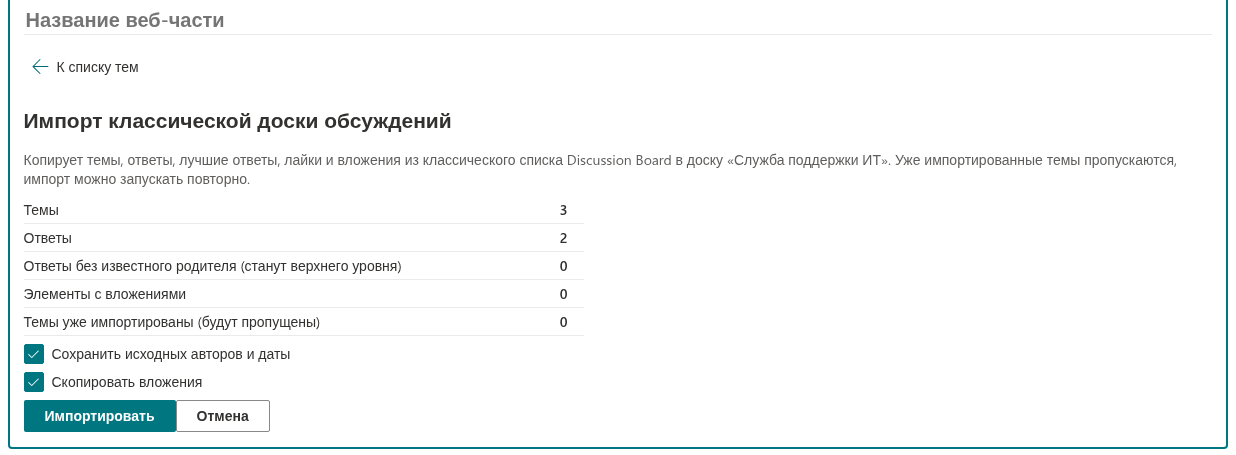
Discussions включает импорт классических досок обсуждений (шаблон списка 108) с того же сайта или с другого сайта тенанта. Владелец сайта открывает страницу в режиме редактирования, выбирает Импорт классической доски, указывает источник и сначала запускает анализ: мастер сообщает, сколько тем и ответов найдено, сколько ответов потеряли родителя на «с уплощённой иерархией» доске (они станут ответами верхнего уровня), сколько элементов содержат вложения и сколько тем было импортировано ранее. Затем импорт копирует темы, ответы с их иерархией, лучшие ответы, лайки и вложения; исходные авторы и даты восстанавливаются, если учётной записи разрешено задавать системные поля. Импортированные элементы содержат идентификатор классического элемента, поэтому импорт можно запускать повторно без дубликатов.
💡 Совет
Пошаговая процедура описана в статье KB10417. Как импортировать классическую доску обсуждений SharePoint в Discussions, а сопоставление полей - в KB10418. Что копирует импорт и как он восстанавливает цепочки ответов.
Чем Discussions не пытается быть
Discussions - не социальная сеть и не чат. Здесь нет сюжетных линий, общекорпоративной ленты, очков репутации и мгновенных сообщений. Если вам нужно именно это, Viva Engage и Teams остаются правильными инструментами - а доска Discussions может работать рядом с ними, храня структурированные знания в рамках сайта, которые легко теряются в ленте.