Discussions
Прежде чем начать
Тема - это первое сообщение ветки на доске Discussions: обсуждение, которое вы хотите открыть, или вопрос, на который хотите получить ответ. Чтобы создать тему, вам нужно разрешение Добавление элементов на сайте SharePoint, где размещена доска, - оно есть у участников с уровнем разрешений «Участие» или «Изменение». Посетители с доступом только на чтение могут читать доску, но не видят кнопку Новая тема; если это ваш случай, обратитесь к владельцу сайта.
Прежде чем задать вопрос, потратьте минуту на поиск по доске: поле Поиск по темам и представление С ответом часто показывают, что кто-то уже спрашивал о том же (см. KB10397. Discussions: краткое руководство для пользователей).
Открытие формы «Новая тема»
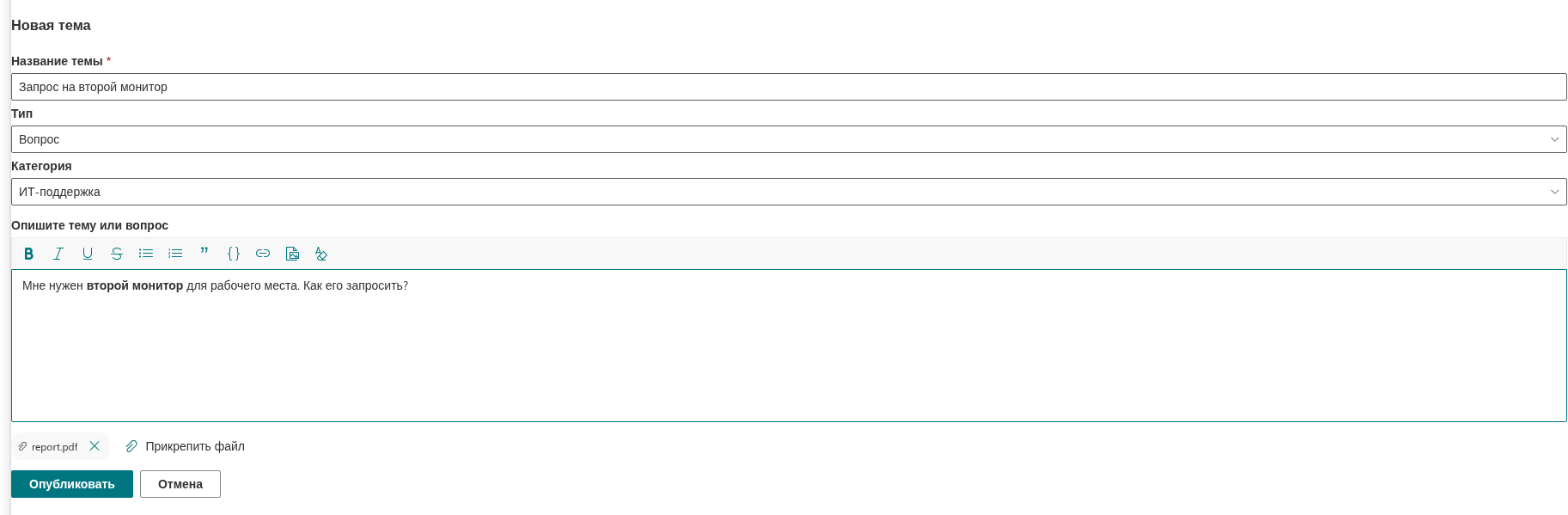
Нажмите Новая тема на панели команд над списком тем. Вместо списка появится форма Новая тема; курсор уже стоит в поле названия. Кнопка Отмена закрывает форму и возвращает вас к списку, не создавая тему.
Заполнение формы
| Поле | Что ввести |
|---|---|
| Название темы | Обязательно, до 255 символов. Именно его коллеги видят в списке и именно по нему выполняется поиск на доске, поэтому будьте конкретны: VPN отключается каждые 30 минут в Windows 11 работает лучше, чем Проблема с VPN. Если оставить поле пустым, при нажатии Опубликовать форма покажет Это поле является обязательным. |
| Тип | Показывается только на досках, где разрешены и обсуждения, и вопросы. Выберите Обсуждение или Вопрос (см. следующий раздел). |
| Категория | Показывается, только если на доске есть категории. Выберите подходящую или оставьте Без категории. Читатели могут фильтровать список по категории, поэтому верная категория помогает нужным людям найти вашу тему. |
| Текст | Редактор с подсказкой Опишите тему или вопрос. Он необязателен, но тема без текста редко бывает полезной. |
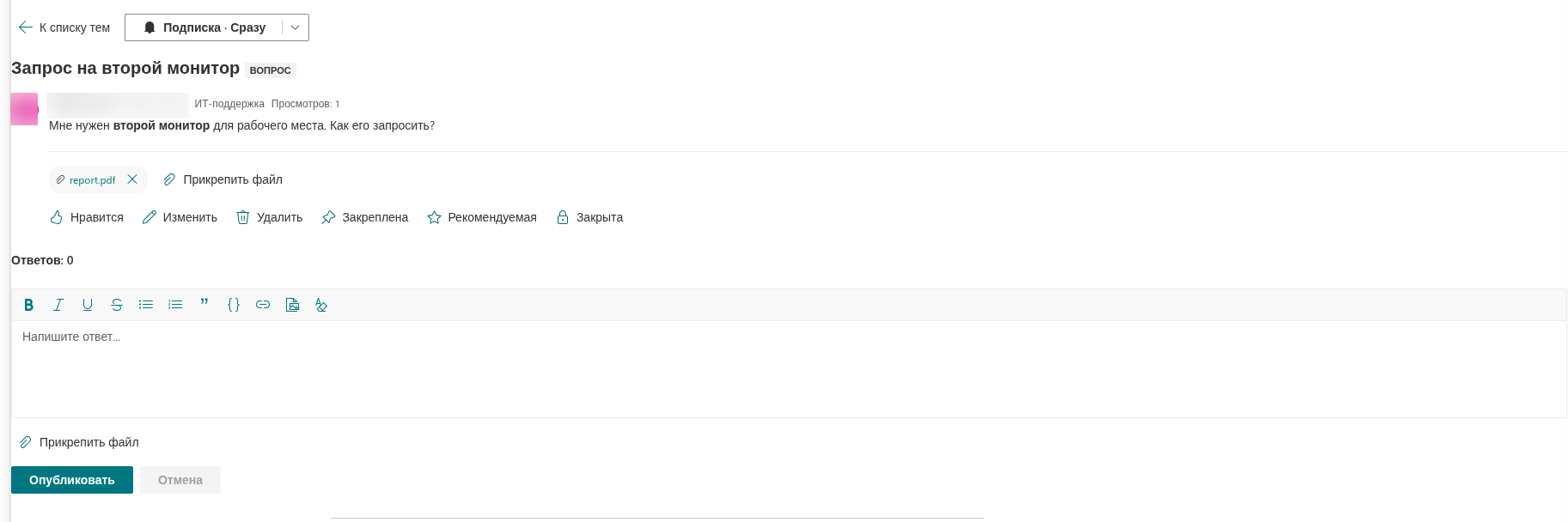
| Вложения | Нажмите Прикрепить файл, чтобы выбрать один или несколько файлов; каждый появится плашкой, которую можно убрать до публикации. |
Текстовый редактор тот же, что и для ответов. На его панели инструментов есть полужирный, курсив, подчёркивание и зачёркивание, маркированный и нумерованный списки, цитата, блок кода, ссылки, изображения и кнопка Очистить форматирование. Вставьте или перетащите изображение в текст, чтобы добавить его прямо в сообщение (до 10 МБ на изображение), и наберите @ и имя, чтобы упомянуть коллегу. Эти возможности описаны в статьях KB10401. Форматирование сообщений: редактор форматированного текста, изображения и блоки кода, KB10402. Прикрепление файлов к темам и ответам и KB10403. Упоминания @ в Discussions.
Обсуждение или вопрос?
Тип определяет, какие действия доступны для ветки:
| Обсуждение | Вопрос | |
|---|---|---|
| Назначение | Открытый разговор: объявление, которое хочется обсудить, идея, просьба высказать мнение. | Проблема, которой нужен один ответ. |
| Значок в списке | Облачко | Вопросительный знак, который становится галочкой, когда ответ принят |
| Значки состояния | По умолчанию нет | Вопрос, пока ответ не принят, затем Есть ответ |
| Лучший ответ | Недоступен | Автор или модератор может отметить один ответ как Принятый ответ; он закрепляется в начале ветки. |
| Представления | Недавние, Рекомендуемые, Мои темы | Дополнительно показывается в Без ответа, пока ответ не принят, и в С ответом после этого |
Какие типы доступны, зависит от режима доски, который задаёт владелец сайта:
- Только обсуждения - каждая тема является обсуждением; поле Тип скрыто.
- Только вопросы и ответы - каждая тема является вопросом; поле скрыто.
- Обсуждения и вопросы - выбираете вы. В поле заранее выбрано Обсуждение, поэтому не забудьте переключить его на Вопрос, когда ждёте ответа; иначе ваша тема не попадёт в представление Без ответа, и никто не сможет отметить лучший ответ.
📝 Заметка
Кнопка Изменить у опубликованной темы позволяет сменить название, категорию и текст, но не тип. Если вы выбрали не тот тип, обратитесь к модератору - он может исправить столбец Тип темы в списке Темы обсуждений.
Публикация темы
Нажмите Опубликовать. Доска создаёт тему, по одному загружает прикреплённые файлы и открывает новую тему. С этого момента:
- тема появляется в представлении Недавние (и в Без ответа, если это вопрос) как открытая тема;
- адрес страницы содержит номер темы (
?topic=ID), поэтому его можно скопировать из браузера и переслать; - вы подписаны на свою тему с частотой Сразу, так что уведомление о новых ответах сможет дойти до вас, как только владелец сайта настроит поток уведомлений - см. KB10404. Подписка на доски и темы: подписки и частота сводок;
- упомянутые вами люди записываются вместе с темой для того же потока уведомлений.
Если одно из вложений не удалось загрузить (например, из-за заблокированного типа файла), сама тема всё равно создаётся; доска показывает ошибку, и вы можете прикрепить файл заново из открытой темы кнопкой Прикрепить файл. Тема, её вложения и изображения в её тексте хранятся на том же сайте SharePoint, где размещена доска, - см. KB10363. Где продукты Vitextra хранят ваши данные: конфиденциальность, расположение данных и GDPR.
Если на доске требуется утверждение
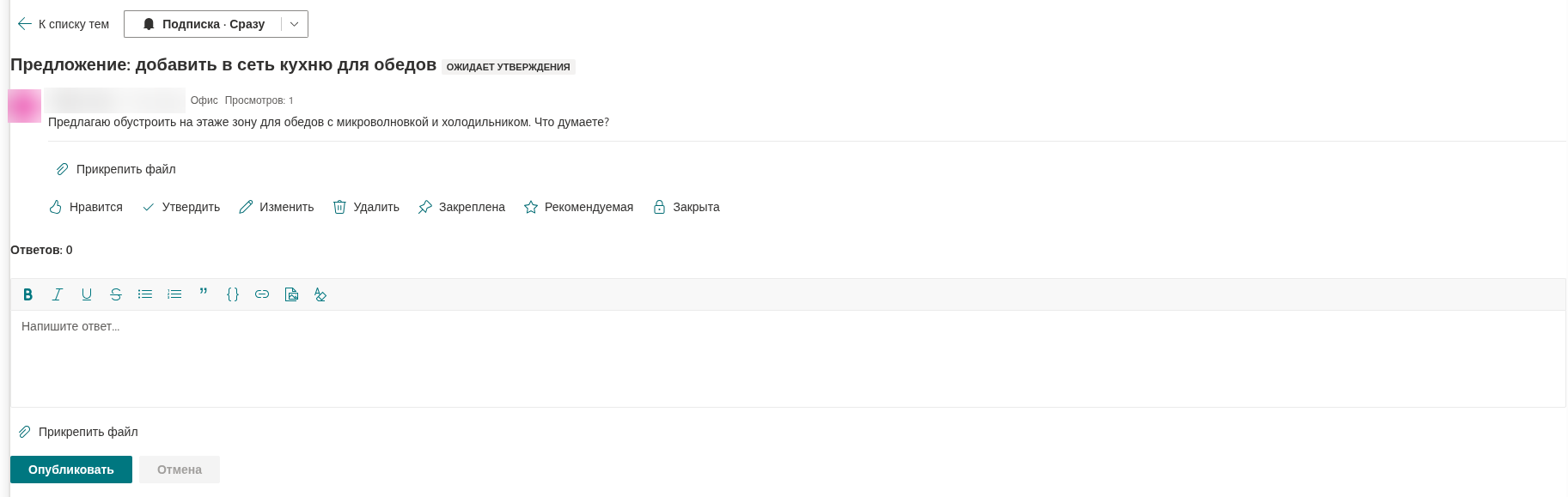
Владелец сайта может включить для доски параметр Требовать утверждения новых сообщений. На такой доске тема, опубликованная участником, появляется не сразу:
- Тема открывается со значком Ожидает утверждения и сообщением Спасибо. Ваше сообщение появится после утверждения модератором.
- Видеть её можете только вы и модераторы; другие участники не найдут её ни в одном представлении, а участникам редактор ответа не показывается, пока тема не утверждена, - ответить на ещё не утверждённую тему могут только модераторы.
- Модератор утверждает или отклоняет её в очереди Модерация. Утверждённая тема становится видна всем; отклонённая остаётся видна только вам и модераторам и помечена в списке как Отклонено, а модератор может позже утвердить её из раздела Отклонённые темы очереди.
Темы, опубликованные самими модераторами, утверждаются сразу. Правила видимости сведены в статье KB10430. Почему сообщение не видно: утверждение, отклонение и правила видимости.
После публикации: изменение и удаление темы
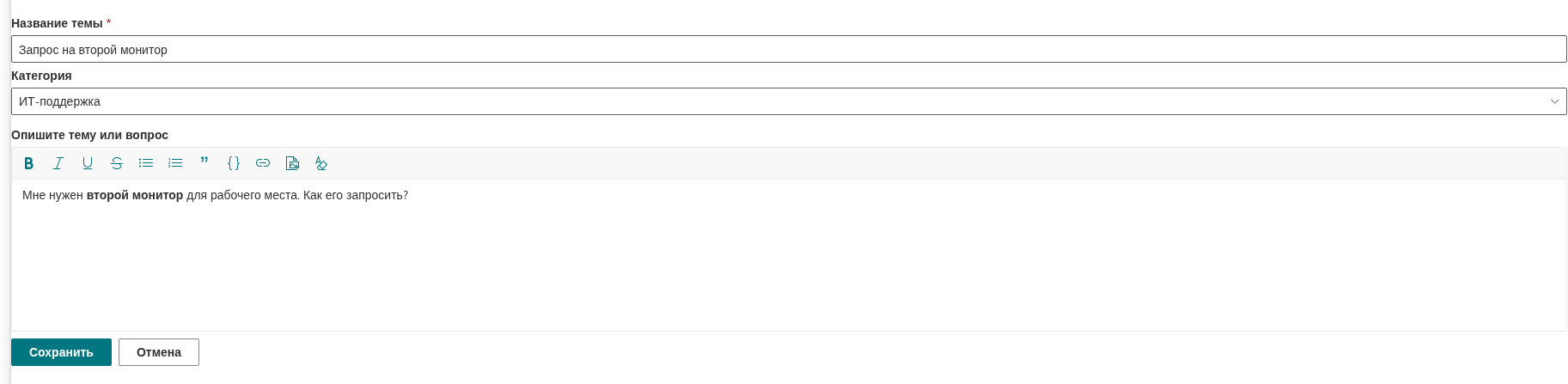
Как автор вы можете изменить свою тему после публикации: откройте её и нажмите Изменить под текстом. Название, поле Категория (на досках с категориями) и текст открываются для правки на месте, в том же редакторе, что и в форме; нажмите Сохранить, чтобы применить изменения, или Отмена, чтобы оставить исходный вариант. Добавленные или убранные упоминания обновляются вместе с текстом. Кнопка Изменить скрыта, пока модератор держит тему закрытой; модераторы могут изменять любую тему в любой момент. Вложения управляются вне редактора: кнопка Прикрепить файл под текстом добавляет файлы, а крестик рядом с именем файла удаляет их.
Кнопка Удалить под текстом удаляет тему вместе со всеми ответами и изображениями, вставленными в их текст; сначала доска спрашивает Удалить тему вместе со всеми ответами? Это действие нельзя отменить. Модераторы видят кнопку Удалить у каждой темы.
❗ Важно
Удаление темы удаляет всю ветку, включая ответы, написанные другими людьми. На доске нет отмены, и восстановление ветки или её изображений не гарантируется. Если содержимое может понадобиться позже, до удаления уточните возможности восстановления у владельца сайта.
Модераторы могут закрепить вашу тему наверху списка, рекомендовать её, закрыть, когда разговор окончен, а в темах вопросов и ответов - отметить лучший ответ от вашего имени. Вы можете поставить лайк своей теме, подписаться на неё или отписаться, а если это вопрос - отметить решивший его ответ кнопкой Отметить как ответ (см. KB10400. Отметка лучшего ответа в темах вопросов и ответов).
💡 Совет
Доски часто организованы по категориям, и первые темы задают тон. Если ваша доска новая, прочитайте KB10392. Создание первой доски: режимы, категории и утверждение, чтобы узнать, какие режим и категории может настроить владелец, и KB10423. Организация тем с помощью категорий о том, как используются категории.
Стандартный уровень «Изменение» также даёт права модератора. Лучшим ответом можно отметить только утверждённый ответ верхнего уровня в незакрытой теме-вопросе. Автоматическая подписка требует наличия списка подписок и успешного запроса; после публикации проверьте кнопку подписки. Загруженные изображения в тексте могут остаться на сайте после отмены формы.