Discussions
Как устроены ветки
За каждой темой на доске Discussions следует ветка - дерево ответов. Ответ может относиться к самой теме или к любому другому ответу, и доска сохраняет полную иерархию: ответ на ответ сдвинут вправо под сообщением, на которое он отвечает, а вложенность ограничивается длиной пути родителей в 255 символов. Внутри каждого уровня первым идёт самое старое сообщение, так что разговор читается сверху вниз в том порядке, в котором он происходил. В теме-вопросе исключение составляет принятый ответ: он перемещается в начало ветки вместе со своими вложенными ответами (см. KB10400. Отметка лучшего ответа в темах вопросов и ответов).
При открытии темы загружается вся ветка целиком; скрытых ответов «после первых 20», как на классической доске обсуждений SharePoint, нет. Заголовок над веткой показывает число ответов.
Чтобы отвечать, ставить лайки, изменять и удалять, нужно разрешение Добавление элементов на сайте (участники с уровнем «Участие» или «Изменение»). Посетители с доступом только на чтение видят ветку, но не видят ни редактора, ни кнопок Ответить.
Ответ на тему
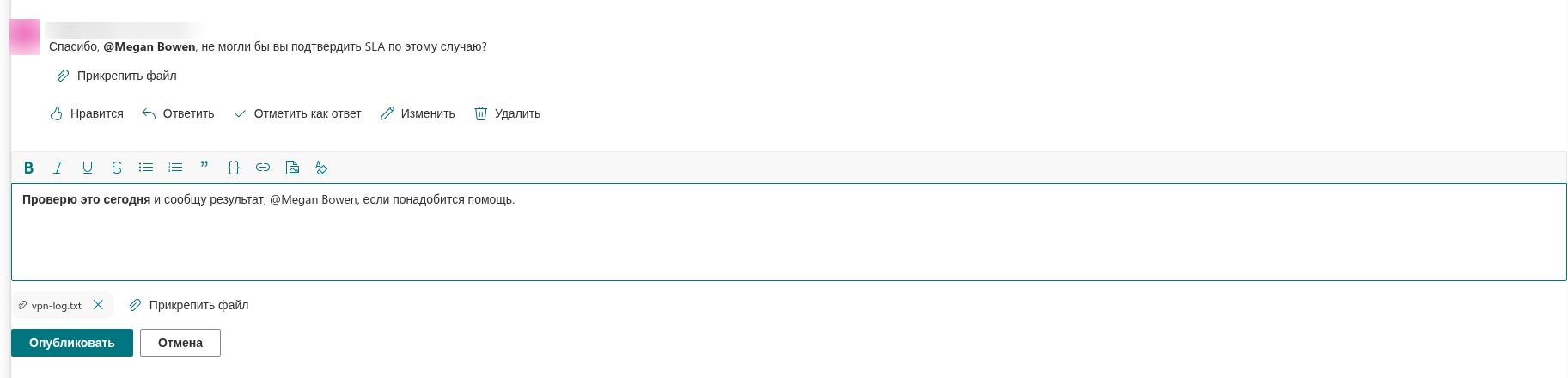
Редактор внизу ветки с подсказкой Напишите ответ... добавляет ответ верхнего уровня - ответ на саму тему.
- Откройте тему и прокрутите до редактора под последним ответом.
- Напишите ответ. На панели инструментов есть полужирный, курсив, подчёркивание, зачёркивание, списки, цитата, блок кода, ссылки и изображения; вставьте или перетащите изображение, чтобы добавить его в текст, и наберите
@, чтобы упомянуть коллегу (KB10401. Форматирование сообщений: редактор форматированного текста, изображения и блоки кода, KB10403. Упоминания @ в Discussions). - Нажмите Прикрепить файл, чтобы добавить файлы; каждый файл появится плашкой, которую можно убрать до публикации.
- Нажмите Опубликовать. Кнопка остаётся недоступной, пока в ответе нет текста или встроенного изображения.
Кнопка Отмена очищает редактор и убирает ожидающие файлы. После публикации редактор очищается, а ваш ответ появляется в конце верхнего уровня; счётчик ответов и время последней активности темы обновляются.
Ответ на ответ
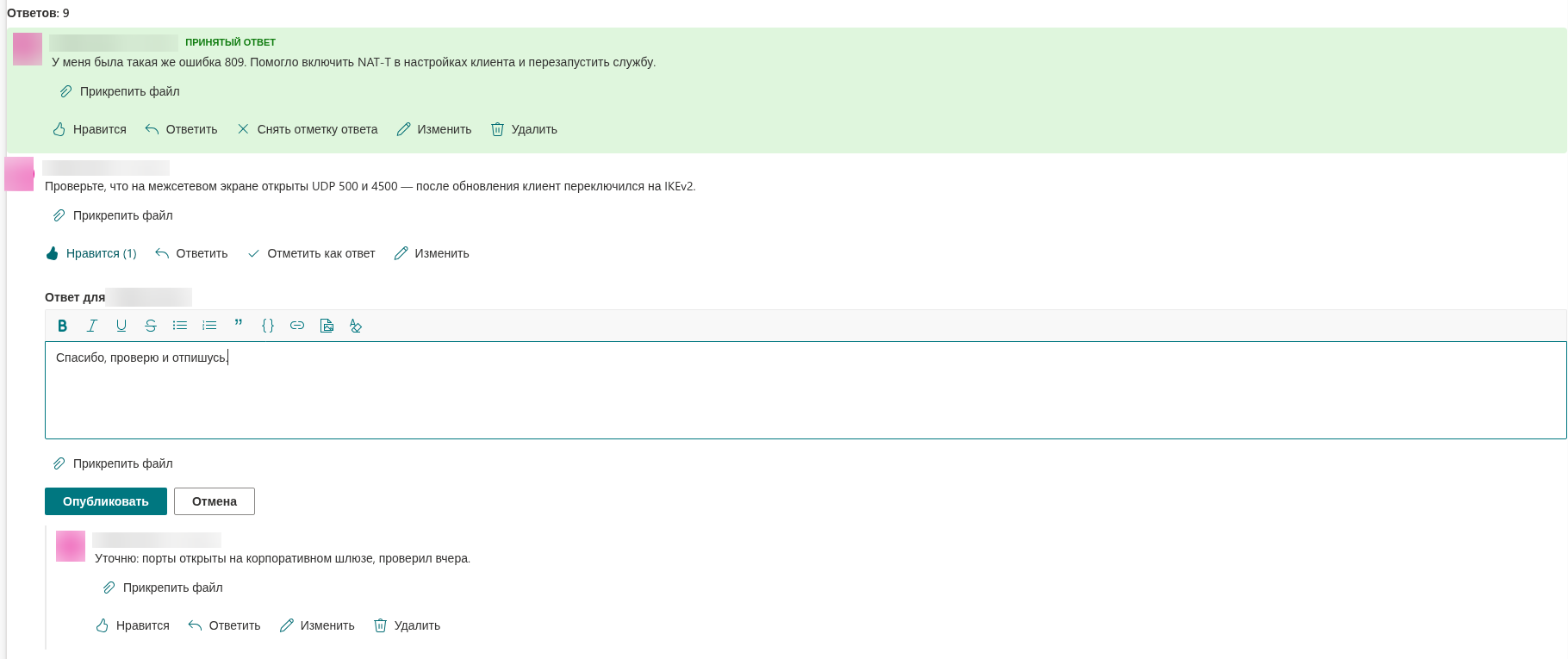
Чтобы ответить на конкретное сообщение, а не на тему, нажмите Ответить под этим сообщением. Прямо под ним откроется встроенный редактор с подписью Ответ для [имя], так что вы всегда видите, кому отвечаете. Напишите текст, при необходимости прикрепите файлы и нажмите Опубликовать - кнопка остаётся недоступной, пока редактор пуст; кнопка Отмена закрывает встроенный редактор. Новый ответ вкладывается на один уровень глубже сообщения, на которое вы ответили.
Вложенность разделяет параллельные разговоры: у троих людей, отвечающих на один вопрос, получается по собственной подветке, а уточняющие вопросы остаются рядом с сообщением, к которому относятся. Если вы хотите снова обратиться ко всей теме, используйте редактор внизу, а не кнопку Ответить под сообщением.
📝 Заметка
Чтобы процитировать часть сообщения в своём ответе, скопируйте текст, вставьте его в редактор и нажмите Цитата на панели инструментов. Доска не вставляет цитируемое сообщение автоматически.
Изменение ответа
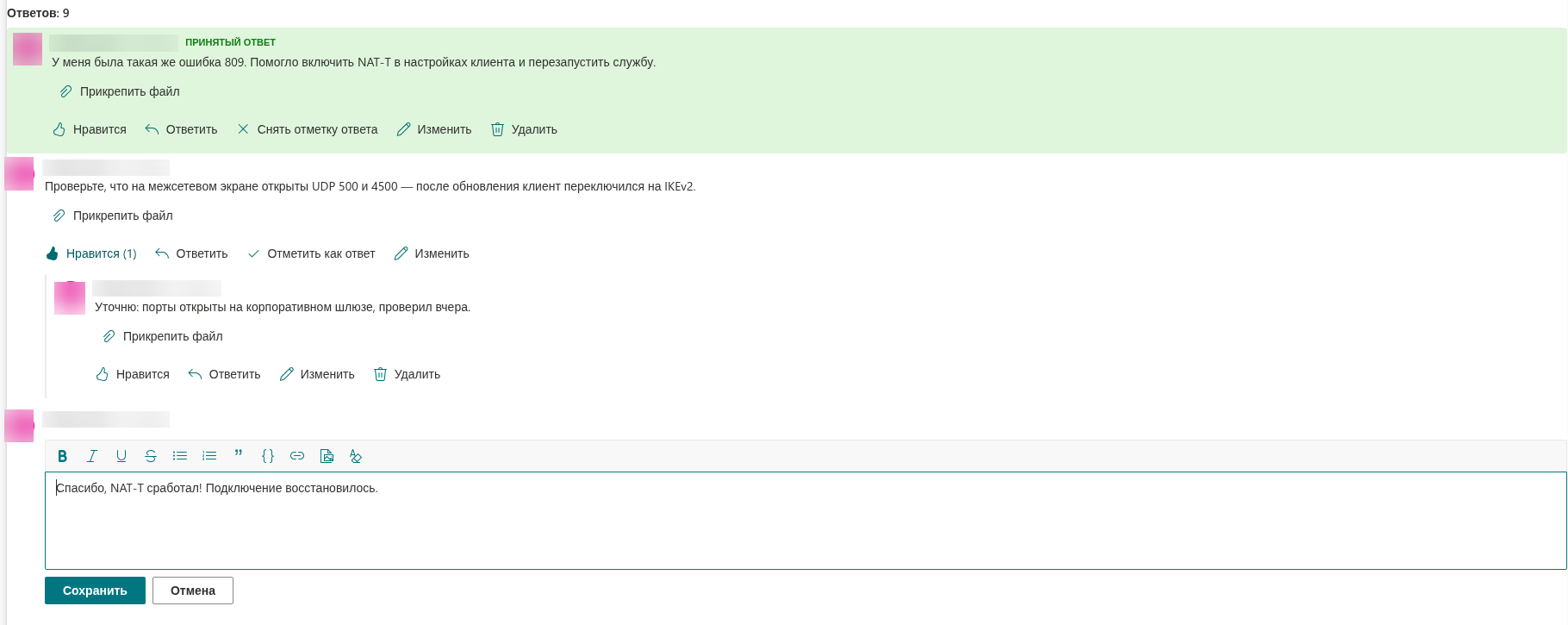
Нажмите Изменить под одним из своих ответов. Вместо текста появится редактор с текущим содержимым; внесите изменения и нажмите Сохранить (кнопка недоступна, пока редактор пуст) или нажмите Отмена, чтобы оставить исходный текст. Упоминания, которые вы добавили или убрали при редактировании, обновляются вместе с текстом. Ответ сохраняет своё место в ветке, свои лайки и дату.
Вложения управляются вне редактора: под вашим ответом кнопка Прикрепить файл добавляет файлы, а крестик рядом с именем файла удаляет его (см. KB10402. Прикрепление файлов к темам и ответам).
Модераторы - пользователи с разрешением Управление списками - видят кнопку Изменить под каждым ответом и могут исправлять чужие сообщения.
📝 Заметка
Доска не показывает пометку «изменено». Список Сообщения обсуждений хранит версии каждого ответа, поэтому владелец сайта может открыть журнал версий элемента, если понадобится прежний текст.
Удаление ответа
Кнопка Удалить показывается под вашими ответами (а для модераторов - под каждым ответом), только пока у ответа нет вложенных ответов. Сообщение, на которое уже ответили другие, удалить нельзя, потому что ответы потеряли бы контекст; вместо этого измените его или попросите модератора удалить всю ветвь, начиная с самых глубоких ответов. Это правило действует и для модераторов: попытка удалить такой ответ из очереди Модерация отклоняется с сообщением У этого ответа есть вложенные ответы, удалить его нельзя. Сначала удалите вложенные ответы.
❗ Важно
Кнопка Удалить запрашивает подтверждение: Удалить этот ответ? Это действие нельзя отменить. После подтверждения ответ и его вложения удаляются. Веб-часть также пытается удалить встроенные изображения из библиотеки ресурсов; очистка может завершиться ошибкой, а внешние изображения не удаляются. При удалении утверждённого ответа счётчик ответов темы уменьшается. Если это был принятый ответ, вопрос снова становится вопросом без ответа. Возможность восстановления в SharePoint нужно проверить отдельно: восстановление ответа, вложений и изображений не гарантируется. См. KB10363. Где продукты Vitextra хранят ваши данные: конфиденциальность, расположение данных и GDPR.
Лайки и жалобы
Нажатие кнопки Нравится под ответом засчитывается как голос за него; число лайков показано рядом с кнопкой, а повторный щелчок снимает ваш лайк. Своим ответам тоже можно ставить лайки. Лайки не меняют порядок ветки.
Кнопка Пожаловаться показывается под ответами, написанными другими людьми. Один щелчок передаёт ответ модераторам, и кнопка меняется на Жалоба отправлена; каждый может пожаловаться на сообщение один раз. Модераторы разбирают сообщения с жалобами в очереди Модерация - см. KB10406. Жалобы на неприемлемые сообщения в Discussions и KB10405. Лайки, просмотры и счётчики ответов в Discussions.
Закрытые темы и ответы на утверждении
Закрытые темы. Когда модератор закрывает тему, она получает значок Закрыта, а вместо редактора появляется сообщение Тема закрыта. Новые ответы не принимаются. Кнопки Ответить исчезают из ветки. Существующие ответы остаются доступны для чтения; кнопки Нравится, Изменить и Удалить для них по-прежнему работают. Кнопка Отметить как ответ скрыта, пока тема закрыта.
Доски с утверждением. Если владелец сайта включил утверждение новых сообщений, ответ участника создаётся со значком Ожидает утверждения и сообщением Спасибо. Ваше сообщение появится после утверждения модератором. Видите его только вы и модераторы; он не учитывается в счётчике ответов, пока модератор не утвердит его в очереди Модерация, и никто не может ответить на него, пока он ждёт. Ответы модераторов утверждаются сразу. Если модератор отклонит ваш ответ, он останется в ветке для вас со значком Отклонено; другие участники его не видят. Если вы не можете найти ответ, который опубликовали раньше, см. KB10430. Почему сообщение не видно: утверждение, отклонение и правила видимости.
Темы на утверждении. У темы, которая сама ждёт утверждения, участники не видят редактора ответа: ветка открывается после того, как тема утверждена. Модераторы могут ответить на ожидающую тему сразу.
💡 Совет
Чтобы получать уведомления, когда кто-то отвечает в важной для вас ветке, нажмите Подписаться вверху темы и выберите частоту; на свои темы вы подписываетесь автоматически. См. KB10404. Подписка на доски и темы: подписки и частота сводок.