Discussions
Обзор
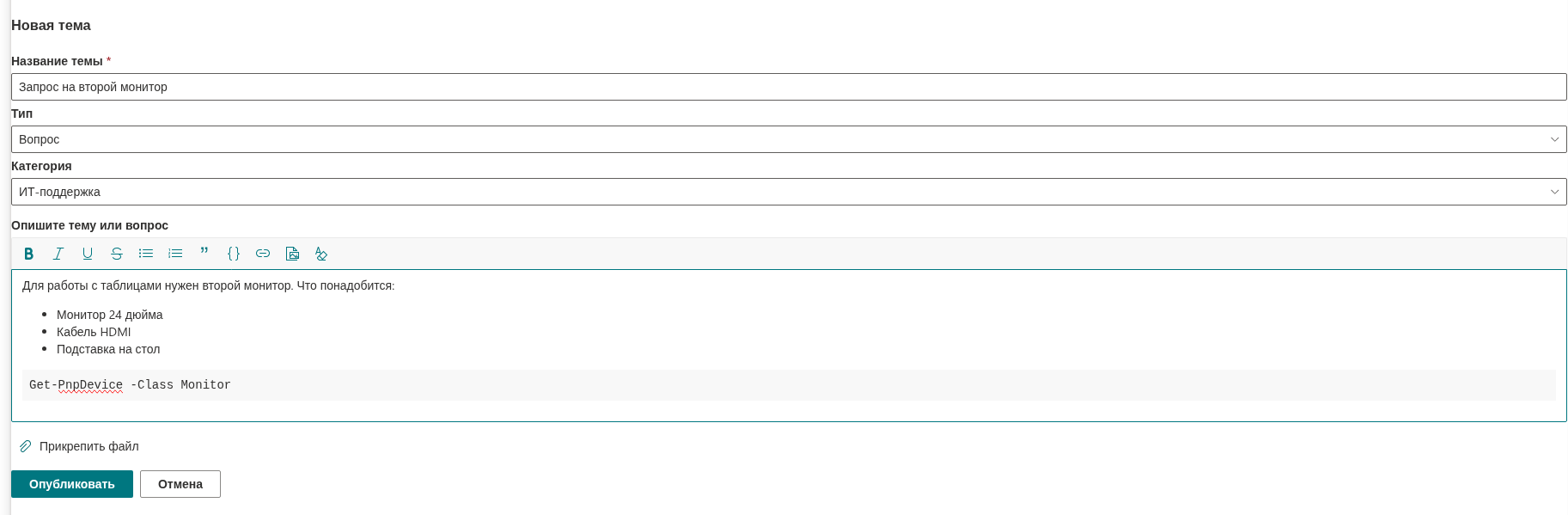
Каждая тема и каждый ответ в Discussions пишутся в одном и том же лёгком редакторе форматированного текста. В нём есть всё форматирование, которое нужно форуму, - выделение, списки, цитаты, блоки кода, ссылки и встроенные изображения - и ничего, что превратило бы ветку обсуждения в упражнение по вёрстке страницы. Текст хранится в виде HTML в столбце Содержимое списков Discussions Topics (на сайте с русским интерфейсом - «Темы обсуждений») и Discussions Posts («Сообщения обсуждений») на вашем сайте и проходит через санитайзер с белым списком как при сохранении, так и при отображении, поэтому сообщение никогда не сможет содержать скрипты, стили или встроенные фреймы.
В этой статье описаны панель инструментов, сочетания клавиш, ссылки, цитаты и блоки кода, три способа вставить изображение, а также то, что санитайзер сохраняет и что удаляет.
Где появляется редактор
- В форме Новая тема - как поле Опишите тему или вопрос под названием. Текст темы необязателен; обязательно только название.
- Внизу темы - как поле ответа с подсказкой Напишите ответ.... Пока поле пусто, кнопка Опубликовать неактивна; она становится активной, как только в поле появляется текст или изображение.
- Под любым ответом после нажатия Ответить; редактор при этом подписан Ответ для и именем автора, а его кнопка Опубликовать неактивна, пока редактор пуст.
- При нажатии Изменить на написанном вами ответе (модераторы могут изменять любой ответ). Существующий текст загружается в редактор, а Сохранить записывает новую версию; пока редактор пуст, кнопка Сохранить неактивна.
- При нажатии Изменить на теме. Автор может изменять тему, пока она не заблокирована; модераторы могут изменять любую тему. Название, категория (если у доски есть категории) и текст изменяются на месте, текст - в этом же редакторе, а завершают изменение кнопки Сохранить или Отмена.
Панель инструментов
На панели инструментов над областью редактирования одиннадцать кнопок. Наведите курсор на кнопку, чтобы увидеть её название и, если есть, сочетание клавиш.
| Кнопка | Что делает |
|---|---|
| Полужирный (Ctrl+B) | Делает выделенный текст полужирным |
| Курсив (Ctrl+I) | Делает выделенный текст курсивным |
| Подчёркнутый (Ctrl+U) | Подчёркивает выделенный текст |
| Зачёркнутый | Зачёркивает выделенный текст |
| Маркированный список | Превращает текущий абзац (абзацы) в маркированный список или обратно в текст |
| Нумерованный список | Превращает текущий абзац (абзацы) в нумерованный список или обратно в текст |
| Цитата | Оформляет текущий абзац как цитату с цветной полосой слева |
| Блок кода | Оформляет текущий абзац как преформатированный блок моноширинным шрифтом |
| Ссылка (Ctrl+K) | Открывает поле Адрес ссылки для добавления гиперссылки |
| Вставить изображение | Открывает диалог выбора файлов для загрузки одного или нескольких изображений |
| Очистить форматирование | Убирает строчное форматирование с выделенного фрагмента и возвращает блок к обычному абзацу |
Кнопки панели инструментов не забирают фокус у текста, поэтому можно нажать кнопку и продолжить печатать. Пока изображение загружается, в конце панели инструментов отображается небольшой индикатор.
Сочетания клавиш
| Клавиши | Действие |
|---|---|
| Ctrl+B / Cmd+B | Полужирный |
| Ctrl+I / Cmd+I | Курсив |
| Ctrl+U / Cmd+U | Подчёркнутый |
| Ctrl+K / Cmd+K | Открыть поле Адрес ссылки |
| Enter в поле Адрес ссылки | Вставить ссылку |
| Esc | Закрыть поле ссылки или список подсказок @упоминаний |
Другие сочетания - например Ctrl+Z для отмены или Ctrl+Shift+V для вставки без форматирования - обрабатывает браузер, как в любом редактируемом поле.
Ссылки
- Выделите текст, который должен стать ссылкой (необязательно), и нажмите Ссылка (Ctrl+K).
- Введите или вставьте адрес в поле Адрес ссылки и нажмите Вставить или клавишу Enter.
Если текст был выделен, он становится ссылкой. Если ничего не выделено, в качестве текста ссылки вставляется сам адрес. Адрес, введённый без протокола (vitextra.com/support), сохраняется как https://vitextra.com/support. Редактор принимает адреса http:, https:, mailto: и относительные адреса сайта (/sites/...), и каждая ссылка записывается с атрибутом rel="noopener noreferrer".

Цитаты и блоки кода
Цитата превращает абзац, в котором стоит курсор, в блочную цитату. Она отображается с цветной полосой слева и слегка приглушённым текстом - удобно, чтобы процитировать сообщение, на которое вы отвечаете, или фрагмент документа.
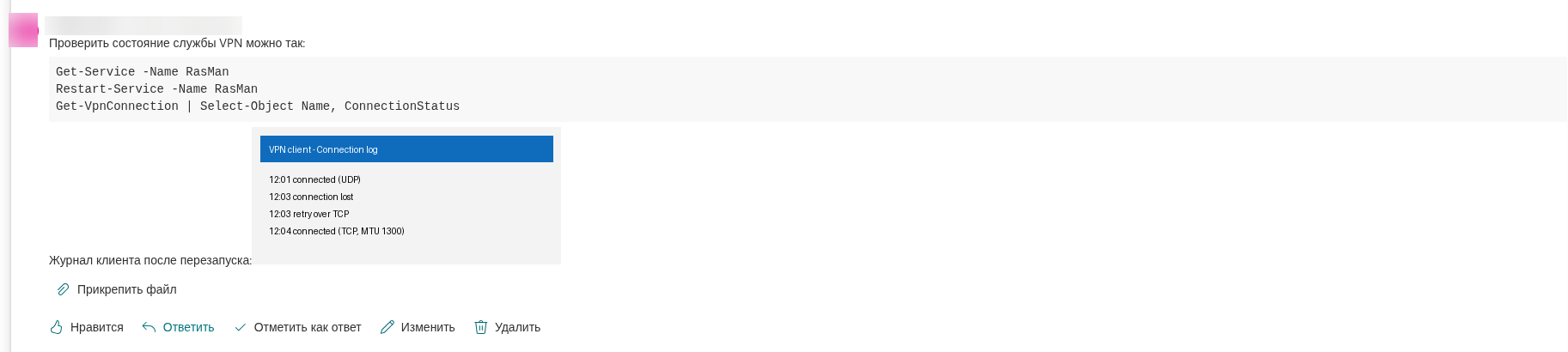
Блок кода превращает абзац в преформатированный блок: моноширинный шрифт (Consolas в Windows), затенённый фон, сохранённые пробелы и переносы строк. Длинные строки переносятся, а не создают горизонтальную полосу прокрутки, поэтому блок остаётся читаемым на телефоне. Используйте его для PowerShell, скриптов, фрагментов конфигурации, выдержек из журналов и всего, где важны отступы.
Чтобы выйти из цитаты или блока кода, поставьте в него курсор и нажмите Очистить форматирование - блок вернётся к обычному абзацу; либо дважды нажмите Enter в конце блока, как в большинстве редакторов.
📝 Заметка
Подсветки синтаксиса и выбора языка нет: блок кода - это обычный моноширинный текст. В редакторе также нет кнопок для заголовков, цвета текста, размера шрифта и таблиц - о том, что происходит с таким форматированием при вставке, см. раздел Что сохраняет санитайзер.
Изображения
Поместить изображение в любое место текста можно тремя способами:
- Вставить изображение на панели инструментов - открывает диалог выбора файлов; можно выбрать сразу несколько изображений.
- Вставка из буфера обмена - скопируйте снимок экрана или изображение из другого приложения и нажмите Ctrl+V в редакторе.
- Перетаскивание - перетащите один или несколько файлов изображений с компьютера в область редактирования.
Каждое изображение загружается в библиотеку документов Discussions Assets («Файлы обсуждений») сайта, в папку с названием текущего года (2026, 2027, …), под уникальным именем файла с префиксом на основе времени, чтобы два пользователя, загружающие screenshot.png, никогда не перезаписали друг друга. Затем редактор вставляет изображение в позицию курсора, используя исходное имя файла как альтернативный текст. Изображения отображаются в естественном размере и уменьшаются до ширины сообщения, если они шире.
❗ Важно
Ограничение размера встроенного изображения - 10 МБ. Файл большего размера отклоняется, и ничего не вставляется: над редактором появляется красная панель сообщения с причиной - Изображение больше 10 МБ. - которую можно закрыть кнопкой закрытия. Если загрузка не удалась по другой причине, та же панель показывает ошибку, возвращённую SharePoint, или общее сообщение К сожалению, произошла непредвиденная ошибка. Обновите страницу и повторите попытку. Если вы выбрали несколько изображений и одно из них не загрузилось, предыдущие изображения остаются в тексте, а остальные не загружаются. Диалог выбора, вставка из буфера обмена и перетаскивание принимают только файлы изображений; чтобы поделиться PDF, электронной таблицей или архивом, используйте вложение - см. KB10402. Прикрепление файлов к темам и ответам.
Ещё несколько полезных подробностей:
- Изменить размер изображения в редакторе нельзя. Если картинка должна быть меньше, обрежьте или уменьшите её перед загрузкой.
- Изображения в сообщении видны всем, кто может читать библиотеку
Discussions Assets; по умолчанию она наследует разрешения сайта, как и остальные списки Discussions. - Удаление ответа или темы также удаляет использованные в них изображения из библиотеки
Discussions Assets; при удалении темы удаляются и её ответы вместе с их изображениями. Очистка выполняется по принципу «по возможности» и затрагивает только файлы этой библиотеки, а изображение, которое вы убрали из сообщения при изменении, остаётся в библиотеке, поэтому владелец сайта по-прежнему может очистить библиотеку в любой момент. - Библиотека создаётся вместе с остальными списками. Если доска была создана более ранней предварительной сборкой, модератор (пользователь с разрешением «Управление списками») добавляет недостающие списки, открыв страницу с веб-частью - в режиме редактирования или без него; до этого кнопка вставки изображения сообщает об ошибке. См. KB10431. Не загружаются изображения или вложения.
Вставка из других приложений
Когда вы вставляете форматированное содержимое - из Word, Outlook, веб-страницы, Teams - редактор сохраняет структуру, которую разрешает санитайзер (абзацы, полужирный и курсив, списки, ссылки, таблицы, заголовки), и без предупреждения отбрасывает остальное: шрифты, цвета, размеры, выравнивание, встроенные стили и классы. Картинки, которые приходят во вставленном HTML как внешние ссылки, сохраняют свои адреса; картинки, вставленные как файлы, загружаются так, как описано выше. Вставка простого текста вставляет его как простой текст.
Что сохраняет санитайзер
Один и тот же белый список применяется при сохранении сообщения и при его отображении, поэтому содержимое, написанное через форму списка или импортированное с классической доски, тоже очищается.
| Сохраняется | |
|---|---|
| Блочные элементы | p, div, br, hr, blockquote, pre, h1–h4, ul, ol, li, table, thead, tbody, tr, th, td |
| Строчные элементы | span, b, strong, i, em, u, s, strike, del, code |
| Ссылки | a с атрибутами href, title, target, rel и data-mention-id (используется @упоминаниями) |
| Изображения | img с атрибутами src, alt, title, width, height |
| Допустимые адреса | http:, https:, mailto:, tel:, относительные адреса сайта (/) и адреса внутри страницы (#); для изображений также встроенные data:image/png, jpeg, gif и webp |
Всё остальное удаляется:
script,style,iframe,object,embed,svg,math,templateиnoscriptудаляются вместе с содержимым, как и HTML-комментарии.- Любой другой тег (например,
font,video,form,input) удаляется, но его текст сохраняется. - Все атрибуты, не перечисленные выше, -
style,class,id,onclickи остальные обработчики событий - отбрасываются. - Ссылка или изображение, адрес которых использует другую схему (
javascript:,data:для ссылок,file:), теряет этот атрибут.
Каждый сохранившийся тег a получает rel="noopener noreferrer". Поскольку style никогда не сохраняется, цвет текста, цвет фона, гарнитура, размер шрифта и выравнивание не переживают очистку - независимо от того, набраны они через расширение браузера или вставлены из документа. Так задумано: сообщения выглядят единообразно и следуют теме сайта.
💡 Совет
Для таблиц нет кнопки на панели инструментов, но таблица, вставленная из Excel или Word, сохраняет строки и ячейки (без границ и цветов). Для чего-то длиннее нескольких строк лучше прикрепить файл и описать ключевые цифры в тексте. Полный набор списков и столбцов, стоящих за доской, см. в статье KB10426. Справочник списков и столбцов Discussions.