Discussions
Обзор
К теме или ответу в Discussions можно прикрепить файлы: PDF со спецификацией, о которой вы спрашиваете, электронную таблицу с цифрами, файл журнала, архив. Вложения отличаются от картинок, которые вы размещаете в тексте: вложение показывается под сообщением как элемент для скачивания, а встроенное изображение - часть самого текста (см. KB10401. Форматирование сообщений: редактор форматированного текста, изображения и блоки кода).
Вложения - это обычные вложения элементов списка SharePoint в списках Discussions Topics (на сайте с русским интерфейсом - «Темы обсуждений») и Discussions Posts («Сообщения обсуждений») на вашем сайте. Они наследуют разрешения элемента, попадают под политики хранения и резервного копирования клиента Microsoft 365 и удаляются вместе с элементом.
Прикрепление файлов перед публикацией
Кнопка Прикрепить файл находится под текстовым редактором везде, где вы пишете:
- в форме Новая тема,
- в поле ответа внизу темы,
- под ответом после нажатия Ответить.
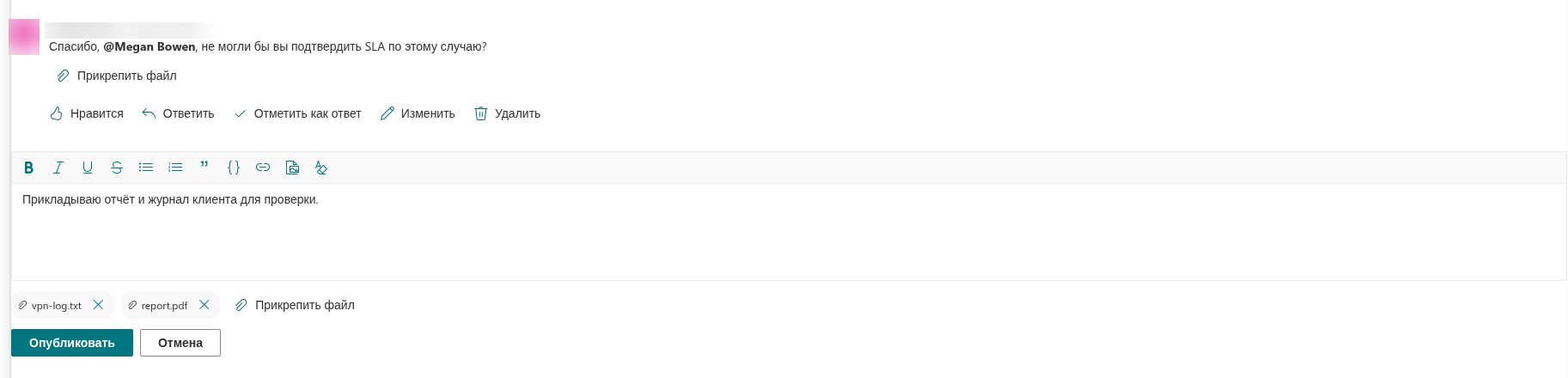
- Нажмите Прикрепить файл и выберите один или несколько файлов в диалоге выбора. Чтобы добавить ещё, нажмите кнопку снова.
- Каждый выбранный файл показывается как элемент со значком скрепки и именем. Нажмите значок Удалить (×) на элементе, чтобы убрать файл, выбранный по ошибке.
- Нажмите Опубликовать. Сначала создаётся тема или ответ, затем к нему по одному загружаются файлы.
Если один из файлов не удаётся загрузить - например, потому что его тип заблокирован в вашем клиенте Microsoft 365 или он превышает размер, разрешённый SharePoint, - само сообщение всё равно публикуется, а сообщение об ошибке называет причину. Добавьте недостающий файл заново из опубликованного сообщения, как описано ниже.
📝 Заметка
Кнопка Опубликовать у ответа становится активной, только когда в ответе есть текст или встроенное изображение; ответ, состоящий из одних вложений, отправить нельзя. Напишите хотя бы короткое предложение о том, что это за файл. Теме же, напротив, достаточно одного названия.
Добавление и удаление вложений у опубликованного сообщения
Под опубликованной темой или ответом вложения показываются как элементы с именем файла. Нажмите имя, чтобы открыть или скачать файл. Если вы автор сообщения или модератор доски, в той же строке также отображаются:
- Прикрепить файл - загружает к сообщению один или несколько дополнительных файлов;
- Удалить (×) на каждом элементе - удаляет это вложение из сообщения.
Отдельного режима «редактирования вложений» нет: кнопки доступны прямо под сообщением, пока у вас есть право им управлять. Пока ответ редактируется (Изменить), его вложения скрыты; завершите или отмените редактирование, чтобы снова их увидеть.

В списке тем значок скрепки рядом с названием темы показывает, что у самой темы есть вложения. Вложения ответов там не учитываются.
Кто что может
| Действие | Кто |
|---|---|
| Открыть или скачать вложение | Все, кто может читать доску (разрешение Чтение (Read) на сайте) |
| Прикрепить файлы к новой теме или ответу | Пользователи, которые могут публиковать, - разрешение Добавление элементов (Add items), то есть уровень Участие (Contribute) или Изменение (Edit) на сайте |
| Добавить или удалить вложения у существующего сообщения | Автор сообщения и модераторы (пользователи с разрешением Управление списками (Manage Lists)) |
Веб-часть показывает кнопки управления согласно этим правилам, а SharePoint применяет те же правила на сервере: каждая загрузка и каждое удаление выполняются от имени вошедшего пользователя через REST API SharePoint, поэтому пользователь не может сделать через веб-часть то, чего не позволяют разрешения списка. Для гостей действуют те же правила согласно разрешениям, выданным им на сайте. Полная модель разрешений описана в статье KB10408. Разрешения в Discussions: кто может читать, писать и модерировать.
❗ Важно
Если на доске требуется утверждение, тема или ответ, ожидающие модератора, видны только автору и модераторам - и их вложения тоже. При утверждении файлы повторно не проверяются; модератор, который хочет их просмотреть, открывает ожидающий элемент из очереди Модерация. Отклонённые сообщения сохраняют вложения до удаления сообщения.
Имена файлов и ограничения
- Символы, которые SharePoint не допускает в именах вложений, -
\ / : * ? " < > | # % & { } ~- перед загрузкой заменяются на подчёркивание, а повторяющиеся пробелы схлопываются. На элементе показывается итоговое имя. - Очень длинные имена сокращаются до последних 120 символов.
- SharePoint не допускает двух вложений с одинаковым именем у одного элемента. Переименуйте файл перед добавлением второй версии или сначала удалите старую.
- Веб-часть не задаёт собственного ограничения размера вложений; действуют ограничения SharePoint Online и типы файлов, заблокированные администраторами вашего клиента Microsoft 365. Встроенные изображения, напротив, ограничены 10 МБ каждое.
- Вложения не показываются как предварительный просмотр или эскизы; элемент открывает файл в новой вкладке или скачивает его в зависимости от типа файла и браузера.
Где хранятся файлы
Каждое вложение хранится вместе со своим элементом списка в папке Attachments списка Discussions Topics (для тем) или списка Discussions Posts (для ответов) - точно так же, как вложения любого списка SharePoint. Из этого следуют практические последствия:
- удаление темы или ответа удаляет их вложения;
- файлы попадают в поиск, обнаружение электронных данных (eDiscovery), политики хранения и резервные копии сайта, как и другое содержимое списка;
- параметр Вложения (Attachments to list items) должен оставаться включённым в дополнительных параметрах обоих списков - он включён по умолчанию, когда списки создаёт веб-часть;
- ничего не хранится за пределами вашего клиента Microsoft 365, и веб-части для всего этого не нужны разрешения API.
При импорте классической доски обсуждений SharePoint параметр Скопировать вложения в мастере импорта копирует файлы исходных сообщений в новые элементы тем же способом.
💡 Совет
Документ, который будет редактироваться дальше - черновик на проверку, шаблон для заполнения, - загрузите в библиотеку документов сайта и вставьте в сообщение ссылку вместо копии во вложении. Ссылка всегда открывает текущую версию, а совместное редактирование работает как обычно. Где находится каждый список и библиотека Discussions, описано в статье KB10411. Где Discussions хранит ваши данные: списки, столбцы и конфиденциальность; общая картина для всей платформы - в статье KB10363. Где продукты Vitextra хранят ваши данные: конфиденциальность, расположение данных и GDPR.