Discussions
Обзор
Discussions - это веб-часть SharePoint Framework, поэтому она работает везде, где работают современные страницы SharePoint и вкладки Microsoft Teams, - в том числе на телефоне. Отдельного мобильного приложения нет, и на устройство ничего устанавливать не нужно: та же веб-часть с теми же данными в списках вашего сайта отображается в мобильном приложении SharePoint, в браузере телефона и в мобильном Teams и сама подстраивается под узкий экран. В этой статье описано, что работает на телефоне, чем публикация отличается от настольной версии и для чего по-прежнему нужен браузер на компьютере.
Где Discussions работает на телефоне
| Среда | Веб-часть Discussions | Веб-часть Discussions Activity |
|---|---|---|
| Мобильное приложение SharePoint (iOS, Android) - современные страницы сайта | Да, на любой современной странице, где размещена веб-часть | Да |
| Браузер телефона - страница SharePoint или полностраничное приложение | Да | Да |
| Мобильный Microsoft Teams - вкладка в канале | Да | Да |
| Мобильный Microsoft Teams - личное приложение | Да, приложение зарегистрировано как личная вкладка с именем Discussions | Нет |
Веб-часть зарегистрирована для сред: веб-часть SharePoint, полностраничное приложение, вкладка Teams и личное приложение Teams; веб-часть Activity - для веб-части SharePoint и вкладки Teams. На классических страницах она недоступна. Добавление доски в Teams описано в KB10393. Как добавить Discussions в Microsoft Teams.
Как подстраивается макет
У веб-части нет фиксированной ширины: её блоки размещены гибкими строками, которые переносятся, когда экран узкий.
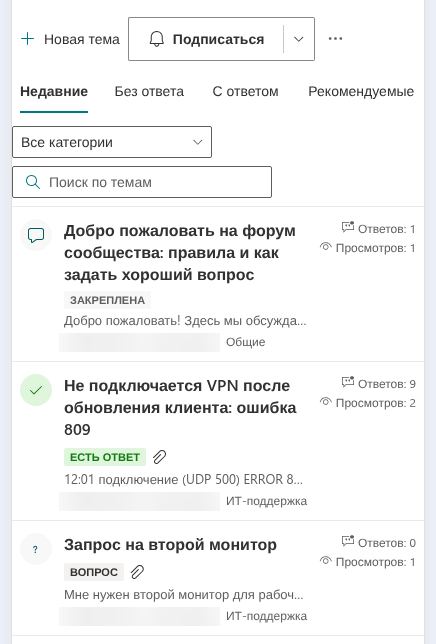
- Панель инструментов. Вкладки представлений - Недавние, Без ответа, С ответом, Рекомендуемые, Мои темы - занимают первую строку; раскрывающийся список категорий и поле Поиск по темам переносятся на следующие строки.
- Список тем. В каждой строке сохраняются значок типа, заголовок с метками (Закреплена, Рекомендуемая, Вопрос, Есть ответ, Закрыта), однострочный фрагмент, а также автор, время и категория; счётчики Ответов: N и Просмотров: N остаются в узком столбце справа.
- Страница темы. Кнопки К списку тем и Подписаться и заголовок переносятся над текстом; ряд кнопок действий под сообщением (Нравится, Ответить, Пожаловаться и, для модераторов, другие) переносится на столько строк, сколько нужно.
- Ветка ответов. Вложенные ответы на каждом уровне отмечены отступом с тонкой линией слева. Глубокие ветки на телефоне становятся уже; поверните устройство горизонтально, чтобы читать длинные вложенные ветви.
- Изображения и текст. Встроенные изображения уменьшаются до ширины экрана; длинные слова и ссылки переносятся, а не выходят за край.
- Тема, шрифт и направление. Веб-часть использует цвета и шрифт сайта или темы Teams, включая тёмную тему в Teams, и отображается справа налево на сайтах на арабском языке и иврите. См. KB10424. Оформление: как Discussions следует теме и шрифтам вашего сайта.
Чтение и навигация
Всё, что читатель делает на компьютере, работает касанием: переключайте представления вкладками, фильтруйте по категории, ищите по заголовку, открывайте тему касанием её строки, загружайте следующую страницу кнопкой Показать ещё и возвращайтесь кнопкой К списку тем. Ссылки на темы (?topic=ID) открывают тему напрямую, в том числе когда страница открыта из письма уведомления на телефоне; см. KB10407. Как поделиться ссылкой на тему в Discussions (прямые ссылки). Вложения открываются или скачиваются средством просмотра телефона.
Публикация с телефона
Участники с разрешением Добавление элементов могут создавать темы и отвечать с телефона. Форма Новая тема и редактор ответа те же, что и на компьютере, с несколькими отличиями, обусловленными устройством:
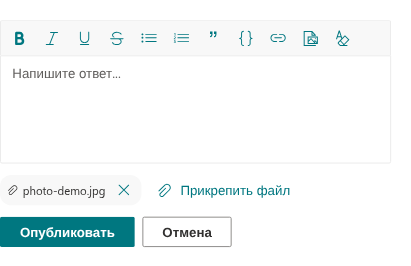
- Форматирование. Панель инструментов редактора форматированного текста - полужирный, курсив, подчёркнутый, зачёркнутый, маркированный и нумерованный списки, цитата, блок кода, ссылка, изображение, очистка форматирования - работает касанием. Для сочетаний клавиш (Ctrl+B, Ctrl+I, Ctrl+U, Ctrl+K) нужна физическая клавиатура.
- Фотографии. Нажмите Вставить изображение на панели инструментов: телефон предложит сделать снимок камерой или выбрать фото из галереи. Изображение загружается в библиотеку Файлы обсуждений сайта и вставляется в текст; ограничение - 10 МБ на изображение. Вставка изображения из буфера обмена и перетаскивание файла в редактор - функции настольной версии.
- Вложения. Нажмите Прикрепить файл под редактором, чтобы выбрать файлы на телефоне — с помощью камеры, галереи или приложения «Файлы», в зависимости от устройства, - перед публикацией; после публикации автор и модераторы могут добавлять и удалять вложения у сообщения. См. KB10402. Прикрепление файлов к темам и ответам.
- Упоминания. Введите
@и первые буквы имени; под текстом появится список подходящих людей - коснитесь человека, чтобы вставить упоминание. См. KB10403. Упоминания @ в Discussions. - Ссылки. Нажмите Ссылка на панели инструментов, введите адрес в поле Адрес ссылки и нажмите Вставить.
📝 Заметка
Редактор - это лёгкий редактор форматированного текста, построенный на собственной области редактирования браузера; ввод обрабатывает экранная клавиатура телефона, а автозамена и диктовка работают как в любом текстовом поле. Таблицы и изменение размера изображений в редакторе этой версии недоступны ни на одном устройстве.
Модерация в дороге
У модераторов (пользователей с разрешением Управление списками) кнопка Модерация в панели команд доски есть и на телефоне: утверждение, отклонение и удаление ожидающих сообщений и снятие жалоб выполняются из очереди касанием. На странице темы кнопки Закреплена, Рекомендуемая и Закрыта доступны в ряду кнопок под темой, а Отметить как ответ - под ответами на вопрос.
Для чего по-прежнему нужен браузер на компьютере
❗ Важно
Всё, что требует режима редактирования страницы, выполняется в браузере на компьютере: добавление веб-части на страницу, создание первой доски или выбор существующей, изменение параметров в панели свойств, ссылка Открыть список и мастер Импорт классической доски. Мобильное приложение SharePoint и мобильный Teams показывают только опубликованную страницу. Если доска ещё не настроена, веб-часть показывает на телефоне сообщение Веб-часть все еще нуждается в настройке.
Также учитывайте:
- Для копирования ссылки на тему из адресной строки нужен браузер; внутри мобильных приложений используйте функцию Поделиться приложения или письмо уведомления.
- Скачивание вложения и открытие изображения в полном размере подчиняются правилам приложения и телефона.
- Личное приложение Discussions в Teams показывает ту же веб-часть без страницы вокруг неё; для показа содержимого ему нужна настроенная доска.