Discussions
Обзор
Discussions хранит все доски сайта в нескольких обычных списках SharePoint, поэтому действующие ограничения - это ограничения списков SharePoint Online плюс несколько фиксированных значений, заложенных в веб-часть. В этой статье перечислены эти значения в том виде, в каком они реализованы в версии 26.11.4, объясняется влияние постраничной загрузки, индексов и порога представления списка, и даны рекомендации для сайтов с очень большими досками или очень длинными ветками. Сами списки и столбцы описаны в KB10426. Справочник списков и столбцов Discussions.
Ограничения в одной таблице
| Элемент | Значение | Откуда берётся |
|---|---|---|
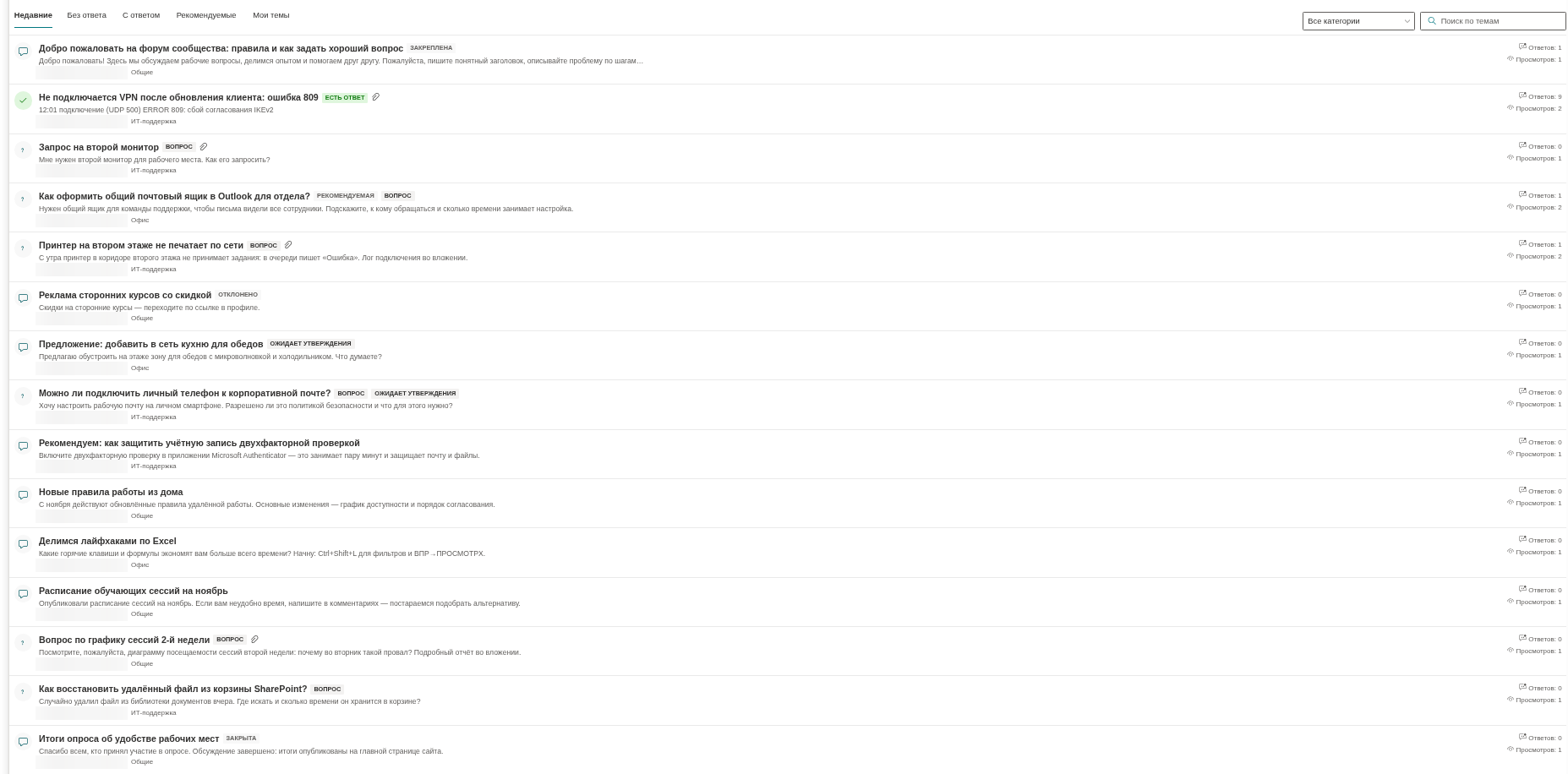
| Тем, загружаемых на одну страницу | Параметр Тем на странице: от 5 до 100 с шагом 5, по умолчанию 20 | Панель свойств, группа Вид |
| Тем на доске, досок на сайте | Веб-часть не ограничивает | Действуют ограничения списков SharePoint |
| Досок, предлагаемых в раскрывающихся списках | Первые 500 досок сайта, отсортированные по названию | Фиксированное значение |
| Ответов, загружаемых для темы | Все ответы, читаются с сервера порциями по 500 | Фиксированное значение |
| Глубина вложенности ответов | Настраиваемого максимума нет; путь родителей ограничен 255 символами | Модель данных (материализованный путь) |
| Название темы | 255 символов | Столбец «Название» в SharePoint |
| Встроенное изображение | 10 МБ на файл; только файлы изображений | Фиксированное значение, Изображение больше 10 МБ. |
| Вложений на тему или ответ | Веб-часть не ограничивает | Вложения элементов списка SharePoint |
| Имя файла вложения | Зарезервированные символы заменяются на _; имена длиннее 120 символов обрезаются | Фиксированное правило |
| Элементов в одном разделе очереди модерации | 200 самых новых | Фиксированное значение |
| Элементов в веб-части Discussions Activity | Параметр Максимум элементов: от 1 до 50, по умолчанию 5 | Панель свойств, группа Вид |
| Подписок, читаемых на пользователя и доску | 500 | Фиксированное значение |
| Классических элементов, читаемых импортёром | Порциями по 2 000, пока исходный список не будет прочитан полностью | Фиксированное значение |
Как список тем остаётся быстрым
Каждый запрос возвращает не больше настроенного числа тем, отсортированных сначала по закреплению, затем по последней активности, от новых к старым. Кнопка Показать ещё использует ссылку продолжения SharePoint. Постраничная загрузка ограничивает размер ответа, но не гарантирует постоянную нагрузку на сервер и не отменяет порог представления списка.
Некоторые столбцы фильтрации и сортировки индексированы, но не все условия используют индексы. В частности, столбец принятого ответа, используемый представлениями ответов, не имеет индекса:
| Фильтр | Столбец | Где используется |
|---|---|---|
| Доска | VtxBoard (подстановка, индексирован) | Каждый запрос |
| Утверждение | VtxApprovalStatus (индексирован) | Участники: утверждённые элементы и свои собственные |
| Представление Без ответа | VtxTopicType (индексирован), VtxAcceptedPostId (не индексирован) | Вопросы с идентификатором принятого ответа 0 |
| Представление С ответом | VtxAcceptedPostId (не индексирован) | Идентификатор принятого ответа больше 0 |
| Представление Рекомендуемые | VtxIsFeatured (индексирован) | Рекомендуемые темы |
| Представление Мои темы | Кем создано | Темы текущего пользователя |
| Раскрывающийся список категорий | VtxCategory (индексирован) | Выбранная категория |
| Порядок сортировки | VtxIsSticky, VtxLastActivity (индексированы) | Каждый запрос |
Поиск по названию добавляет условие «содержит». Ни небольшой размер страницы, ни менее 5 000 тем на одной доске не гарантируют успешный запрос: все доски сайта используют общий список тем, а фильтр доски основан на подстановке. Microsoft указывает, что индексированная подстановка не предотвращает ошибки порога представления списка. Проверьте реальные запросы на характерных данных; при отказе используйте поиск по сайту. См. Microsoft: добавление индекса к столбцу списка или библиотеки.
📝 Заметка
Веб-часть ищет только по названиям тем. Текст ответов и содержимое тем не просматриваются; чтобы найти их, используйте поиск SharePoint по сайту, который индексирует списки Discussions Topics и Discussions Posts как любые другие списки.
Длинные ветки
При открытии темы веб-часть загружает все её ответы, а не только первую страницу. Ответы читаются из списка Discussions Posts порциями по 500 через индексированную подстановку VtxTopic, после чего дерево ответов строится в браузере по столбцам родителя и пути. Настраиваемого ограничения глубины нет, но столбец пути родителей ограничен 255 символами, поэтому произвольная вложенность не гарантируется. Отдельного действия «показать ещё ответы» нет.
Практические следствия:
- При полных порциях по 500 видимых ответов и успешных запросах: ветке с 2 000 ответов нужно четыре запроса, прежде чем она будет показана; ветке с 10 000 ответов - двадцать. Страница становится заметно тяжелее, потому что все ответы отрисовываются сразу.
- Глубоко вложенные ответы смещаются вправо уровень за уровнем. На узких экранах очень глубокие ветви становятся трудночитаемыми; модераторы могут закрыть исчерпавшую себя тему (Закрыта) и попросить открыть новую.
- Счётчик Ответы в списке - это сохранённое на теме число, а не живой подсчёт (см. KB10432. Счётчики, последняя активность или лучший ответ выглядят неверно).
Изображения и вложения
Встроенные изображения, вставленные из буфера обмена, перетащенные или добавленные кнопкой Вставить изображение, загружаются в библиотеку документов Discussions Assets. Веб-часть создаёт папку на каждый календарный год (например, 2026) и сохраняет каждое изображение в ней под уникальным именем. Папки по годам упорядочивают файлы; при активном использовании папка одного года всё равно может превысить порог представления списка. Изображения больше 10 МБ отклоняются ещё до начала загрузки; файлы, не являющиеся изображениями, редактор игнорирует.
Вложения, добавленные кнопкой Прикрепить файл, - это обычные вложения элемента списка на теме или ответе. Веб-часть не ограничивает их количество и размер; действуют ограничения SharePoint Online для вложений элементов списка. Перед загрузкой имена файлов приводятся к безопасному для SharePoint виду: символы \ / : * ? " < > | # % & { } ~ заменяются знаком подчёркивания, а имена длиннее 120 символов укорачиваются.

Очередь модерации, веб-часть Activity и подписки
- Экран Модерация запрашивает до 200 новых элементов в каждом из шести разделов: ожидающие утверждения, отклонённые и обжалованные темы и ответы. Ответы сначала выбираются по всему сайту и только затем отфильтровываются по текущей доске. Элементы других досок могут занять все 200 мест, скрывая старые ответы текущей доски. Очередь не заменяет полный аудит: при большом накоплении проверяйте исходные списки.
- Discussions Activity запрашивает число тем из параметра Максимум элементов (1–50), фильтруя по утверждению и сортируя по последней активности. Это ограничивает размер ответа, но не гарантирует успешный запрос к большому списку.
- Подписки читаются для пользователя и доски, до 500 строк; подписки за пределами этой выборки данный запрос не возвращает.
Счётчики и управление версиями
Количество ответов, количество просмотров, последняя активность и подобные значения хранятся на элементе темы и обновляются браузером пользователя, который отвечает или открывает тему. Каждое такое обновление создаёт новую версию элемента темы, потому что списки создаются с включённым управлением версиями. На очень активной доске журнал версий популярной темы растёт быстро; владелец сайта может уменьшить число хранимых версий в разделе Параметры списка → Параметры управления версиями (List settings → Versioning settings) списка Discussions Topics, не затрагивая работу веб-части.
❗ Важно
Сохраняйте индексы столбцов Vtx и исходные шаблоны списков. Удаление индексов может ухудшить выполнение запросов. Наличие индексов не гарантирует успешность любого запроса к большим общим спискам.
Рекомендации для очень больших досок
- Планируйте общие списки. Доски одного сайта используют одни списки; разделение доски не уменьшает общий размер списка и не создаёт отдельных границ доступа. Отдельные сайты дают отдельные списки, если это соответствует структуре организации.
- Проверяйте реальные объёмы. Проверяйте поиск и каждое представление на характерных данных. Менее 5 000 тем на доске не дают гарантии; при отказе используйте поиск по сайту и пересмотрите структуру списков.
- Используйте категории для организации связанных тем. Столбец категории индексирован, но фильтрация всё равно требует обработки.
- Закрывайте завершённые ветки и начинайте новые, вместо того чтобы позволять одной теме накапливать тысячи ответов.
- Размер страницы. Начните с 20 тем на странице. При увеличении до 100 один запрос передаёт и отображает больше данных, поэтому первоначальная загрузка может стать тяжелее.
- Импорт. Средство импорта читает порциями по 2 000 и записывает элементы по одному. Перед большим импортом проверьте разрешения и типичный источник, выделите время и проверьте предупреждения и прерванные запуски. KB10417. Как импортировать классическую доску обсуждений SharePoint в Discussions.
💡 Совет
Если вы планируете доску для всей организации, задайте представление по умолчанию и размер страницы, подходящие аудитории, как описано в KB10422. Представления, постраничная загрузка, поиск и счётчики: настройки отображения веб-части Discussions, и разместите веб-часть Discussions Activity на домашней странице, чтобы люди попадали к последним темам, не прокручивая доску.