Password Vault
Обзор
В этой статье описано, как разместить веб-часть Password Vault на современной странице SharePoint Online и создать личное хранилище при первом открытии. У веб-части нет параметров отображения, которые нужно настраивать: как только она размещена на странице, каждый пользователь, открывший страницу, работает со своим собственным хранилищем в своём OneDrive.
Знакомство с продуктом см. в статье KB10437. Password Vault. Обзор решения.
Предварительные условия
Прежде чем веб-частью можно будет пользоваться, администратор должен один раз выполнить для тенанта две задачи:
- Развернуть пакет в каталоге приложений и, если используется каталог приложений семейства сайтов или развёртывание выполнено не на уровне всего тенанта, добавить приложение на сайт. См. статьи KB10035. Как установить продукт Vitextra в SharePoint Online и KB10361. Каталог приложений тенанта или каталог приложений семейства сайтов: куда развёртывать приложения Vitextra.
- Одобрить разрешение Microsoft Graph
Files.ReadWrite.AppFolderв Центре администрирования SharePoint (Доступ к API). Веб-часть использует его, чтобы читать и записывать файл хранилища в собственной папке приложения в OneDrive каждого пользователя; доступа к другим файлам пользователя оно не даёт. См. статьи KB10454. Разрешение Microsoft Graph Files.ReadWrite.AppFolder: зачем оно нужно Password Vault и как его утвердить и KB10360. Как одобрить разрешения Microsoft Graph API для решений Vitextra в Центре администрирования SharePoint.
Кроме того:
- Чтобы добавить веб-часть, нужно разрешение на изменение страниц сайта.
- Разрешения на списки SharePoint не нужны. Веб-часть не создаёт на сайте списков, и любой пользователь, который может открыть страницу, может ею пользоваться.
- У каждого пользователя должен быть OneDrive в тенанте, потому что хранилище находится там.
❗ Важно
Пока разрешение Files.ReadWrite.AppFolder не одобрено, веб-часть не может прочитать или создать хранилище и показывает сообщение К сожалению, произошла непредвиденная ошибка. Обновите страницу и повторите попытку. См. статью KB10459. Почему не загружается Password Vault: сообщение «Произошла непредвиденная ошибка» и ошибки разрешений.
Добавление веб-части на страницу
- Откройте страницу, на которой должно находиться хранилище, и нажмите Изменить в правом верхнем углу.
- Наведите указатель на место, где должна находиться веб-часть, и нажмите круглую кнопку + (Добавить новую веб-часть).
- В наборе инструментов начните вводить Password Vault и выберите веб-часть Password Vault. Без поиска она находится в группе Другое.
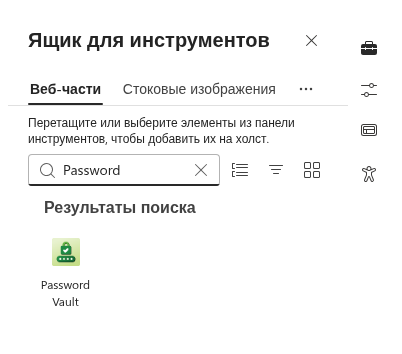
Веб-часть добавляется на страницу и сразу загружает ваше хранилище. Если вы ещё никогда не пользовались Password Vault, она создаёт пустое хранилище в вашем OneDrive и показывает экран Настройка PIN-кода (см. ниже).
📝 Заметка
Password Vault также может работать в Microsoft Teams.
Изменение названия веб-части
Над хранилищем у веб-части есть редактируемое название. Пока страница находится в режиме редактирования, нажмите область Название веб-части и введите заголовок, например Мои пароли или Личные учётные данные. Оставьте поле пустым, если название не нужно.
Когда закончите, нажмите Опубликовать (или Повторно опубликовать).
📝 Заметка
Размещение веб-части на общей странице - например, на главной странице сайта группы - не делает пароли общими. Каждый, кто открывает страницу, видит только своё хранилище - то же, что и на любой другой странице или в Teams.
Первое открытие: создание хранилища
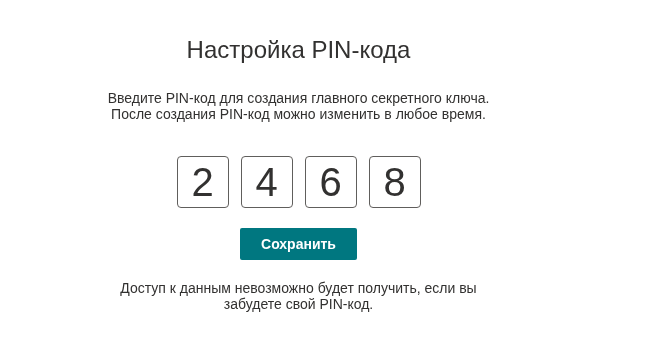
Когда пользователь впервые открывает страницу с веб-частью, создаётся хранилище и появляется экран Настройка PIN-кода с текстом Введите PIN-код для создания главного секретного ключа. После создания PIN-код можно изменить в любое время.
- Введите 4-значный PIN-код в четыре поля. Цифры остаются видимыми во время ввода, поэтому убедитесь, что никто не смотрит на ваш экран.
- Нажмите Сохранить. Кнопка становится доступной после ввода четвёртой цифры.
Хранилище создано и разблокировано, а в списке отображается В этом списке нет элементов. Теперь можно добавить первую запись кнопкой Создать элемент. Если PIN-код не удаётся сохранить, на экране Настройка PIN-кода появляется красная строка с ошибкой К сожалению, произошла непредвиденная ошибка. Обновите страницу и повторите попытку.
❗ Важно
Как предупреждает экран, Доступ к данным невозможно будет получить, если вы забудете свой PIN-код. PIN-код не могут восстановить ни вы, ни ваш администратор, ни Vitextra. Храните его в надёжном месте. Подробнее: KB10442. Как настроить PIN-код в Password Vault.
Как редактор страницы вы создаёте только своё собственное хранилище. Каждый другой пользователь проходит тот же шаг Настройка PIN-кода при первом открытии страницы с веб-частью.
Панель свойств: «Информация»
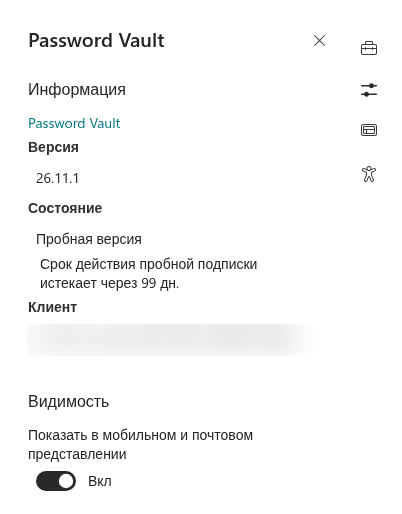
Выберите веб-часть и нажмите значок карандаша (Изменить веб-часть), чтобы открыть панель свойств. На ней есть только одна группа - Информация - со сведениями о лицензии:
- Состояние - состояние лицензии для вашего тенанта;
- Версия - версия установленной веб-части (см. KB10319. Версии продуктов Vitextra: как читать номера версий);
- Клиент - идентификатор вашего тенанта Microsoft 365 (см. KB10034. Как найти идентификатор клиента (Tenant ID) Microsoft 365 для лицензирования Vitextra);
На панели свойств нет параметров отображения или поведения. Внешний вид зависит от темы страницы и доступной ширины.
Когда доступна более новая версия продукта, в режиме редактирования страницы веб-часть показывает сообщение Доступна новая версия этого приложения. Получите ее сейчас. Как обновить пакет, см. в статье KB10050. Как обновить решение Vitextra на SPFx в SharePoint Online. Обновите Password Vault во всех каталогах приложений тенанта, где он развёрнут (см. статью KB10361. Каталог приложений тенанта или каталог приложений семейства сайтов: куда развёртывать приложения Vitextra): хранилища, сохранённые предыдущей версией веб-части, автоматически переводятся на текущий формат файла и шифрование, когда каждый пользователь впервые вводит правильный PIN-код, а более старые версии веб-части не могут открыть такое хранилище. Страницы, открытые до обновления, следует перезагрузить.
📝 Заметка
Когда срок действия лицензии истёк, вместо хранилища веб-часть показывает сообщение Мы надеемся, что вам понравилась бесплатная пробная версия. Купите сейчас полную версию и продолжите работу. Пользователи не могут открыть свои записи, пока лицензия не будет продлена; их файлы хранилищ в OneDrive не изменяются. См. статьи KB10206. Лицензирование и учётная запись Vitextra: как приобрести и активировать лицензию и KB10365. Почему веб-часть Vitextra показывает сообщение «Надеемся, вам понравилась бесплатная пробная версия»: причины и решения.
💡 Совет
Когда опубликуете страницу, поделитесь с коллегами статьёй KB10441. Password Vault: краткое руководство пользователя - в ней описан весь интерфейс.
Подробнее о продукте: https://vitextra.com/ru/products/password-vault