Password Vault
Обзор
Password Vault - ваш личный менеджер паролей в Microsoft 365. Он находится на странице SharePoint или в Microsoft Teams - как вкладка канала или как личное приложение Passwords. Где бы вы его ни открыли, вы видите своё собственное хранилище: ваши записи хранятся в зашифрованном виде в вашем OneDrive, а коллеги, открывшие ту же страницу, видят только свои записи.
В этом руководстве описаны повседневные задачи. В каждом разделе есть ссылка на подробную статью.
Шаг 1. Настройте PIN-код
При первом открытии Password Vault появляется экран Настройка PIN-кода.
- Введите 4-значный PIN-код в четыре поля.
- Нажмите Сохранить.
Хранилище готово, а в списке отображается В этом списке нет элементов.
❗ Важно
Если хранилище ещё открыто, PIN-код можно сменить без ввода старого. Завершите и сохраните смену до блокировки хранилища: при успешном сохранении записи сохранятся. Если все сеансы заблокированы и вы забыли PIN-код, восстановить его средствами Password Vault не сможете ни вы, ни администратор, ни Vitextra. Сброс заблокированного хранилища удаляет все записи. Храните важные учётные данные также в другом месте, одобренном вашей организацией. KB10442. Как настроить PIN-код в Password Vault
Главный экран
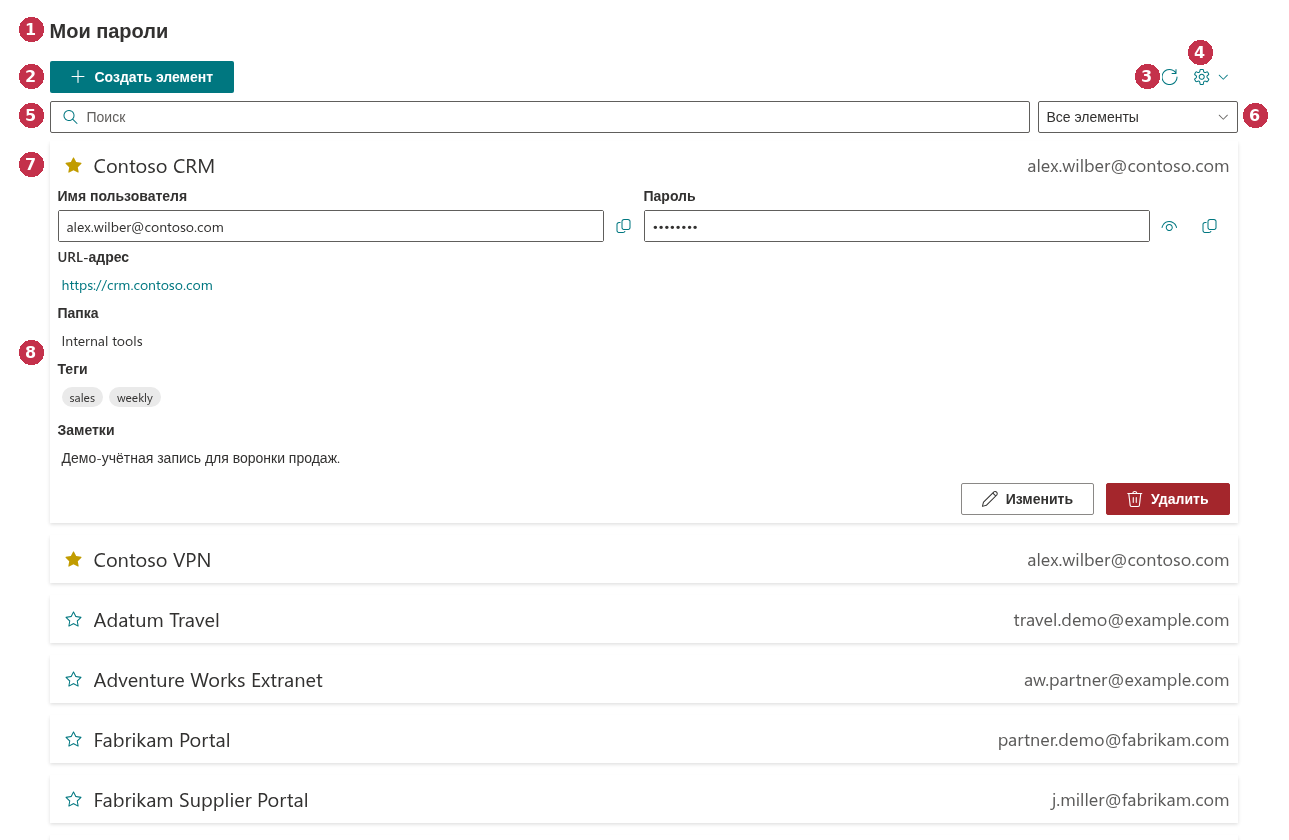
- Создать элемент - добавляет запись. Появляется после разблокировки хранилища.
- Обновить (круговая стрелка) - заново загружает хранилище из OneDrive. Единственная кнопка, которая видна, пока хранилище заблокировано.
- Настройка (шестерёнка) - открывает меню с командой Сменить PIN-код. Появляется после разблокировки хранилища.
- Поиск и раскрывающийся список фильтра - появляются, как только в хранилище есть хотя бы одна запись.
- Список - по одной строке на запись со звёздочкой, названием и именем пользователя. Нажмите строку, чтобы развернуть её.
Разблокировка хранилища
Когда вы открываете страницу, хранилище заблокировано: вместо ваших записей веб-часть показывает запрос Введите PIN-код с текстом Введите свой PIN-код, чтобы продолжить и четырьмя полями. Введите 4 цифры - они скрываются при вводе, а PIN-код проверяется сразу после ввода четвёртой, - и появится ваш список. При неверном PIN-коде отображаются сообщение Неверный PIN-код и строка Осталось попыток.
PIN-код вводится один раз - чтобы открыть хранилище. Пока оно разблокировано, вы можете показывать и копировать пароли, создавать, изменять и удалять записи, добавлять их в избранное и менять PIN-код, и PIN-код больше не запрашивается.
Хранилище остаётся разблокированным, пока вы с ним работаете, и снова блокируется через 5 минут без нажатий кнопок мыши и клавиш внутри веб-части или при перезагрузке страницы. При блокировке список скрывается, а открытое диалоговое окно закрывается без сохранения. См. статью KB10451. Автоматическая блокировка: когда Password Vault снова запрашивает PIN-код.
Добавление записи
- Нажмите Создать элемент.
- Заполните поля Название, Имя пользователя и Пароль - эти три поля обязательны.
- При необходимости заполните URL-адрес, выберите или введите папку в поле Папка, добавьте теги через запятую в поле Теги и напишите текст в поле Заметки.
- Нажмите Сохранить. Сообщение Новый элемент создан. подтверждает сохранение.
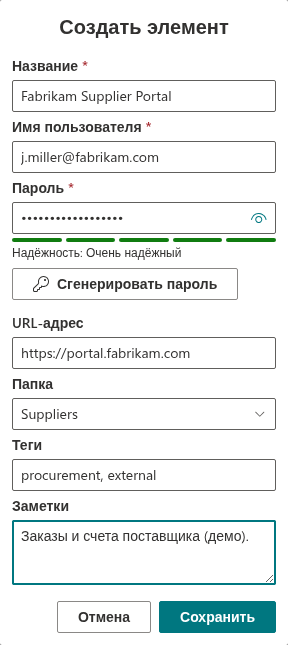
Подробнее: KB10443. Как добавлять, изменять и удалять записи в Password Vault.
Создание надёжного пароля
В диалоговом окне Создать элемент или Изменить свойства нажмите Сгенерировать пароль. Случайный пароль сразу помещается в поле Пароль, и открывается панель, на которой можно задать длину ползунком Длина (от 8 до 64 символов, по умолчанию 16), выбрать Заглавные буквы (A-Z), Строчные буквы (a-z), Цифры (0-9) и Символы (!@#$), а также включить Исключить похожие символы (I, l, 1, O, 0, o). Каждое изменение создаёт новый пароль; Сгенерировать заново создаёт ещё один с теми же параметрами. См. статью KB10445. Как сгенерировать надёжный пароль с помощью генератора Password Vault.
Под паролем индикатор Надёжность показывает оценку от Очень слабый до Очень надёжный. Это лишь ориентир, и он не мешает сохранить слабый пароль. См. статью KB10446. Индикатор надёжности пароля в Password Vault: что означают уровни.
📝 Заметка
Создание пароля в Password Vault не меняет пароль в системе, к которой он относится. Сначала (или одновременно) смените его там, а затем сохраните тот же пароль в записи.
Вход с помощью записи
- Нажмите запись, чтобы развернуть её.
- Нажмите URL-адрес, чтобы открыть сайт в новой вкладке.
- Нажмите Скопировать в буфер обмена рядом с полем Имя пользователя и вставьте его в форму входа.
- Нажмите Скопировать в буфер обмена рядом с полем Пароль и вставьте его. Для подтверждения ненадолго появляется надпись Скопировано.
Чтобы вместо этого увидеть пароль на экране, нажмите кнопку с изображением глаза рядом с ним. См. статью KB10444. Как просмотреть и скопировать пароль или имя пользователя в Password Vault.
💡 Совет
Копировать безопаснее, чем показывать пароль: никто поблизости не сможет прочитать его с вашего экрана.
Изменение и удаление записи
- Изменить открывает диалоговое окно Изменить свойства; измените поля и нажмите Сохранить. Появится сообщение Сохранение выполнено успешно.
- Удалить запрашивает Действительно удалить этот элемент?; нажмите Удалить для подтверждения. Удаление необратимо - в веб-части нет корзины.
Упорядочивание записей
- Папки - укажите для записи папку в поле Папка, выбрав существующую или введя новое название. Каждая запись находится не более чем в одной папке. Регистр в названиях папок не учитывается: Finance и finance - одна и та же папка. См. статью KB10447. Упорядочивание записей с помощью папок и тегов в Password Vault.
- Теги - добавьте теги в пределах ограничения поля в 200 символов через запятую; они отображаются на записи в виде меток.
- Избранное - нажмите звёздочку на записи, чтобы она всегда была в начале списка. См. статью KB10448. Избранное в Password Vault: часто используемые записи в начале списка.
Поиск записи
Введите текст в поле Поиск, чтобы найти записи по названию, имени пользователя, URL-адресу, папке, заметкам или тегам (по паролям поиск не выполняется). С помощью раскрывающегося списка фильтра показывайте Все элементы, Избранное, папку (или Без папки) или тег. Поиск и фильтр работают вместе; если ничего не подходит, в списке отображается Ничего не найдено. См. статью KB10449. Поиск и фильтрация записей в Password Vault.
Смена PIN-кода
Нажмите шестерёнку Настройка, выберите Сменить PIN-код, введите новый 4-значный PIN-код и нажмите Сменить PIN-код. Сообщение PIN-код был изменен. подтверждает смену. См. статью KB10450. Как сменить PIN-код в Password Vault.
Работа с хранилищем в нескольких местах
Да. Хранилище находится в вашем OneDrive, поэтому вы видите одни и те же записи на каждой странице, сайте и вкладке Teams с веб-частью, на любом компьютере, где вы входите со своей рабочей учётной записью. Изменение, сохранённое на одном устройстве, появляется на другом после того, как вы нажмёте там Обновить, сохраните изменение или разблокируете хранилище. Перед сохранением веб-часть проверяет, не изменился ли файл, и при необходимости применяет ваше изменение к последней версии, сохраняя изменения других записей. Если два сеанса редактируют одну запись, последняя успешно сохранённая версия заменяет её редактируемые поля: отдельные поля не объединяются. После смены PIN-кода на одном устройстве другая открытая страница заблокируется, когда в следующий раз загрузит актуальный файл хранилища, например при обновлении, проверке PIN-кода или конфликте сохранения. Мгновенное уведомление на другие страницы не отправляется.
Если вы ввели неверный PIN-код
При неверном PIN-коде появляется сообщение Неверный PIN-код и количество оставшихся попыток. Если сохранение выполнено успешно, счётчик записывается в файл хранилища и учитывает попытки на разных устройствах и в разных сеансах. Правильный PIN-код или его смена обнуляет счётчик; для сохранения этого результата в файле также необходима успешная запись. Если файл не удаётся прочитать или счётчик не удаётся сохранить, страница может использовать ранее загруженные данные и учитывать неудачную попытку только локально. Восстановите соединение и обновите данные, прежде чем продолжать. После 5 неверных PIN-кодов подряд хранилище блокируется с сообщением Вы слишком много раз вводили неправильный PIN-код., и единственный вариант - кнопка Сбросить. После того как вы подтвердите запрос Вы уверены, что хотите сбросить настройки своего хранилища? Это действие приведет к удалению всех ваших паролей в хранилище., все записи удаляются, и вы начинаете заново с новым PIN-кодом. См. статьи KB10461. Почему Password Vault заблокирован: «Вы слишком много раз вводили неправильный PIN-код» и KB10460. Забыли PIN-код Password Vault? Что можно сделать.
Рекомендации
- Выберите PIN-код, который трудно угадать (не 1234 и не год), ведь он состоит всего из 4 цифр; защита вашей рабочей учётной записи и OneDrive важна не меньше.
- Блокируйте компьютер, когда отходите от него, даже ненадолго.
- Храните важные учётные данные также в другом месте, одобренном вашей организацией, на случай, если вы забудете PIN-код.
- Используйте Password Vault для личных учётных данных; для общих учётных записей и учётных записей с высокими привилегиями следуйте политике вашей организации.
💡 Совет
Другие ответы собраны в статье KB10439. Password Vault: часто задаваемые вопросы. Как защищены ваши данные, описано в статье KB10452. Как Password Vault защищает ваши данные: шифрование, PIN-код и хранение.
Подробнее о продукте: https://vitextra.com/ru/products/password-vault