Password Vault
Обзор
Хранилище с десятком записей легко просмотреть глазами, хранилище с сотней - уже нет. Password Vault предлагает два дополняющих друг друга способа группировать записи: папка помещает запись в одну группу, а теги добавляют к ней несколько меток. Оба способа необязательны, оба задаются в диалоговом окне записи, и оба становятся вариантами выбора в раскрывающемся списке фильтра над списком. В этой статье описано, как работают папки и теги, как их изменять и как использовать их вместе.
Папки и теги вкратце
| Папка | Теги | |
|---|---|---|
| На одну запись | Не более одной | В пределах 200 символов на поле |
| Структура | Плоский список, без вложенных папок | Плоский список меток |
| Где задаётся | Поле со списком Папка в диалоговом окне записи | Текстовое поле Теги в диалоговом окне записи |
| Отображение в записи | Строка Папка с названием папки | Строка Теги с отдельной плашкой для каждого тега |
| В раскрывающемся списке фильтра | Раздел Папки с пунктом Без папки и каждой папкой | Раздел Теги с каждым тегом в виде #tag |
| Существует, пока | Её использует хотя бы одна запись | Его использует хотя бы одна запись |
Папки и теги хранятся в зашифрованном виде вместе с остальными полями записи - в файле вашего хранилища в OneDrive. Отдельного списка папок или тегов, который нужно было бы вести, нет: веб-часть строит оба списка по записям каждый раз, когда показывает хранилище.
Как поместить запись в папку
- Нажмите Создать элемент, чтобы создать запись, или разверните существующую запись и нажмите Изменить. Оба действия доступны, только пока хранилище разблокировано.
- В поле Папка (подсказка Выберите или введите название папки) откройте раскрывающийся список и выберите существующую папку либо введите название новой папки.
- Нажмите Сохранить.
Новая папка появляется в раскрывающемся списке поля Папка и в фильтре сразу после сохранения записи. Пробелы в начале и в конце названия удаляются. Чтобы убрать запись из папки, очистите поле Папка и сохраните запись; после этого она относится к группе Без папки.
Названия папок не зависят от регистра: Finance и finance - одна папка. Если ввести название существующей папки в другом регистре - например, finance, когда уже есть папка Finance, - запись сохраняется в существующую папку с её написанием Finance. По той же причине изменить регистр названия существующей папки, введя его заново, нельзя.
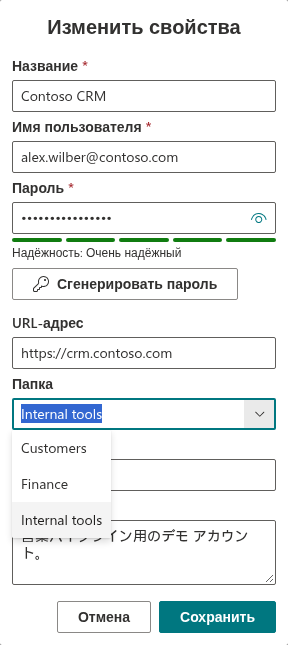
Папки не имеют вложенности: у записи одна папка, и папка не может содержать другие папки. Если вам нужно второе измерение - например, система и среда, - используйте для него теги, как описано ниже в разделе Простая схема организации.
Как добавить теги к записи
Введите теги в поле Теги диалогового окна Создать элемент или Изменить свойства, разделяя их запятыми или точками с запятой (подсказка Теги через запятую). Например, sales; weekly, partner portal даёт три тега: sales, weekly и partner portal - тег может содержать пробелы.
При нажатии Сохранить веб-часть очищает список:
- пробелы до и после каждого тега удаляются;
- пустые теги (например, из
sales,,weeklyили из-за запятой в конце) отбрасываются; - тег, повторяющий уже указанный в той же записи без учёта регистра, отбрасывается - из
VPN, vpnостаётся только VPN.
Теги сохраняют порядок, в котором вы их ввели. Поле Теги принимает не более 200 символов в сумме. Когда вы снова открываете запись командой Изменить, в поле показываются очищенные теги через запятую.
Регистр не учитывается и для тегов разных записей: CRM в одной записи и crm в другой отображаются в фильтре один раз, и обе записи ему соответствуют.
Как отображаются папки и теги
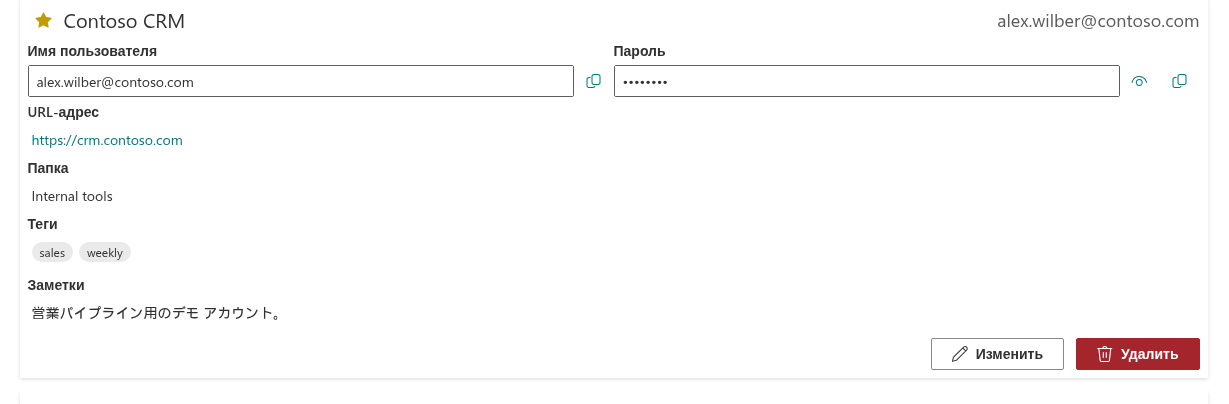
В списке свёрнутая запись показывает только название и имя пользователя. Щёлкните запись, чтобы развернуть её: под полями Имя пользователя, Пароль и URL-адрес развёрнутая запись показывает строку Папка с названием папки и строку Теги с отдельной плашкой для каждого тега. Каждая строка появляется, только если у записи есть папка или хотя бы один тег. Как и весь список, папки и теги отображаются, только пока хранилище разблокировано.
Фильтрация по папке или тегу
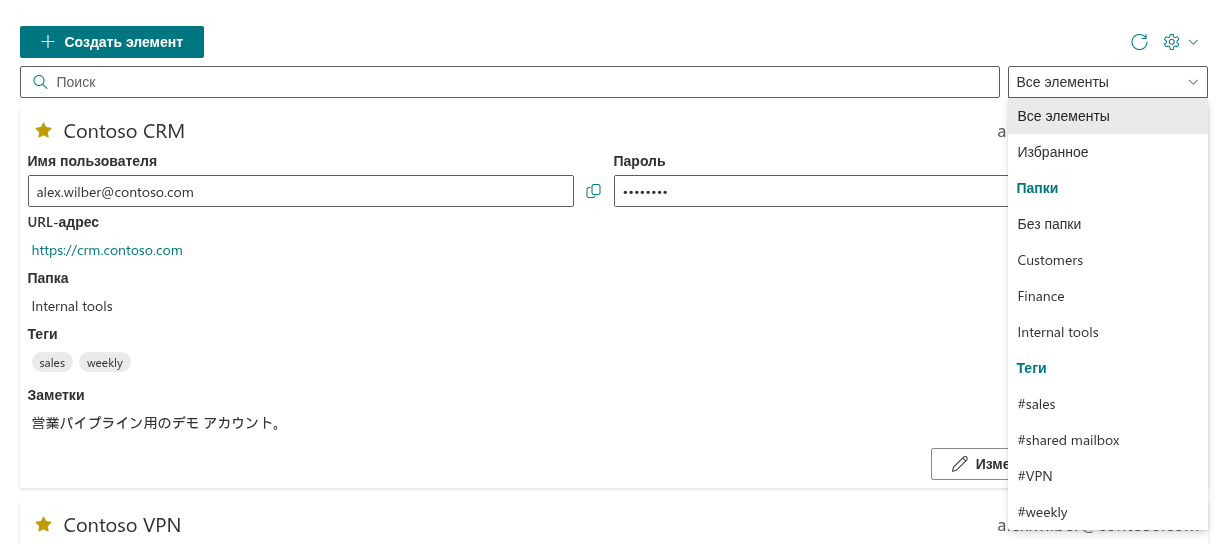
Раскрывающийся список фильтра рядом с полем Поиск после пунктов Все элементы и Избранное содержит:
- раздел Папки - показывается, если хотя бы у одной записи есть папка, - с пунктом Без папки (записи без папки), за которым следуют все папки в алфавитном порядке; папки, названия которых различаются только регистром, перечисляются один раз;
- раздел Теги - показывается, если хотя бы у одной записи есть тег, - со всеми тегами в алфавитном порядке в виде
#tag; теги, различающиеся только регистром, перечисляются один раз и соответствуют друг другу.
Выберите папку или тег, чтобы показать только соответствующие записи. Фильтр работает совместно с полем Поиск, поэтому можно, например, выбрать папку, а затем ввести часть названия. Все параметры фильтра и их сочетание с поиском описаны в статье KB10449. Поиск и фильтрация записей в Password Vault.
Переименование и удаление папки или тега
Перед выбором старой папки очистите строку поиска, чтобы увидеть все её записи.
Поскольку папки и теги существуют только как значения полей записей, команды для их централизованного переименования или удаления нет:
- Чтобы переименовать папку, откройте каждую запись этой папки командой Изменить, выберите или введите новое название в поле Папка и нажмите Сохранить. Если сначала выбрать старую папку в фильтре, вы увидите ровно те записи, которые нужно изменить. После сохранения первой записи новое название предлагается в раскрывающемся списке Папка для остальных.
- Чтобы удалить папку, очистите поле Папка у каждой её записи или переместите записи в другую папку. Папка исчезает из раскрывающегося списка и из фильтра, как только её не использует ни одна запись.
- Теги переименовываются и удаляются так же - изменением поля Теги в каждой записи.
Если папка или тег, выбранные в фильтре, исчезают - например, после того как вы переместили последнюю запись, - фильтр возвращается к пункту Все элементы.
📝 Заметка
Удаление записи командой Удалить никогда не затрагивает другие записи в той же папке. Папка или тег просто перестают отображаться в списке, когда их последняя запись удалена или изменена.
Простая схема организации
Папки и теги работают лучше всего, когда у каждого из них своя задача:
- Папки - для основной области, по одной на запись: например, Customers, Finance, Internal tools, Suppliers, Personal. Обычно хватает пяти–десяти папок; длинный список папок просматривать не легче, чем сами записи.
- Теги - для сквозных признаков: среда (test, production), тип учётной записи (admin, partner portal), проект или цикл обновления (quarterly). У записи может быть несколько таких тегов.
- Избранное - для ежедневной работы: отмечайте звёздочкой записи, которые открываете каждый день, вместо того чтобы заводить папку вроде Daily; см. статью KB10448. Избранное в Password Vault: часто используемые записи в начале списка.
- Короткие теги строчными буквами - vpn, а не VPN access account - быстро вводятся, и их написание реже расходится.
Поскольку поле Поиск ищет также по названиям папок и тегам, при последовательной схеме достаточно ввести одно слово, например finance, чтобы найти нужную группу записей.
💡 Совет
Названия папок и теги видны в открытом виде любому, кто видит ваш экран, пока хранилище разблокировано. Используйте их для описания записи, но никогда - для хранения секретов, таких как ответ на контрольный вопрос или код восстановления. О том, как Password Vault защищает каждое поле, рассказывается в статье KB10452. Как Password Vault защищает ваши данные: шифрование, PIN-код и хранение. Создание и изменение записей пошагово описано в статье KB10443. Как добавлять, изменять и удалять записи в Password Vault.