Password Vault
Обзор
Большинство людей каждый день пользуются лишь несколькими своими учётными данными, а остальными - изредка. Password Vault позволяет отметить эти несколько записей как избранные: они перемещаются в начало списка, и их можно показать отдельно с помощью фильтра Избранное. В этой статье описано, как добавлять записи в избранное и удалять их оттуда и как избранное влияет на порядок списка.
Как добавить запись в избранное
У каждой записи в списке слева от названия есть кнопка со звёздочкой. Список, а вместе с ним и звёздочка, отображается, только пока хранилище разблокировано, поэтому сначала введите PIN-код.
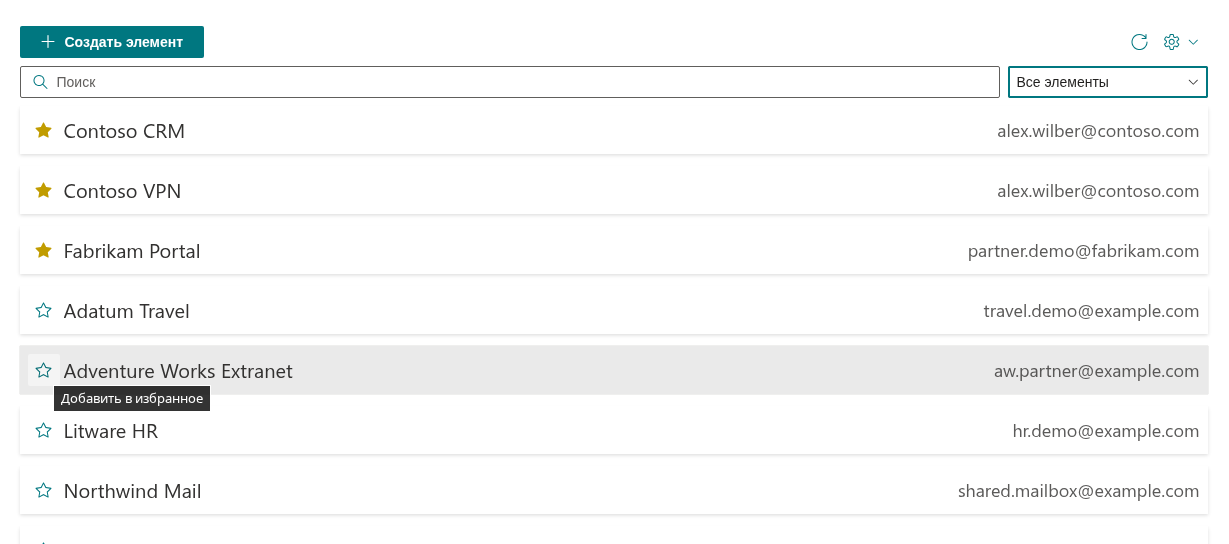
- Щёлкните пустую звёздочку рядом с записью. Её всплывающая подсказка - Добавить в избранное.
- Звёздочка становится закрашенной, а запись перемещается в начало списка.
Чтобы удалить запись из избранного, снова щёлкните закрашенную звёздочку (подсказка Удалить из избранного). Запись возвращается на своё место по алфавиту среди остальных записей.
Изменение сразу сохраняется в файл вашего хранилища в OneDrive; отдельного шага Сохранить нет. Если сохранить не удалось, веб-часть показывает сообщение К сожалению, произошла непредвиденная ошибка. Обновите страницу и повторите попытку., а звёздочка сохраняет прежнее состояние.
📝 Заметка
Звёздочка доступна, только пока хранилище разблокировано: когда оно заблокировано, веб-часть скрывает список и вместо него показывает запрос PIN-кода. Сама отметка избранного не является секретом: её изменение не раскрывает и не меняет пароль, имя пользователя или любое другое поле записи. Поэтому отметка избранного - одно из немногих значений, которые хранятся в файле хранилища без шифрования; см. статью KB10452. Как Password Vault защищает ваши данные: шифрование, PIN-код и хранение.
Как сортируется избранное
Список всегда разделён на две группы:
- сначала избранное;
- после него - все остальные записи.
Внутри каждой группы записи отсортированы по названию в алфавитном порядке без учёта регистра. Ручной сортировки нет: чтобы изменить положение избранной записи, измените её название (например, Contoso CRM стоит перед Fabrikam Portal).
Тот же порядок действует при поиске и фильтрации: если среди найденных записей есть избранные, они показываются первыми.
Как показать только избранное
Чтобы увидеть только избранные записи, откройте раскрывающийся список фильтра рядом с полем Поиск и выберите Избранное. Список покажет только записи со звёздочкой; их можно дополнительно сузить, вводя текст в поле Поиск. Выберите Все элементы, чтобы вернуться к полному списку. Если снять звёздочку с записи, пока активен фильтр Избранное, запись сразу исчезает из отфильтрованного списка. Чтобы увидеть все записи, также очистите строку поиска.
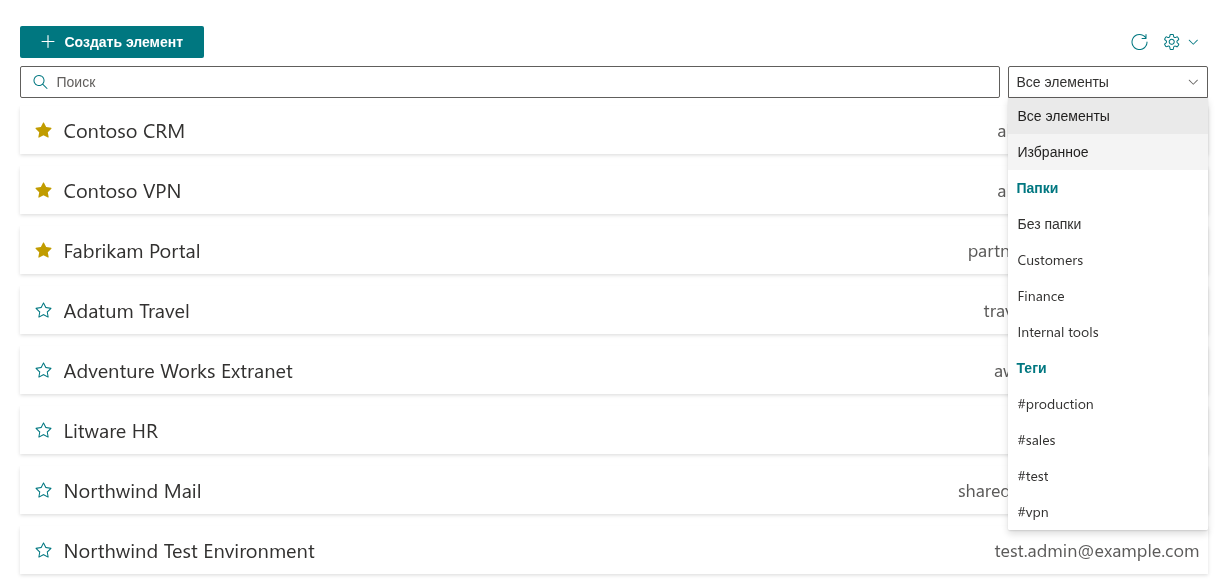
Раскрывающийся список фильтра и поле Поиск появляются, только пока хранилище разблокировано и в нём есть хотя бы одна запись. Фильтр не запоминается: после перезагрузки страницы список снова открывается с пунктом Все элементы. Все параметры фильтра описаны в статье KB10449. Поиск и фильтрация записей в Password Vault.
Избранное на других страницах, устройствах и в Teams
Отметка избранного хранится вместе с записью в вашем собственном файле хранилища в OneDrive, а не на странице. Поэтому ваше избранное одинаково на всех страницах SharePoint и во всех вкладках и личных приложениях Microsoft Teams, где размещена веб-часть Password Vault, и оно личное: другие пользователи, открывшие ту же страницу, видят своё хранилище и своё избранное.
📝 Заметка
Уже открытая страница показывает звёздочку, поставленную на другом устройстве или в другой вкладке браузера, после нажатия кнопки Обновить (кнопки-значка в правом верхнем углу веб-части), после следующего сохранения или после разблокировки. Изменения разных записей, сохранённые на разных страницах, сохраняются: если хранилище тем временем было сохранено в другом месте, веб-часть применяет ваше изменение к актуальному файлу хранилища. Если одну запись редактируют одновременно, приоритет имеют последние сохранённые значения её редактируемых полей.
Советы
- Держите список избранного коротким. Пять–десять записей помещаются на экране без прокрутки; когда избранное всё, ничего не выделяется.
- Избранное - для частоты, папки - для темы. Избранное говорит я часто этим пользуюсь, папка - к чему это относится. Запись может быть и тем и другим; см. статью KB10447. Упорядочивание записей с помощью папок и тегов в Password Vault.
- Пересматривайте избранное, когда меняется ваша работа. Когда проект завершается, снимите звёздочку с его записей, чтобы в начале списка оставались актуальные.
💡 Совет
Для избранной записи, которую вы открываете каждый день, самый быстрый путь такой: разверните запись, нажмите Скопировать в буфер обмена рядом с полем Имя пользователя, затем Скопировать в буфер обмена рядом с полем Пароль. Пока хранилище разблокировано, оба действия выполняются сразу, без повторного запроса PIN-кода. См. статью KB10444. Как просмотреть и скопировать пароль или имя пользователя в Password Vault. Вставьте имя пользователя в форму входа, прежде чем копировать пароль.