Password Vault
Обзор
Password Vault запрашивает 4-значный PIN-код, чтобы открыть хранилище; до этого записи не показываются. Чтобы затруднить подбор PIN-кода, число неудачных попыток ограничено: после пяти неверных PIN-кодов подряд хранилище блокируется, и его можно только сбросить, что удаляет все записи. В этой статье описано, как считаются попытки и что делает сброс.
Кратко
| Вопрос | Ответ |
|---|---|
| Сколько неверных PIN-кодов допускается? | 4; 5-й неверный PIN-код подряд блокирует хранилище |
| Где хранится счётчик? | В файле хранилища в OneDrive пользователя |
| Учитываются ли попытки на всех устройствах, страницах и в Teams? | Да, если последнюю версию файла удалось прочитать, а обновлённый счётчик — сохранить; ограничения описаны ниже |
| Сбрасывается ли он со временем? | Нет |
| Что его сбрасывает? | Правильный PIN-код (и смена PIN-кода) |
| Что происходит после 5 неверных PIN-кодов? | Отображается только экран Сброс; кнопка Сбросить после подтверждения удаляет все записи и PIN-код |
| Может ли администратор или Vitextra разблокировать хранилище? | Нет |
Если PIN-код неверный
Пока хранилище заблокировано, веб-часть вместо записей показывает запрос Введите PIN-код. Веб-часть проверяет PIN-код сразу после ввода четвёртой цифры; при вводе цифры скрываются. Если PIN-код неверный, поля очищаются, а в запросе отображается:
- «Неверный PIN-код»;
- Осталось попыток: число попыток, оставшихся до блокировки хранилища.

Строка Осталось попыток отображается в запросе с самого начала всякий раз, когда уже были неверные попытки, - в том числе после перезагрузки страницы или на другом устройстве, - а не только после неудачи на текущей странице. Вы можете сразу попробовать ещё раз или уйти со страницы и вернуться позже. Уход со страницы или её перезагрузка не сбрасывают счётчик.
Как считаются попытки
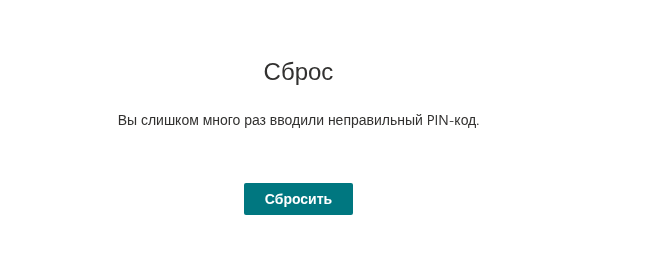
Веб-часть показывает сообщение Неверный PIN-код и количество оставшихся попыток. Если сохранение выполнено успешно, счётчик записывается в файл хранилища и учитывает попытки на разных устройствах и в разных сеансах. Правильный PIN-код или его смена обнуляет счётчик; для сохранения этого результата в файле также необходима успешная запись. Если файл не удаётся прочитать или счётчик не удаётся сохранить, страница может использовать ранее загруженные данные и учитывать неудачную попытку только локально. Восстановите соединение и обновите данные, прежде чем продолжать. После 5 неверных PIN-кодов подряд хранилище блокируется с сообщением Вы слишком много раз вводили неправильный PIN-код., и доступна только кнопка Сбросить.
После пяти неудачных попыток: экран сброса
Пятый неверный PIN-код подряд блокирует хранилище. Веб-часть больше не показывает список записей; вместо него отображается экран Сброс с сообщением «Вы слишком много раз вводили неправильный PIN-код.» и единственной кнопкой Сбросить. Никакие другие действия недоступны, и записи открыть нельзя. На других страницах и устройствах этот экран появляется после загрузки сохранённого состояния блокировки. Уже открытый сеанс не получает немедленного уведомления об этом изменении.
Что делает сброс
Нажатие кнопки Сбросить открывает диалоговое окно Подтверждение с текстом «Вы уверены, что хотите сбросить настройки своего хранилища? Это действие приведет к удалению всех ваших паролей в хранилище.» и кнопками Отмена и Сбросить. Файл хранилища очищается только после того, как вы нажмёте Сбросить в этом диалоговом окне:
- все записи - названия, имена пользователей, пароли, URL-адреса, заметки, папки, теги и избранное - удаляются;
- PIN-код и счётчик неудачных попыток удаляются;
- появляется экран Настройка PIN-кода, и вы начинаете с пустым хранилищем и новым PIN-кодом (см. KB10442. Как настроить PIN-код в Password Vault).
❗ Важно
Сброс невозможно отменить в Password Vault. Прежде чем нажать Сбросить, убедитесь, что вы можете восстановить доступ к учётным записям, сохранённым в хранилище, другим способом, например через восстановление пароля в каждой службе.
Перед сбросом Password Vault повторно читает последнюю версию файла. Если счётчик неудачных попыток меньше пяти, сброс не выполняется: веб-часть показывает текущее состояние. Это возможно, если правильный PIN-код был принят до сохранения блокировки или хранилище уже сбросили в другом сеансе. Если сброс не удаётся сохранить, на экране отображается красная полоса ошибки «К сожалению, произошла непредвиденная ошибка. Обновите страницу и повторите попытку.»
Хранилище сбрасывается только с этого экрана: в Password Vault нет команды для добровольного сброса хранилища.
Администратор не может разблокировать хранилище
Счётчик и данные для проверки PIN-кода существуют только в вашем файле хранилища; сам PIN-код нигде не хранится. Функции разблокировки для администраторов нет, а Vitextra не хранит копию вашего хранилища, вашего PIN-кода или ключа восстановления. Ни ваш администратор Microsoft 365, ни служба поддержки Vitextra не могут средствами Password Vault разблокировать хранилище, восстановить PIN-код или записи. Точно так же не существует способа восстановить забытый PIN-код; см. KB10460. Забыли PIN-код Password Vault? Что можно сделать.
Как не допустить блокировки хранилища
- Запишите PIN-код и храните запись в надёжном месте.
- После двух-трёх неудачных попыток остановитесь и убедитесь, что вводите правильный PIN-код, вместо того чтобы пробовать другие комбинации.
- Блокируйте компьютер, когда отходите от него: любой, кто может пользоваться вашим браузером с выполненным входом, может ввести неверные PIN-коды, и пять таких попыток заблокируют ваше хранилище.
- Храните важные учётные данные также в другом месте, одобренном вашей организацией.
💡 Совет
Если хранилище уже заблокировано, см. KB10461. Почему Password Vault заблокирован: «Вы слишком много раз вводили неправильный PIN-код». Обзор всех уровней защиты см. в статье KB10452. Как Password Vault защищает ваши данные: шифрование, PIN-код и хранение.