Password Vault
Симптом
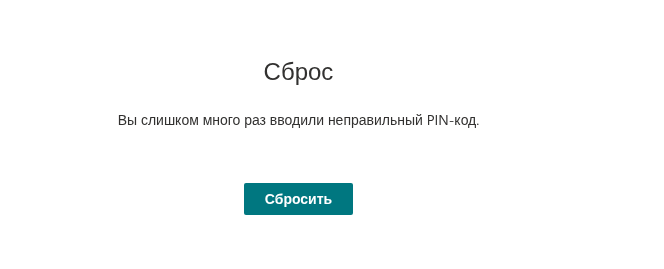
Вместо ваших записей Password Vault показывает экран Сброс с текстом Вы слишком много раз вводили неправильный PIN-код. и единственной кнопкой Сбросить. Больше на экране ничего нет: список записей, кнопки Создать элемент, Обновить и Настройка недоступны.
Сохранённая блокировка обнаруживается при успешной загрузке последнего файла: при открытии страницы, обновлении, проверке PIN-кода или повторной попытке после конфликта сохранения. Уже открытая страница не получает мгновенного уведомления.
Причина
Неверный PIN-код был введён пять раз подряд. Password Vault подсчитывает неверные PIN-коды и блокирует хранилище при вводе пятого. Блокировка защищает записи от того, кто перебирает PIN-коды один за другим.
Что нужно знать о счётчике:
- Счётчик становится общим через файл хранилища в OneDrive только после успешного сохранения. Если чтение последнего файла не удалось, PIN-код проверяется по уже загруженным данным. Если сохранение ошибочной попытки не удалось, увеличение остаётся локальным для открытого сеанса и может исчезнуть после перезагрузки.
- Сохранённый счётчик не имеет срока действия и не обнуляется при перезагрузке. До блокировки правильный PIN-код открывает хранилище и запускает сохранение нулевого счётчика. Если сохранить его не удалось, счётчик в файле не меняется, хотя хранилище открывается.
Подробнее о механизме: KB10455. Неверный PIN-код в Password Vault: что происходит после пяти неудачных попыток.
📝 Заметка
Сохранённая блокировка обнаруживается при успешной загрузке последнего файла: при открытии страницы, обновлении, проверке PIN-кода или повторной попытке после конфликта сохранения. Уже открытая страница не получает мгновенного уведомления.
Что делает кнопка «Сбросить»
Сбросить очищает файл хранилища: удаляет все записи и PIN-код. Перед этим Password Vault просит подтвердить действие в диалоговом окне Подтверждение: Вы уверены, что хотите сбросить настройки своего хранилища? Это действие приведет к удалению всех ваших паролей в хранилище. После подтверждения появляется экран Настройка PIN-кода, и вы начинаете с пустым хранилищем. Это пустое хранилище одно и то же на всех страницах и в Microsoft Teams. Изменение вступает в силу только после успешного сохранения.
Если последний файл уже не заблокирован, сброс не стирает его. Экран соответствует текущему состоянию файла: ввод PIN-кода, если он задан, или настройка PIN-кода, если предыдущий сброс удалил его.
❗ Важно
Сброс нельзя отменить в Password Vault. Если последний файл остаётся заблокированным, в продукте нет административного обхода блокировки. Сброс требует подтверждения и успешного сохранения; пятый неверный PIN-код сам по себе не удаляет записи. Восстановите утраченные учётные данные через соответствующие службы.
Как сбросить хранилище и начать заново
- На экране Сброс кликните Сбросить.
- В диалоговом окне Подтверждение кликните Сбросить, чтобы удалить все записи, или Отмена, чтобы вернуться на экран Сброс без изменений. Пока файл хранилища сохраняется, кнопка на мгновение становится недоступной.
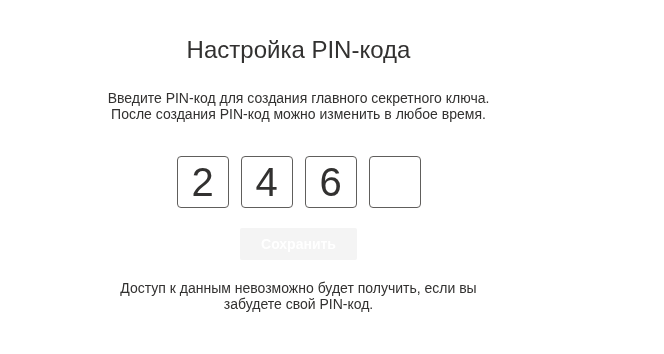
- Появится экран Настройка PIN-кода с текстом Введите PIN-код для создания главного секретного ключа. После создания PIN-код можно изменить в любое время. Изменение вступает в силу только после успешного сохранения.
- Введите новый 4-значный PIN-код в четыре поля. Выберите PIN-код, который вы запомните.
- Кликните Сохранить. Хранилище будет создано и разблокировано, а в списке отобразится В этом списке нет элементов. Изменение вступает в силу только после успешного сохранения.
- Снова добавьте записи кнопкой Создать элемент. Для учётных записей, пароли которых вы больше не знаете, сначала воспользуйтесь сбросом пароля в соответствующей службе и сохраните новый пароль; встроенный генератор поможет создать надёжный пароль, см. KB10445. Как сгенерировать надёжный пароль с помощью генератора Password Vault.
Если файл хранилища не удаётся сохранить - обычно из-за сбоя сети, - экран Сброс остаётся открытым и показывает красное сообщение К сожалению, произошла непредвиденная ошибка. Обновите страницу и повторите попытку. Проверьте подключение и снова кликните Сбросить. Если ошибка повторяется, см. KB10459. Почему не загружается Password Vault: сообщение «Произошла непредвиденная ошибка» и ошибки разрешений.
💡 Совет
Подробнее о создании PIN-кода: KB10442. Как настроить PIN-код в Password Vault. Если хранилище ещё не заблокировано, но вы не можете вспомнить PIN-код, прочитайте статью KB10460. Забыли PIN-код Password Vault? Что можно сделать, прежде чем расходовать оставшиеся попытки, - в ней объясняется, что можно сделать до сброса.
Как избежать повторной блокировки
- Следите за значением Осталось попыток. После неверного PIN-кода остановитесь и подумайте, прежде чем вводить следующий. PIN-код проверяется сразу после ввода четвёртой цифры; до этого момента вы можете в любой момент покинуть экран Введите PIN-код, не расходуя попытку.
- Сохранённый счётчик не имеет срока действия и не обнуляется при перезагрузке. До блокировки правильный PIN-код открывает хранилище и запускает сохранение нулевого счётчика. Если сохранить его не удалось, счётчик в файле не меняется, хотя хранилище открывается.
- Счётчик становится общим через файл хранилища в OneDrive только после успешного сохранения. Если чтение последнего файла не удалось, PIN-код проверяется по уже загруженным данным. Если сохранение ошибочной попытки не удалось, увеличение остаётся локальным для открытого сеанса и может исчезнуть после перезагрузки.
- Не позволяйте другим подбирать ваш PIN-код. Блокируйте компьютер, отходя от него, чтобы никто не израсходовал попытки в вашем открытом сеансе.
- Запишите PIN-код в надёжном месте, разрешённом вашей организацией, и храните важные учётные данные также в другом разрешённом месте.
- Смените PIN-код, если его трудно запомнить, - Настройка → Сменить PIN-код, см. KB10450. Как сменить PIN-код в Password Vault.