Employee Directory
Введение
Vitextra Employee Directory считывает сведения о сотрудниках из Microsoft 365: из Microsoft Entra ID через Microsoft Graph или из профилей SharePoint через поиск SharePoint. Веб-часть Entra ID может сохранять копию в браузере. От полноты профилей зависит удобство справочника: единообразные отделы помогают фильтровать сотрудников, связи подчинения наполняют фильтр Моя команда, а фамилии обеспечивают алфавитную навигацию.
Эта статья - справочник для тех, кто ведёт данные справочника: администраторов Microsoft 365, администраторов удостоверений и HR-специалистов. В ней перечислено, какой атрибут за какую функцию отвечает, где редактируется каждый атрибут, сколько времени изменения идут до справочника и что проверить перед его запуском.
💡 Совет
Если вы ещё не решили, какую веб-часть справочника использовать, начните со статьи KB10310. Employee Directory или Employee Directory (Entra ID): какую веб-часть выбрать. От выбранного источника данных зависит, какое из двух описанных ниже хранилищ нужно подготовить.
Откуда каждая веб-часть берёт данные
| Веб-часть и источник данных | Откуда берутся данные | Когда изменения становятся видны |
|---|---|---|
| Employee Directory (Entra ID) | Microsoft Entra ID через Microsoft Graph. Загружается и хранится в браузере весь список пользователей. | При следующем обновлении данных: сохранённая копия обновляется в фоне, как только ей больше 24 часов, или сразу по ссылке Обновить. |
| Employee Directory с источником данных Entra ID (Azure AD) | Microsoft Entra ID через Microsoft Graph, постранично при каждом поиске. | При следующем запросе после появления изменения в Microsoft Graph; репликация может задержать его отображение. |
| Employee Directory с источником данных Профили пользователей | Профили пользователей SharePoint через поиск людей SharePoint. | После того как профиль обновлён в SharePoint и повторно проиндексирован поиском. |
| New Employees | Microsoft Entra ID через Microsoft Graph. | При следующем запросе после появления изменения в Microsoft Graph; репликация может задержать его отображение. |
Некоторые функции используют Microsoft Graph в любой веб-части, независимо от источника данных: фотография, состояние присутствия, разделы Руководитель и Прямые подчинённые панели сведений, быстрый фильтр Моя команда и раздел Доступность с местным временем и рабочими часами. При источнике Профили пользователей веб-часть связывает результат поиска с учётной записью Entra ID через управляемое свойство AADObjectID - идентификатор объекта Entra ID, хранящийся в профиле.
Справочник атрибутов
В таблице перечислены свойства пользователя Microsoft Entra ID, которые считывает Employee Directory, и то, чем каждое из них управляет. Названия столбцов приведены так, как они отображаются в настройке Столбцы веб-части.
| Свойство Entra ID | Столбец | Чем управляет |
|---|---|---|
displayName | Полное имя | Заголовок карточки и имя в панели сведений; порядок сортировки по умолчанию. |
givenName, surname | Имя, Фамилия | Алфавитная навигация и группировка Фамилия (первая буква) используют фамилию. При источнике Entra ID (Azure AD) веб-части Employee Directory поиск сравнивает начало отображаемого имени, имени, фамилии, адреса электронной почты, должности, отдела, табельного номера, города, региона или страны. |
jobTitle | Должность | Вторая строка карточки; столбец для поиска; параметр Исключать сотрудников без указанной должности. |
department | Отдел | Быстрый фильтр Мой отдел, уточнения, Группировать по, параметры Исключать сотрудников без указанного отдела и Показывать только пользователей с непустым отделом, поиск. |
companyName | Название организации | Столбец и поле панели сведений. |
officeLocation | Расположение офиса | Столбец и поле панели сведений. |
streetAddress, city, state, postalCode, country | Адрес, Город, Республика, область или край, Почтовый индекс, Страна или регион | Столбцы и поля панели сведений. Город, регион и страна также учитываются поиском источника Entra ID (Azure AD). |
businessPhones, mobilePhone | Рабочий телефон, Мобильный телефон | Номера телефонов со ссылками для звонка. |
mail | Рабочая почта | Действие и ссылка для отправки письма. У сотрудника без адреса электронной почты нет раздела Доступность, местного времени и рабочих часов. |
userPrincipalName | Имя пользователя | Имя для входа; также адрес Teams для чата и звонков, если imAddresses пусто. |
imAddresses | - | Первое значение - адрес Teams, который используют действия чата и звонка. |
employeeId | Табельный номер | Столбец; учитывается поиском источника Entra ID (Azure AD). |
employeeType | Тип сотрудника | Столбец и поле панели сведений. |
manager | Руководитель | Быстрый фильтр Моя команда, разделы Руководитель и Прямые подчинённые панели сведений и столбец Руководитель. |
| Фотография профиля | Изображение | Фотография в списке, на карточках и в панели сведений. |
aboutMe, skills, interests, responsibilities | Обо мне, Умения и навыки, Увлечения, Обязанности | Разделы Обо мне, Умения и навыки и Увлечения панели сведений; поиск по навыкам. |
assignedLicenses | - | Параметр Исключить сотрудников без лицензий. |
accountEnabled | - | Параметр Исключать заблокированных пользователей и автоматическое исключение заблокированных учётных записей, описанное ниже. |
userType | - | Гости (Guest) всегда исключаются из справочника. |
createdDateTime | - | Веб-часть New Employees. |
onPremisesExtensionAttributes, расширения каталога | Настраиваемые столбцы | Настраиваемые столбцы - см. раздел Пользовательские атрибуты. |
📝 Заметка
Microsoft Graph возвращает aboutMe, skills, interests и responsibilities только для одного пользователя, а не в списках. Поэтому при источниках на основе Entra ID панель сведений загружает их при открытии, а столбцы Умения и навыки, Увлечения, Обязанности и Обо мне в списке остаются пустыми (кроме навыков сотрудников, найденных поиском по навыкам). Столбец Руководитель заполняется только в веб-части Employee Directory (Entra ID). Свойства Entra ID pastProjects, schools, otherMails и дата приёма на работу в Employee Directory не отображаются.
Источник данных «Профили пользователей»
При источнике Профили пользователей веб-часть Employee Directory считывает вместо свойств Entra ID управляемые свойства поиска SharePoint:
| Столбец | Управляемое свойство | Примечания |
|---|---|---|
| Полное имя | Title | Если Title пусто, используется PreferredName. |
| Имя, Фамилия | FirstName, LastName | |
| Должность, Отдел | JobTitle, Department | Для уточнений нужно управляемое свойство с возможностью уточнения. |
| Название организации | OrgNames | |
| Расположение | OfficeNumber | При источнике Профили пользователей столбец Расположение считывает OfficeNumber, а Расположение офиса — BaseOfficeLocation. При источниках Entra ID оба столбца считывают officeLocation. |
| Расположение офиса | BaseOfficeLocation | |
| Рабочий телефон, Мобильный телефон, Домашний телефон | WorkPhone, MobilePhone, HomePhone | Домашний телефон доступен только с этим источником данных. |
| Рабочая почта, Имя пользователя | WorkEmail, UserName | |
| Обо мне | Description | |
| Умения и навыки, Увлечения, Обязанности | Skills, Interests, Responsibilities | Многозначные свойства, значения разделены точкой с запятой. |
| Изображение | PictureUrl | Используется, только если фотографию не удаётся загрузить из Microsoft Graph. |
| - | AADObjectID | Связывает профиль с учётной записью Entra ID (фотография, присутствие, руководитель, прямые подчинённые, избранное). |
Поля адреса, Табельный номер, Тип сотрудника и Руководитель в этом источнике данных не имеют управляемого свойства и остаются пустыми. Чтобы показать такие данные, добавьте свойство профиля как настраиваемый столбец, как описано в статье KB10049. Как добавить пользовательские атрибуты профилей пользователей в веб-часть Employee Directory.
Имена и алфавитная навигация
Отображаемое имя - первое, что видят пользователи, поэтому оно должно следовать единому соглашению во всём клиенте, например Имя Фамилия, - без должностей, кодов отделов и пометок вроде «(External)» в самом имени.
Имя и фамилия важнее, чем может показаться:
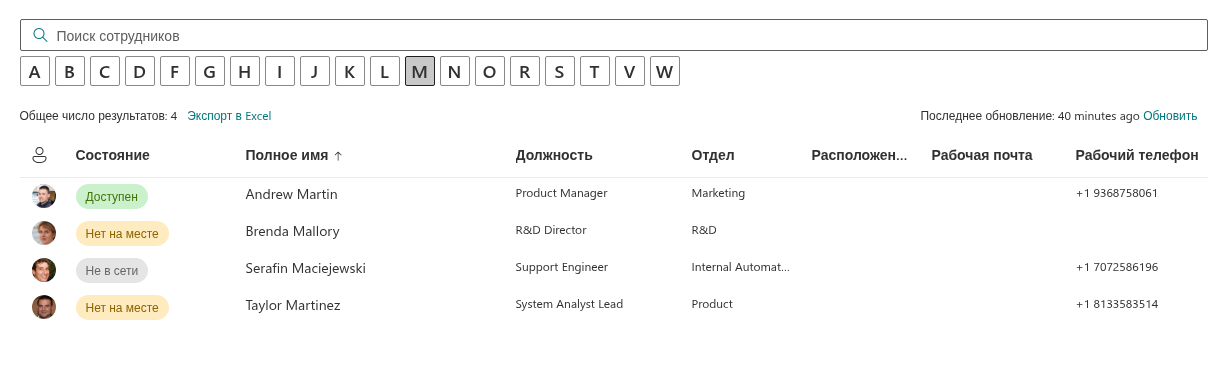
- Алфавитная навигация веб-части Employee Directory (Entra ID) строится по первой букве фамилии. Сотрудник без фамилии не попадает ни под одну букву и исчезает из списка, как только выбрана буква.
- Вариант Фамилия (первая буква) параметра Группировать по тоже использует фамилию; если она пуста, вместо неё берётся первая буква отображаемого имени.
- При источнике Entra ID (Azure AD) веб-части Employee Directory поиск сравнивает начало отображаемого имени, имени, фамилии, адреса электронной почты, должности, отдела, табельного номера, города, региона или страны.
Должность, отдел и организация
Должность и отдел - самые заметные поля после имени: это вторая и третья строки карточек и панели сведений, и по умолчанию по ним выполняется поиск.
Отдел управляет сразу несколькими функциями, поэтому его значения должны быть единообразными. Фильтры и уточнения сравнивают значения как текст: Sales, Sales Department и sales EMEA - это три разных отдела.
- Мой отдел показывает сотрудников, у которых отдел совпадает с отделом в собственном профиле Entra ID вошедшего пользователя (регистр букв не учитывается). Если отдел самого пользователя не заполнен, вкладка не отображается вовсе. При источнике Профили пользователей отдел пользователя всё равно берётся из Entra ID, а коллеги сопоставляются по свойству
Departmentих профилей SharePoint - эти значения должны быть синхронизированы. - Уточнения перечисляют различающиеся значения отдела. Значения с опечатками отображаются как отдельные пункты. См. статью KB10313. Как настроить панель уточнений в Employee Directory.
- Исключать сотрудников без указанного отдела (Employee Directory (Entra ID)) и Показывать только пользователей с непустым отделом (Employee Directory, источник Entra ID (Azure AD), включено по умолчанию) скрывают учётные записи без отдела. Это простой способ не пускать в справочник общие почтовые ящики, переговорные и служебные учётные записи - при условии, что у каждого реального сотрудника указан отдел.
Название организации полезно в клиентах, где есть несколько юридических лиц или дочерних компаний; оно отображается как столбец, в панели сведений и может использоваться в Группировать по.
Руководитель и линия подчинения
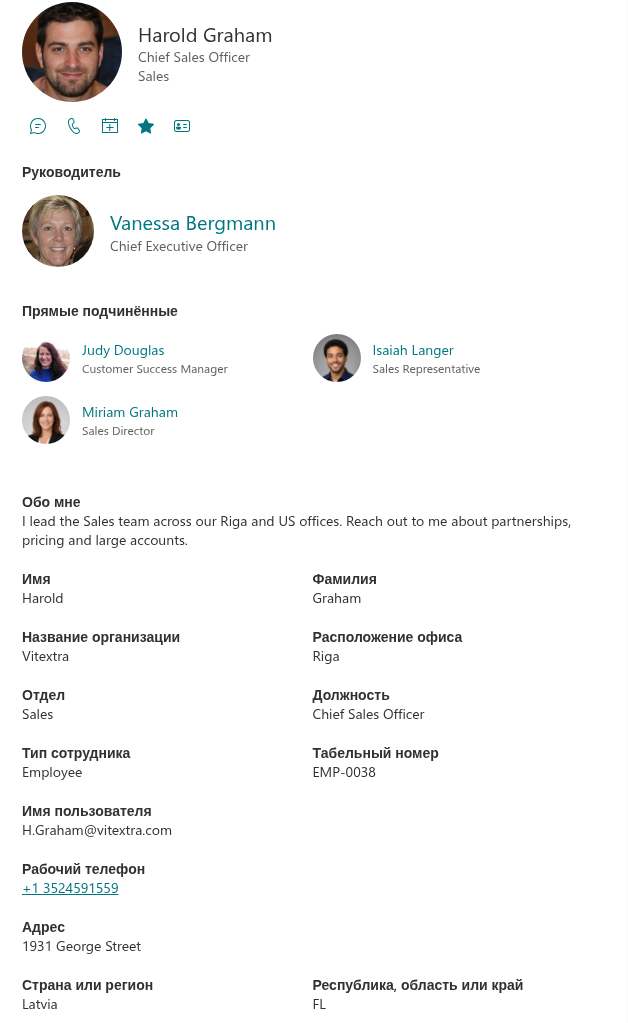
Атрибут руководителя считывается из Microsoft Entra ID в любой веб-части и управляет:
- быстрым фильтром Моя команда - руководитель вошедшего пользователя, сотрудники с тем же руководителем и собственные прямые подчинённые пользователя (заблокированные учётные записи не включаются). Если нет ни руководителя, ни прямых подчинённых, вкладка скрыта;
- разделами Руководитель и Прямые подчинённые панели сведений. Прямые подчинённые с заблокированной учётной записью не показываются никогда; если включён параметр Исключить сотрудников без лицензий или исключение по отделу, они применяются и к этому списку;
- столбцом Руководитель и группировкой по руководителю в веб-части Employee Directory (Entra ID). Веб-часть загружает руководителей, только если столбец Руководитель отображается в списке или на карточках.
У каждого сотрудника, кроме главы организации, должен быть указан руководитель. Подробнее о быстрых фильтрах - в статье KB10214. Быстрые фильтры Employee Directory: мой отдел, моя команда, люди, с которыми я работаю, избранное.
Контактные данные, расположение и фотография
- Телефоны. Рабочий и мобильный телефоны берутся из
businessPhonesиmobilePhone; отображаются все рабочие телефоны через запятую. Столбец Домашний телефон заполняется только при источнике Профили пользователей. - Электронная почта. У лицензированных пользователей Exchange Online свойство
mailзаполняется автоматически основным SMTP-адресом. Оно необходимо для действия отправки письма и для раздела Доступность. - Чат и звонки Teams. Действия используют первое значение
imAddresses; если оно пусто - имя участника-пользователя (UPN), а затем адрес электронной почты. - При источнике Профили пользователей столбец Расположение считывает
OfficeNumber, а Расположение офиса —BaseOfficeLocation. При источниках Entra ID оба столбца считываютofficeLocation. - Фотография. Фотографии загружаются из Microsoft Graph при любом источнике данных. Пользователи могут загрузить свою фотографию в профиле Microsoft 365 или в Teams, администраторы - изменить её в Центре администрирования Microsoft 365. Если Graph не возвращает фотографию, веб-часть использует изображение из профиля SharePoint.
«Обо мне», навыки и увлечения
Обо мне, Умения и навыки и Увлечения отображаются как разделы панели сведений; каждый из них можно включить или выключить в группе Панель настроек веб-части. Умения и навыки также используются поиском по навыкам («кто знает Power BI?»). Эти поля хранятся в профиле пользователя SharePoint (например, навыки - в свойстве SPS-Skills) и предоставляются Microsoft Graph как aboutMe, skills, interests и responsibilities.
Обычно их заполняют сами сотрудники:
- на странице своего профиля SharePoint, если организация разрешает пользователям редактировать профиль;
- с помощью веб-части Employee Details, которая позволяет пользователям редактировать собственные Обо мне, интересы, обязанности, прошлые проекты и учебные заведения - см. статью KB10283. Employee Details: как заполнить разделы «Обо мне», «Увлечения», «Обязанности», «Прошлые проекты» и «Школы».
Администраторы могут редактировать эти свойства в Центре администрирования SharePoint (Дополнительные компоненты › Профили пользователей › Управление профилями пользователей) или массово с помощью PnP PowerShell. Подробнее о навыках - в статье KB10316. Как искать сотрудников по навыкам в Employee Directory.
Состояние учётной записи, лицензии и гости
Employee Directory определяет, кто считается сотрудником, по трём атрибутам Entra ID:
| Правило | Атрибут | Где применяется |
|---|---|---|
| Гости никогда не отображаются | userType имеет значение Guest | Всегда, во всех веб-частях. При источнике Профили пользователей профили гостей исключаются поиском. |
| Заблокированные учётные записи скрываются | accountEnabled имеет значение false | Employee Directory (Entra ID): параметр Исключать заблокированных пользователей, включён по умолчанию. Employee Directory с источником Entra ID (Azure AD): всегда. Моя команда и Прямые подчинённые: всегда. New Employees: не автоматически - используйте поле Состояние учётной записи в редакторе фильтров. |
| Учётные записи без лицензий скрываются | assignedLicenses пусто | Employee Directory (Entra ID): параметр Исключить сотрудников без лицензий, выключен по умолчанию. |
Для общих почтовых ящиков, переговорных, служебных и тестовых учётных записей настройте подходящие исключения или фильтры. Пустой отдел или отсутствие лицензии скрывают учётную запись только там, где включено соответствующее исключение. Сохраняйте лицензии, необходимые для назначения учётной записи. KB10311. Как настроить веб-часть Employee Directory (Entra ID): фильтры, исключения и алфавитная навигация.
❗ Важно
У источника Профили пользователей нет параметров для лицензий и состояния учётной записи. Заблокированные пользователи сохраняют профиль SharePoint и по-прежнему находятся поиском людей, пока профиль не будет удалён. Скройте такие профили из адресных книг (см. раздел Скрытые пользователи) или исключите их с помощью параметра Сохраненный запрос.
Новые сотрудники: дата создания
Веб-часть New Employees показывает учётные записи участников, у которых createdDateTime попадает в период, заданный параметром Показать пользователей, созданных за последние месяцы. Это дата создания учётной записи в Microsoft Entra ID - для учётных записей, синхронизируемых из локального Active Directory, дата, когда синхронизация создала их в облаке, - а не дата приёма на работу. Создавайте учётные записи ближе к дате выхода сотрудника и не пересоздавайте существующие, иначе веб-часть представит давних коллег как новичков. См. статью KB10207. Как представить новых сотрудников с помощью веб-части New Employees.
Местное время и рабочие часы
Строки Местное время и Рабочие часы панели сведений берутся не из атрибута Entra ID. Они считываются из почтового ящика сотрудника вместе с расписанием занятости: это часовой пояс и рабочие часы, которые каждый пользователь задаёт в Outlook (Параметры › Календарь › Рабочее время и расположение в Outlook в Интернете). Сотруднику нужны почтовый ящик Exchange Online и адрес электронной почты; если рабочие часы или часовой пояс не заданы, эти две строки скрываются. Попросите сотрудников проверить эти параметры, особенно в распределённых командах, - см. статью KB10317. Employee Directory: местное время, рабочие часы и доступность.
Пользовательские атрибуты
Если стандартных атрибутов недостаточно - центр затрат, номер пропуска, здание, - Employee Directory может показывать дополнительные атрибуты как Настраиваемые столбцы:
- При источниках на основе Entra ID:
extensionAttribute1–extensionAttribute15(считываются изonPremisesExtensionAttributes), расширения каталога и другие свойства пользователя Entra ID. См. статью KB10060. Как отобразить пользовательские атрибуты Entra ID в веб-части Employee Directory. - При источнике Профили пользователей: любое свойство профиля пользователя, которое индексируется и сопоставлено с извлекаемым управляемым свойством. См. статью KB10049. Как добавить пользовательские атрибуты профилей пользователей в веб-часть Employee Directory.
Где редактировать данные
Где редактируется атрибут, зависит от того, где ведётся удостоверение:
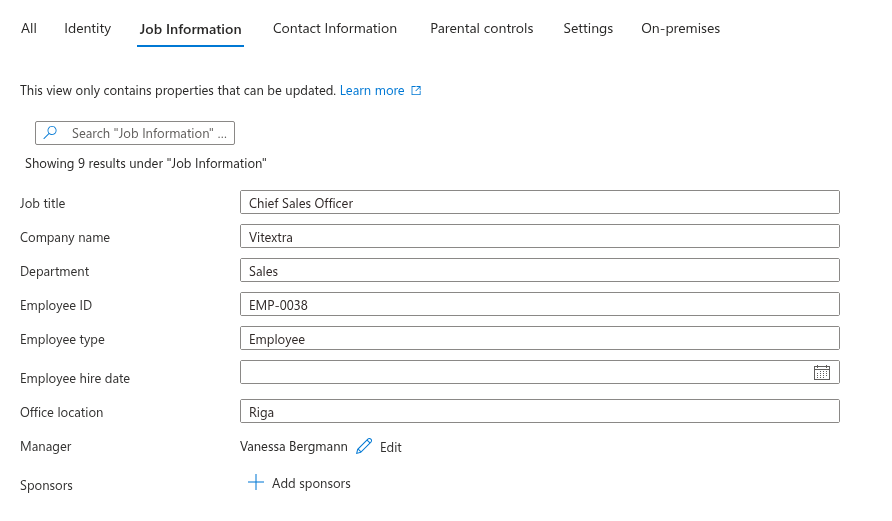
- Облачные учётные записи. В Центре администрирования Microsoft Entra откройте Пользователи › Все пользователи, выберите пользователя и нажмите Изменить свойства: разделы Удостоверение, Сведения о работе (должность, название организации, отдел, табельный номер, тип сотрудника, расположение офиса, руководитель) и Контактная информация содержат перечисленные выше атрибуты. Центр администрирования Microsoft 365 предлагает те же поля в разделе Пользователи › Активные пользователи › пользователь (Управление контактными данными, Управление руководителем), а также фотографии и лицензии.
- Учётные записи, синхронизируемые из локального Active Directory. При использовании Microsoft Entra Connect или Cloud Sync источником истины является локальный каталог, и синхронизируемые атрибуты нельзя изменить в облаке. Редактируйте их в Active Directory (например, на вкладке Организация оснастки Active Directory - пользователи и компьютеры находятся должность, отдел, организация и руководитель); изменения попадают в Entra ID со следующим циклом синхронизации - по расписанию используемой службы синхронизации.
- Подготовка на основе HR-системы. Если пользователи подготавливаются из HR-системы, ведите данные там и сопоставьте поля HR-системы с атрибутами Entra ID в конфигурации подготовки.
- Сами сотрудники. Обычно пользователи не могут изменять свои сведения о работе в Entra ID. Они ведут свою фотографию, поля профиля, описанные в разделе «Обо мне», навыки и увлечения, и рабочие часы в Outlook.
Сколько времени занимает появление изменений
- Источники на основе Entra ID. При следующем запросе после появления изменения в Microsoft Graph; репликация может задержать его отображение. Веб-часть Employee Directory (Entra ID) хранит копию данных в браузере и обновляет её в фоне, как только ей больше 24 часов; чтобы сразу загрузить актуальные данные, нажмите Обновить рядом с надписью Последнее обновление над результатами.
- Источник «Профили пользователей». Изменению нужно пройти ещё два шага. Сначала Microsoft 365 синхронизирует атрибуты Entra ID в профили пользователей SharePoint; это происходит автоматически и обычно занимает от нескольких часов до суток, в крупных клиентах - дольше. Затем поиск SharePoint должен повторно проиндексировать профиль, прежде чем изменение станет доступно для поиска. Изменениям, внесённым непосредственно в профиль пользователя (навыки, «Обо мне»), нужна только индексация. Закладывайте сутки или больше между массовым обновлением и моментом, когда оно отразится в справочнике.
📝 Заметка
Из-за этих задержек веб-часть Employee Directory с источником Профили пользователей и панель сведений, которая часть данных считывает из Microsoft Graph, могут какое-то время показывать для одного и того же сотрудника разные значения. Это исправляется само собой, как только профили синхронизируются и будут повторно проиндексированы.
Скрытые пользователи
При источнике Профили пользователей веб-часть Employee Directory не показывает профили, скрытые из адресных книг, - свойство профиля пользователя SPS-HideFromAddressLists, которое отражает параметр почтового ящика Скрыть из глобального списка адресов в Exchange. Чтобы включить их, включите параметр Показывать скрытых пользователей в группе Источник данных. Служебные учётные записи (например, app@sharepoint, Sync_DC_* или nt service*) исключаются всегда.
Таким образом, скрытие почтового ящика из списка адресов - это способ убрать учётную запись из этого источника данных, не удаляя её. Источники на основе Entra ID этот параметр не используют: там скрывайте такие учётные записи с помощью параметров исключения или редактора фильтров.
Контрольный список перед запуском
- Выберите источник данных и определите, какое хранилище вы готовите: Entra ID, профили пользователей SharePoint или оба.
- Имена. У каждого сотрудника есть отображаемое имя, имя и фамилия, оформленные по единому соглашению.
- Должность и отдел заполнены у каждого сотрудника, а названия отделов везде пишутся одинаково.
- Руководитель указан у всех, кроме главы организации.
- Контактные данные. Заполнены адрес электронной почты, рабочий и мобильный телефоны и расположение офиса; в организациях с несколькими площадками - город и страна.
- Фотографии загружены для как можно большего числа сотрудников.
- Учётные записи, не являющиеся людьми, исключены подходящими фильтрами или включёнными параметрами исключения; проверьте каждый источник данных отдельно.
- Учётные записи бывших сотрудников заблокированы в Entra ID; проверьте параметр Исключать заблокированных пользователей.
- Поля профиля. Сотрудникам предложено заполнить Обо мне, Умения и навыки и Увлечения и проверить рабочие часы и часовой пояс в Outlook.
- Пользовательские атрибуты синхронизируются, а для источника Профили пользователей - сопоставлены с управляемыми свойствами.
- Дождитесь синхронизации и индексации после массовых обновлений, затем откройте справочник, нажмите Обновить и выборочно проверьте нескольких сотрудников, алфавитную навигацию, уточнения и быстрые фильтры Мой отдел и Моя команда.
💡 Совет
О настройке уточнений на основе подготовленных данных см. статью KB10313. Как настроить панель уточнений в Employee Directory. Исключения и алфавитная навигация описаны в статье KB10311. Как настроить веб-часть Employee Directory (Entra ID): фильтры, исключения и алфавитная навигация, а веб-часть New Employees - в статье KB10207. Как представить новых сотрудников с помощью веб-части New Employees.
Подробнее о продукте: https://vitextra.com/ru/products/employee-directory