Short URL Online
Введение
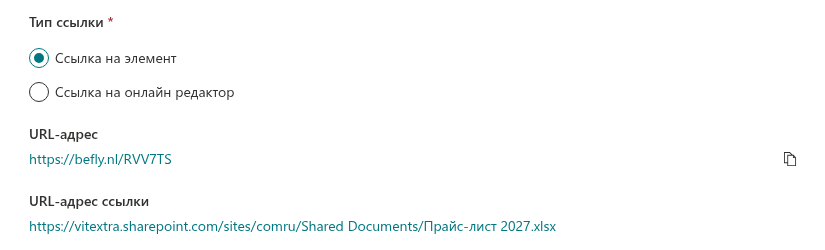
При создании короткой ссылки на документ или папку с помощью команды Short URL в диалоговом окне есть параметр Тип ссылки. Он определяет, на какой адрес элемента ведёт короткая ссылка. В этой статье описаны два варианта и способ выбрать подходящий.
Описание процедуры создания короткой ссылки см. в статье KB10471. Как создать короткую ссылку на документ или папку в SharePoint Online.
Два типа ссылок
| Параметр | Куда ведёт короткая ссылка | Типичное использование |
|---|---|---|
| Ссылка на элемент | На обычный адрес документа или папки в SharePoint. Используется по умолчанию. | Общий доступ. Элемент открывается так, как SharePoint обычно его открывает. |
| Ссылка на онлайн редактор | На адрес, который SharePoint предоставляет для открытия документа в онлайн-редакторе (адрес для встраивания элемента). | Отправка документа, который получатель должен просмотреть или изменить в браузере. |
При переключении между параметрами URL-адрес ссылки, отображаемый под группой, меняется на адрес выбранного типа, поэтому перед сохранением вы можете точно увидеть, куда будет вести короткая ссылка.
Как изменить тип ссылки
- Выберите элемент в библиотеке и нажмите Short URL.
- В группе Тип ссылки выберите Ссылка на элемент или Ссылка на онлайн редактор.
- Проверьте URL-адрес ссылки.
- Нажмите Обновить.
При следующем открытии диалогового окна для того же элемента отображается сохранённый тип.
Когда параметр недоступен
Группа Тип ссылки отключена, и можно использовать только вариант Ссылка на элемент, если SharePoint не предоставляет адрес онлайн-редактора для выбранного элемента. Группа также отключена, пока в диалоговом окне сохраняются ваши изменения.
📝 Заметка
Адрес онлайн-редактора предоставляется SharePoint для каждого элемента. Vitextra Short URL Online его не создаёт, поэтому доступность параметра Ссылка на онлайн редактор зависит от элемента и от вашей среды SharePoint.
Права доступа
Короткая ссылка лишь перенаправляет на адрес элемента. Она не предоставляет никаких разрешений. Пользователь, переходящий по ссылке, должен иметь доступ к документу или папке в SharePoint, иначе SharePoint предложит ему войти в систему или покажет сообщение об отказе в доступе.
❗ Важно
Прежде чем отправлять короткую ссылку людям за пределами вашей команды, убедитесь, что документ предоставлен им в общий доступ в SharePoint.
💡 Совет
Если нужно сократить только адрес веб-страницы или внешнего ресурса, используйте вместо этого веб-часть Short URL. См. KB10475. Как добавить веб-часть Short URL на страницу.