Short URL Online
Введение
Веб-часть Short URL превращает любой веб-адрес в короткую ссылку, не выходя из SharePoint. В отличие от команды Short URL, которая работает с документами и папками в библиотеке, веб-часть принимает любой адрес: страницу SharePoint, ссылку Teams, документ, хранящийся в другом месте, или внешний сайт.
Перед началом работы
- Пакет vitextra.short-url-online.webparts.sppkg развёрнут в каталоге приложений. См. KB10057. Как развернуть и настроить Short URL Online.
- У вас есть разрешение на изменение страницы.
Добавление веб-части на страницу
- Откройте страницу SharePoint и нажмите Изменить.
- Нажмите + (Добавить новую веб-часть) в том месте, где нужно разместить веб-часть.
- Введите Short URL в поле поиска и выберите веб-часть Short URL.
- При желании щёлкните область Название веб-части и введите название, например Сократить ссылку.
- Нажмите Опубликовать (или Опубликовать повторно).
📝 Заметка
Веб-часть Short URL можно добавить в раздел современной страницы. Её нельзя разместить на странице приложения на всю ширину, а классические страницы SharePoint она не поддерживает.
Создание короткой ссылки
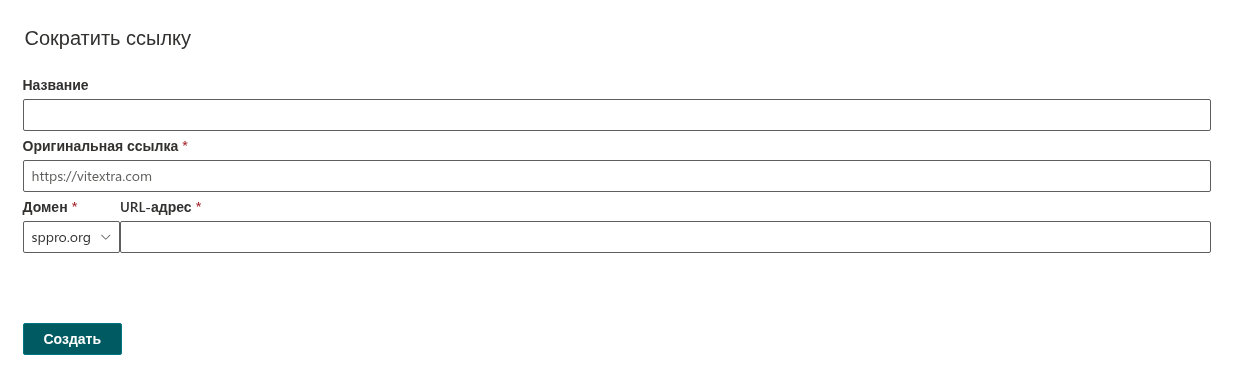
- В поле Название введите необязательное имя ссылки. Оно помогает распознать ссылку позже в веб-части Short URL Management.
- В поле Оригинальная ссылка введите адрес, который нужно сократить. Поле является обязательным; в подсказке показан ожидаемый формат,
https://vitextra.com. - В поле Домен выберите домен короткой ссылки.
- В поле URL-адрес введите короткое имя. Поле является обязательным.
- Нажмите Создать.
Пока ссылка создаётся, на кнопке отображается значок часов. Когда создание завершено, появляется сообщение Сохранение успешно завершено., а в поле Сокращенная ссылка отображается новая ссылка со значком копирования.

- Нажмите значок копирования. На короткое время появится слово Скопировано. Вставьте ссылку туда, где она нужна.
Изменение только что созданной ссылки
После создания ссылки кнопка Создать превращается в кнопку Обновить. Если изменить значение поля Оригинальная ссылка, Домен или URL-адрес и нажать Обновить, изменяется та же самая ссылка; новая ссылка не создаётся.
❗ Важно
Веб-часть не запоминает ссылку после закрытия или перезагрузки страницы. Чтобы изменить или удалить ссылку позже, используйте веб-часть Short URL Management. См. KB10474. Как добавить и настроить веб-часть Short URL Management.
Сообщения
| Сообщение | Значение |
|---|---|
| Это поле является обязательным | Поле Оригинальная ссылка или URL-адрес не заполнено. |
| Такое имя уже существует. Необходимо указать уникальное имя. | Короткое имя занято. Выберите другое. См. KB10473. Как выбрать домен и настроить короткое имя ссылки в Short URL Online. |
| Произошла ошибка: и далее текст | Служба Short URL вернула другую ошибку. Повторите попытку; если ошибка не исчезает, обратитесь в службу поддержки Vitextra. |
💡 Совет
Чтобы сократить ссылку на документ или папку из библиотеки, используйте вместо этого команду Short URL: она сама подставляет адрес и название. См. KB10471. Как создать короткую ссылку на документ или папку в SharePoint Online.