Policy Acknowledgement
После подготовки центра политик создайте страницы для сотрудников и руководителей. Для этого нужны права редактирования страниц SharePoint. Мастер настройки подготавливает хранилище, но не создаёт эту структуру страниц.
Создайте набор страниц
Добавьте каждую веб-часть на подходящую страницу SharePoint, сохраните настройки и опубликуйте страницу для нужной аудитории.
| Веб-часть | Рекомендуемое расположение |
|---|---|
| Policy Admin | Страница администрирования. |
| My Policies | Начальная страница сотрудника. |
| Policy Reader | Общая страница для открытия выбранного назначения. |
| Policy Library | Каталог политик. |
| Policy Manager | Страница владельцев политик и ответственных за соответствие. |
| Compliance Dashboard | Страница отчётности. |
| Team Compliance | Страница руководителя команды. |
| Pending Policies Bar | Главная страница интранета или другая часто посещаемая страница. |
Настройте подключение
- Откройте редактирование веб-части и группу Подключение.
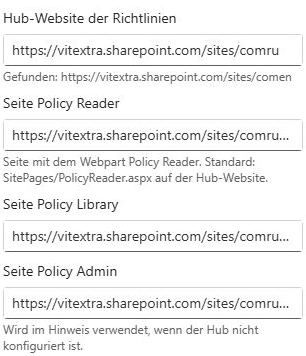
- Укажите выбранный сайт хранения в Сайт центра политик. Пустое значение включает автоматическое обнаружение центра; явное указание адреса однозначно задаёт нужное подключение.
- Если параметр доступен, укажите страницу с Policy Reader в Страница Policy Reader.
- Укажите Страница Policy Library там, где используется ссылка на библиотеку, и Страница Policy Admin для перехода к администрированию.
- Повторите настройку других веб-частей, используя один центр политик.
Если адрес страницы чтения или библиотеки не задан, переходы ведут на SitePages/PolicyReader.aspx и SitePages/PolicyLibrary.aspx на сайте центра. Эти страницы должны существовать.
Настройте страницу чтения и возврат
Policy Reader получает policyId и, для назначения, assignmentId в URL страницы. Для общей страницы чтения оставьте Фиксированный ID политики пустым. Фиксированный идентификатор используйте только на странице конкретной политики, когда параметр policyId не передаётся.
Задайте Страница My Policies в Policy Reader, чтобы добавить ссылку возврата. В Pending Policies Bar тот же параметр направляет баннер в My Policies; без него баннер открывает первую ожидающую политику.
Продумайте переходы до распространения ссылок
Используйте My Policies как начало обязательной работы, а Policy Library — как начало просмотра каталога. Оба пути могут вести в общую страницу чтения, но посещение библиотеки само по себе не создаёт назначения. Чёткое разделение входов помогает сотрудникам понять, просматривают ли они справочный материал или задачу со сроком.
Страница чтения обычно используется для множества политик. Она читает идентификаторы из URL перехода и загружает соответствующее содержимое и назначение. Не нужно создавать отдельную страницу чтения при каждой публикации политики. Выделенная страница с фиксированной политикой — другой вариант: используйте его только в соответствии с выбранной навигацией и всё равно проверяйте обработку ссылок назначений.
Например, поместите стартовую страницу сотрудников в навигацию портала, общую страницу чтения — в центре, а для добровольного просмотра предоставьте ссылку каталога. Авторам и пользователям отчётов дайте подходящие стартовые страницы. Это рекомендуемая организация страниц, а не требование показывать сотрудникам административную навигацию.
Диагностируйте неработающий переход
| Наблюдение | Первая проверка |
|---|---|
| Целевая страница не открывается | Убедитесь, что она существует, опубликована и доступна пользователю. |
| Страница чтения открывается без нужной политики | Проверьте идентификаторы политики и назначения в ссылке и настройку фиксированной политики. |
| Страница показывает неожиданный набор записей | Сравните найденный и настроенный центры на исходной и целевой страницах. |
| Политика открывается, а документ — нет | Проверьте URL источника отдельно: переход не предоставляет разрешений на содержимое. |
| Обратная ссылка отсутствует или неправильна | Проверьте настроенный адрес страницы My Policies в компоненте чтения. |
Проверяйте навигацию через настоящие ссылки приложения, а не только открывая URL страницы чтения без параметров. Без фиксированной политики или идентификаторов в URL у страницы нет выбранного элемента для отображения. И наоборот, ссылка на назначение другого сотрудника не позволяет действовать от его имени: страница определяет подходящее назначение текущего пользователя.
При переименовании или перемещении страницы проверьте веб-части, ссылающиеся на неё. Настроенные адреса являются сохранёнными значениями и не гарантируют автоматического обнаружения после изменения навигации. После обновления адресата повторно проверьте личную страницу, библиотеку, баннер и ссылки чтения из кампаний. Перезагрузите страницы после изменения подключений, чтобы кешированное определение центра не искажало тест.
Проверьте опубликованные страницы
Откройте назначение из My Policies под учётной записью пилотного сотрудника. Убедитесь, что открывается нужная политика, работает возврат и ссылка на библиотеку ведёт на правильную страницу. Проверьте страницы управления и отчётности с соответствующими ролями.
📝 Заметка
Группа Доступ поясняет централизованное управление ролями продукта. Скрытие веб-части от аудитории не предоставляет и не отзывает разрешения на данные SharePoint. Настройте роли отдельно по инструкции KB10500. Как настроить роли и разрешения Policy Acknowledgement.