Policy Acknowledgement
Публикация создаёт версию и переводит политику в опубликованное состояние. Перед началом создайте карточку, проверьте URL источника и убедитесь, что содержимое доступно публикующему пользователю и предполагаемым читателям. См. KB10501. Как создать и отредактировать политику в Policy Acknowledgement.
Откройте панель публикации
- Откройте Policy Manager под учётной записью администратора, ответственного за соответствие или автора с правом управления этой политикой.
- Выберите Черновик или Все статусы в фильтре состояния, затем выберите политику.
- Выберите Опубликовать новую версию.
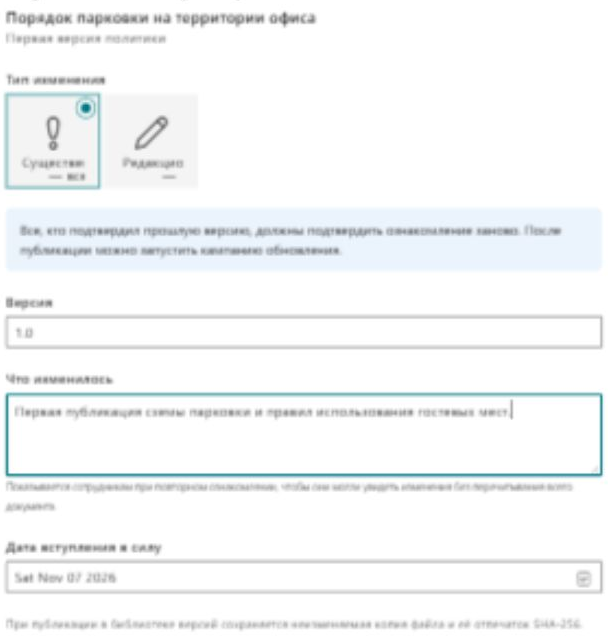
- Проверьте Тип изменения и Версия. Первый предлагаемый номер версии —
1.0. - Опишите первый выпуск в Что изменилось и проверьте Дата вступления в силу.
Для первого выпуска не требуется описание изменений существующей версии, но содержательное описание помогает читателям и проверяющим определить выпуск.
Опубликуйте и проверьте результат
Выберите Опубликовать и дождитесь подтверждения. Убедитесь, что у политики указана текущая версия и опубликованное состояние. Проверьте историю версий и сохранённый снимок документа, если он доступен.
Для документа с тем же origin SharePoint, что и центр политик, публикация считывает исходный файл, вычисляет SHA-256 и сохраняет снимок в PolicyVersions. Страницы SharePoint хешируются как файлы, но для них не создаётся такой же снимок документа. Внешние URL не получают контрольную сумму содержимого или снимок документа.
❗ Важно
Дата вступления в силу сохраняется как информация о политике. Операция публикации сразу переводит её в опубликованное состояние; будущая дата вступления в силу не является механизмом отложенной публикации. Не считайте, что выбор будущей даты скрывает политику до её наступления.
Выполните проверку перед публикацией
Рассматривайте первую публикацию как выпуск сопровождаемой политики, а не способ показать незавершённый черновик. Повторно откройте источник, подтвердите владельца и прочитайте текст, который будут подтверждать сотрудники. Убедитесь, что название и описание обозначают нужный материал, а выбранный источник является окончательным документом для этого выпуска.
Проверьте доступ и издателя, и типичного сотрудника. Издатель может читать и копировать файл, тогда как сотруднику запрещён доступ к оригиналу. Поскольку Policy Reader показывает настроенный источник, успешное создание снимка само по себе не подтверждает работоспособность чтения сотрудником.
Если политика пока не должна быть доступна, оставьте её черновиком до готовности к публикации. Будущая дата вступления в силу описывает политику, а не ограничивает видимость. Аналогично, исходный документ может независимо оставаться доступным через библиотеку даже при статусе черновика карточки. Управляйте собственным доступом к содержимому согласно выбранному порядку выпуска.
Проверьте публикацию как несколько связанных результатов
| Проверяемый результат | Что он устанавливает |
|---|---|
| Опубликованный статус карточки | Изменение состояния карточки завершено. |
| Значение текущей версии | Политика указывает выпуск, используемый при выборе новой кампании. |
| Запись истории версий | Сведения выпуска и описание изменений записаны. |
| Ссылка снимка поддерживаемого документа | Сохранённый файл доступен для отдельной проверки. |
| Просмотр источника сотрудником | Предполагаемый читатель открывает настроенное содержимое. |
Проверяйте результаты, подходящие типу источника. Запись метаданных страницы или внешнего источника не равнозначна полному снимку документа. Не считайте каждую версию только с метаданными ошибкой публикации, но и не называйте её полным архивом сайта. Различие объяснено в сравнении источников KB10512. Источники содержимого политик: документы, страницы SharePoint и внешние URL.
Восстановитесь после неопределённого результата публикации
При ошибке сначала перезагрузите политику и историю. Операция вычисляет доказательства содержимого, создаёт данные версии, обновляет политику и записывает аудит отдельными шагами. Сбой позднего шага может оставить ранние результаты. Повтор публикации без их проверки затрудняет интерпретацию истории выпусков.
Запишите идентификатор политики, предполагаемую версию, ошибку и время. Проверьте, существует ли версия и создан ли снимок. Не используйте номер повторно только потому, что первое нажатие сообщило об ошибке: создание файла допускает перезапись, поэтому одинаковый номер не является безопасной стратегией повтора для сохранения независимых доказательств.
Когда результат понятен, проверьте завершённый выпуск на пилотном назначении. Публикация создаёт версию для распространения, а кампания из следующего раздела — работу сотрудника. Разделяйте эти контрольные точки, чтобы не принять опубликованную карточку за завершённое внедрение.
Назначьте опубликованную версию
Публикация первой версии не создаёт кампанию или назначения сотрудникам. Выберите Новая кампания, укажите опубликованную политику, настройте аудиторию и запустите кампанию по инструкции KB10503. Как создать и запустить кампанию Policy Acknowledgement.
Проверьте результат с пилотным сотрудником. Страница чтения отображает исходное содержимое; нельзя считать, что открытие старого назначения автоматически показывает архивный снимок файла. Для проверки сохранённой версии документа используйте явную ссылку на снимок в истории версий.