Policy Acknowledgement
Кампания назначает версию политики определённой аудитории. Используйте Policy Manager под учётной записью с правом управления политикой. Сначала опубликуйте её; в списке выбора кампании доступны опубликованные политики и политики на пересмотре.
Выберите политику и тип кампании
- Выберите Новая кампания.
- На шаге Политика и тип выберите политику и проверьте её версию.
- Заполните Название кампании.
- Выберите Тип кампании. Для первого пилотного запуска используйте Разовая. Другие варианты — Обновление, Периодическое подтверждение ознакомления и Постоянная (новые участники аудитории).
- Перейдите к шагу настройки аудитории.
Настройте и проверьте аудиторию
Добавьте группы, условия по атрибутам или отдельных сотрудников и проверьте исключения. После изменения политики, версии или аудитории используйте Пересчитать, чтобы предварительный состав соответствовал планируемому запуску. Проверьте общее количество и распределение по подразделениям. Подробные правила выбора описаны в KB10504. Как настроить аудиторию кампании ознакомления.
❗ Важно
Если в аудитории нет групп, отдельных пользователей и условий по атрибутам, исходный состав включает всех пользователей каталога, после чего применяются исключения. Не оставляйте аудиторию пустой для небольшого пилотного запуска.
Настройте сроки и напоминания
Выберите N дней с момента назначения и введите количество дней либо выберите Фиксированная дата и укажите дату. При первоначальном запуске относительный срок отсчитывается от времени запуска.
Проверьте уведомления о назначении, дни до срока, напоминание в день срока, повторные напоминания о просрочке и эскалацию. Эти параметры сохраняются в кампании; автоматическое выполнение требует отдельного сервиса. Значение 0 для повторных напоминаний о просрочке отключает такие повторные напоминания.
Планируйте кампанию вокруг конкретного результата
До запуска определите, кто должен получить какую версию и почему. Полезное название кампании помогает владельцу отличить первое распространение от последующего обновления или назначения другому подразделению. Название предоставляет административный контекст; создаваемая работа определяется выбранной версией и фактической аудиторией.
Для пилота используйте намеренно ограниченную аудиторию и срок, позволяющий владельцу разобраться с вопросами. Подтвердите, что сотрудники уже имеют доступ к источнику и странице чтения. Попадание в аудиторию создаёт назначение, а не разрешения на источник. Аналогично, включённый параметр уведомлений не доказывает работу отдельного сервиса доставки.
Проверяйте версию и аудиторию вместе. Подтвердившему старую версию может понадобиться новый выпуск, но человек с существующим неосвобождённым назначением выбранной версии пропускается. Назначение может относиться к другой кампании. Если предварительный просмотр отличается от ожидаемого количества новых задач, обратитесь к KB10520. Как проверить аудиторию кампании перед запуском.
Разберите пример запуска
Допустим, предварительный просмотр пилота содержит 6 сотрудников для версии 1.0. У двоих уже есть неосвобождённые назначения этой версии из прежней кампании, а у остальных их нет. Успешный запуск создаёт 4 новых назначения. Предварительный просмотр правильно показал выбранную аудиторию; запуск применяет дополнительную проверку дубликатов.
Перед запуском проверьте одного ранее назначенного и одного нового сотрудника. Это делает ожидаемую разницу явной. После запуска убедитесь, что у нового сотрудника есть задача с нужной версией и сроком. Не создавайте ещё одну кампанию лишь ради увеличения числа до общего количества предварительного просмотра.
Если владелец позднее публикует версию 2.0, для проверки дубликатов это другая версия. Отдельная кампания обновления может назначить новый выпуск подходящим сотрудникам. Публикация не отменяет все старые открытые задачи, поэтому проверяйте их в рамках процесса изменения вместо предположения об автоматической замене новой кампанией.
Обрабатывайте ошибку запуска без дублирования работы
Приложение сохраняет активную кампанию до добавления назначений. Затем обновляет счётчики и записывает событие аудита. Это не единая транзакция «всё или ничего». Поэтому ошибка может оставить кампанию, часть назначений или полностью созданные назначения с последующим сбоем журналирования.
Перед повтором перезагрузите политику и проверьте её кампании и назначения сотрудников. Запишите идентификатор кампании и предполагаемую аудиторию. Проверьте, у каких пользователей уже есть выбранная версия, затем определите, чего ещё не хватает. Один статус кампании не подтверждает создание всех ожидаемых назначений.
После успешного подтверждения счётчики кампании обновляются отдельно. Если сводка выглядит устаревшей, сравните исходные назначения, а не просите сотрудника подтвердить заново. Процедура мониторинга в KB10523. Как отслеживать и останавливать кампании ознакомления с политиками помогает отличать сводки кампаний от результатов отдельных назначений.
Запустите кампанию и проверьте назначения
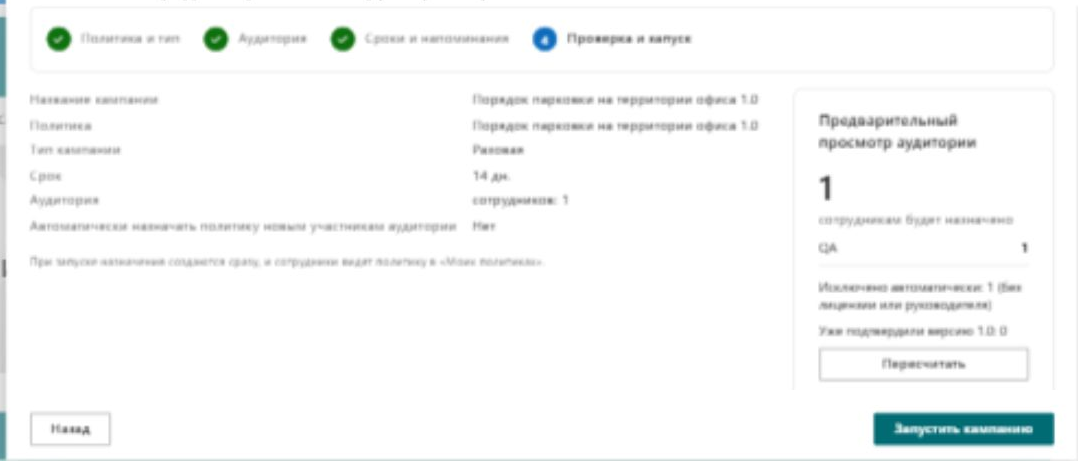
На шаге Проверка и запуск проверьте выбранную политику, версию, аудиторию и сроки. Выберите Запустить кампанию. Проверьте сообщённое количество созданных назначений и откройте My Policies под учётной записью пилотного сотрудника.
Количество созданных назначений может быть меньше предварительного состава. Запуск пропускает пользователя с существующим назначением той же версии политики, если это назначение не является освобождением; подтверждённое назначение также пропускается. Проверка охватывает разные кампании. Поэтому выбор периодического типа сам по себе не заставляет повторно подтвердить ту же версию.
Постоянная обработка аудитории и её последующий пересчёт зависят от сервисного компонента. Остановка кампании меняет её состояние, но сама по себе не отменяет существующие назначения. Не используйте эту операцию как процедуру отзыва назначений.