Policy Acknowledgement
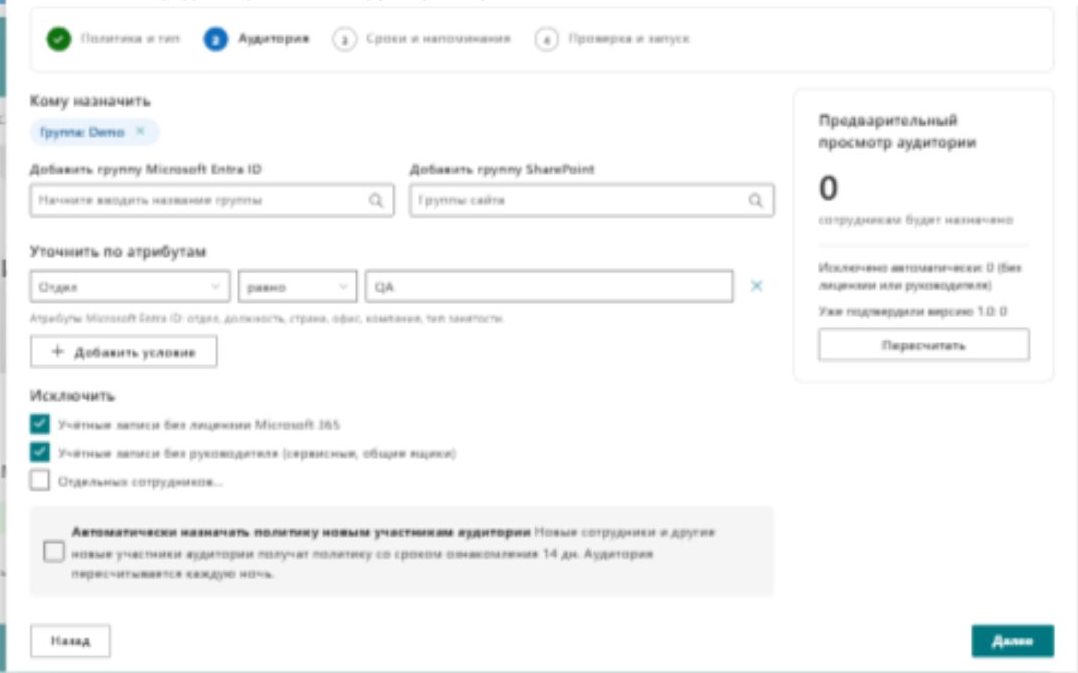
Настройте аудиторию в мастере кампании до создания назначений. Состав аудитории определяет получателей кампании, но не предоставляет доступ к источнику политики и не заменяет роли продукта.
Выберите исходный состав
Используйте Добавить группу Microsoft Entra ID или Добавить группу SharePoint для включения групп. Несколько групп объединяются, повторяющиеся пользователи удаляются. Группы SharePoint определяются на сайте центра политик, а их участники сопоставляются с пользователями каталога.
Из каталога выбираются включённые учётные записи типа Member; этот поиск не включает гостевые учётные записи. При определении участников групп Entra учитывается транзитивное членство.
Выберите Отдельных сотрудников..., чтобы показать элементы выбора отдельных пользователей, затем используйте Добавить этих пользователей для включения конкретных сотрудников. Если нет групп и условий по атрибутам, непустой индивидуальный список ограничивает исходный состав этими пользователями. Если групп нет, но есть условия по атрибутам, правила применяются к пользователям каталога, а указанные отдельно сотрудники добавляются как исключения из фильтрации по атрибутам.
❗ Важно
Если группы, отдельные пользователи и условия по атрибутам не заданы, исходный состав включает всех пользователей каталога. Автоматические и явные исключения продолжают действовать. Проверьте предварительный состав перед запуском.
Уточните состав по атрибутам
Выберите Добавить условие и атрибут Отдел, Должность, Страна, Офис, Компания или Тип занятости. Вводите значения через запятую.
| Условие | Правило сопоставления |
|---|---|
| равно | Атрибут равен одному из указанных значений. |
| не равно | Атрибут не равен ни одному из указанных значений. |
| содержит | Атрибут содержит хотя бы одно из указанных значений. |
Регистр букв не учитывается. Отдельные строки условий объединяются по правилу И. Условие без непустых значений не ограничивает аудиторию. Добавленные вручную пользователи обходят условия по атрибутам, но для них действуют исключения.
Примените исключения
Проверьте Учётные записи без лицензии Microsoft 365 и Учётные записи без руководителя (сервисные, общие ящики). В новой кампании оба параметра включены по умолчанию. Отключённые учётные записи исключаются независимо от этих переключателей. Для явных исключений используйте Исключить этих пользователей.
Явное исключение имеет приоритет над индивидуальным включением. Отдельно добавленный сотрудник также может быть исключён правилом отсутствия лицензии или руководителя. Если сотрудника нет в составе, проверьте эти правила и профиль каталога, прежде чем добавлять его повторно.
Придавайте правилам явный логический смысл
Отдельные строки атрибутов объединяются через И, а несколько значений в строке равенства дают альтернативы. Например, укажите финансовое и операционное подразделения в одном условии подразделения, чтобы выбрать любое из них. Добавьте отдельное условие страны, если участники также должны соответствовать стране. Две отдельные строки равенства подразделения с взаимоисключающими значениями потребуют от одной учётной записи выполнения обоих условий и могут дать пустой результат.
Выбор групп предоставляет кандидатов, а строки атрибутов сужают их. При нескольких выбранных группах достаточно членства в любой, а дубликаты учётных записей удаляются. Условие подразделения не заставляет механизм получать людей вне выбранных групп-кандидатов только потому, что они относятся к тому же подразделению.
Если группы не выбраны, но есть правила атрибутов, начальная аудитория шире: правила проверяются для подходящих пользователей каталога. Это удобно для кампании подразделения во всей организации, но небольшое на вид изменение правила может затронуть большую аудиторию. Перед запуском проверьте полученные подразделения и количество.
Осознанно используйте индивидуальные исключения
Допустим, финансовой кампании нужен также конкретный проверяющий из другого подразделения. Индивидуальное добавление обходит условие подразделения, если человек является подходящим кандидатом каталога и не исключён. Оно не обходит явное исключение или включённое автоматическое исключение. Если проверяющий одновременно включён и исключён, исключение имеет приоритет.
Для пилота только с конкретными людьми оставьте группы и правила атрибутов пустыми, а индивидуальный список — непустым. Не удаляйте последнего человека с предположением, что пустая конфигурация означает пустой пилот: когда все поля выбора пусты, начальной аудиторией становится каталог до применения исключений.
Так же внимательно относитесь к пустому значению атрибута. Строка без пригодных значений не сужает выбор. Перед принятием предварительного просмотра проверьте и выбранный атрибут, и введённые значения, особенно после копирования или изменения конфигурации кампании.
Проверяйте данные каталога, объясняющие исключение
Признак лицензии аудитории определяется наличием назначенных лицензий в ответе каталога. Исключение по отсутствию лицензии использует этот признак; это не проверка конкретного плана продукта и не доказательство всех прав, необходимых человеку для работы. Такое поведение аудитории отличается от опции роли, охватывающей всех лицензированных пользователей в Policy Admin.
Исключение по отсутствию руководителя использует сведения руководителя в каталоге. Отсутствующий руководитель может означать неполные данные профиля, а не решение никогда не назначать сотруднику политики. Разберитесь в этом с владельцем каталога до отключения исключений для всей кампании. Проверьте полученную аудиторию в предварительном просмотре, затем независимо проверьте фактический доступ к источнику.
Пересчитайте и проверьте состав
Выберите Пересчитать и проверьте количество, распределение по подразделениям, исключения и число уже подтвердивших сотрудников. Несоответствия атрибутам отфильтровываются, а не учитываются как автоматические исключения. Число уже подтвердивших пользователей носит информационный характер: при запуске также пропускаются другие назначения той же версии, кроме освобождений, поэтому предварительное количество не гарантирует такое же число новых назначений.
После проверки аудитории перейдите к срокам и запуску по инструкции KB10503. Как создать и запустить кампанию Policy Acknowledgement.