Policy Acknowledgement
Откройте назначение из My Policies, чтобы прочитать политику и записать подтверждение. Policy Reader показывает политику, назначенную версию и сведения о сроке. Просмотр политики без назначения не создаёт задачу ознакомления.
Откройте и изучите содержимое
- В My Policies выберите Открыть для назначения.
- Проверьте название, версию, срок и описание изменений.
- Прочитайте отображаемое содержимое. При необходимости используйте Открыть в новом окне, чтобы открыть источник отдельно.
- Проверьте список условий и выполните требования, заданные владельцем политики.
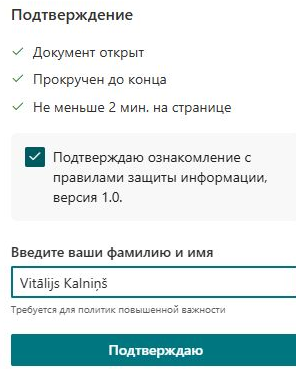
Список может требовать открытия документа, достижения его конца или минимального времени на странице чтения. Время не накапливается, пока вкладка браузера со страницей чтения скрыта. Открытие источника в другой вкладке не выполняет автоматически все условия.
Подтвердите ознакомление
- Прочитайте заявление об ознакомлении и установите его флажок только в том случае, если можете его подтвердить.
- Если отображается Введите ваши фамилию и имя, введите имя из профиля Microsoft 365. Сопоставление не учитывает регистр и лишние пробелы и принимает те же слова имени в другом порядке.
- Выберите Подтверждаю, когда кнопка станет доступной.
- Дождитесь квитанции об успешной операции. Если появилась ошибка, успешная запись не подтверждена; сообщите об ошибке, а не считайте назначение выполненным.
Проверьте квитанцию
Квитанция содержит политику, версию, время и часовой пояс подтверждения, клиент, хеш записи и текст заявления. Контрольная сумма содержимого показывается, если она была записана. Вернитесь в My Policies и убедитесь, что назначение отображается на вкладке Подтверждено.
❗ Важно
Введённое имя является условием подтверждения, а не электронной подписью. Условия чтения не доказывают понимание содержимого. Для содержимого, не являющегося страницей, условие прокрутки может считаться выполненным после открытия и ожидания не менее 30 секунд либо заданного минимума, если он больше. Страница чтения показывает исходное содержимое; подпись версии не гарантирует отображение архивного снимка.
Последовательно выполните требования чтения
Начните с определения невыполненного требования. Открытие, время, прокрутка, флажок текста и введённое имя — отдельные условия. Выполнение одного не означает выполнения остальных. Список проверок показывает оставшееся, а ссылка источника помогает отличить проблему просмотра от проблемы разрешений.
Например, документ успешно открывается в отдельной вкладке, а вкладка чтения становится скрытой. Чтение там может не увеличивать таймер страницы чтения. Вернитесь к ней, проверьте условия и дождитесь нужного видимого времени. Не считайте оценку чтения в заголовке политики обязательным минимумом: владелец настраивает эти значения отдельно.
Для встроенной страницы SharePoint прокручивайте область содержимого, а не только окружающую страницу браузера. Если всё содержимое помещается в области, условие конца может уже выполняться. Для документа во фрейме приложение не проверяет каждую внутреннюю прокрутку и использует описанный резервный механизм. Подробное поведение объяснено в KB10516. Настройка требований чтения и подтверждения политик.
Проверьте учётную запись и формулировку
Перед отправкой убедитесь, что вошли под собственной нужной рабочей учётной записью. Пересланная ссылка не разрешает подтверждать от имени исходного получателя. Если явная ссылка принадлежит другому человеку, страница проверяет назначение текущего пользователя; при неожиданной задаче вернитесь на собственную страницу My Policies.
Прочитайте точную формулировку рядом с флажком. Она может поступать из политики, категории или общего значения, поэтому политики могут использовать разный текст. Если формулировка неверна для вашей ситуации, используйте процесс вопроса или невозможности подтверждения. Ввод имени или флажок должны выражать ваше настоящее подтверждение, а не только выполнять техническое условие.
Если требуется имя, используйте отображаемое имя текущего профиля. Псевдоним, имя другого сотрудника или неполное имя могут не совпасть. Если сам профиль неправильный, обратитесь к ответственному администратору вместо многократного подбора вариантов.
Распознайте завершение и сохраните ошибку
Успешное подтверждение приводит к квитанции. Проверьте политику и версию, затем вернитесь в личный список и перезагрузите его. Это проверяет и отображение доказательства, и состояние назначения. Учитывайте, что выполненная ранняя версия не обязательно удовлетворяет позднему назначению обновления.
При ошибке сохраните сообщение, время и ссылку назначения, не раскрывая конфиденциальное содержимое. Повторно откройте задачу и проверьте, существует ли уже квитанция или завершённый статус. Поздний сбой последовательности записи может произойти после ранней записи, поэтому повторная отправка не является надёжным исправлением. Попросите администратора исследовать конкретную запись по KB10538. Устранение ошибок сохранения подтверждений и отсутствующих уведомлений.
Если вы не можете подтвердить ознакомление
Используйте Задать вопрос владельцу, чтобы отправить вопрос. Если вы не можете подтвердить ознакомление, выберите Не могу подтвердить — указать причину, укажите причину и отправьте её. Это действие переводит назначение в состояние Требует рассмотрения и блокирует обычное подтверждение до разрешения вопроса.
Для освобождённого назначения или политики без назначения обычное действие подтверждения недоступно. В режиме Service отправку также могут блокировать отсутствие конфигурации сервиса или согласия. Попросите администратора устранить ошибки записи. Не меняйте заявление о подтверждении только ради обхода недоступной кнопки.