Policy Acknowledgement
Policy Manager собирает вопросы и сообщения сотрудников, которые не могут подтвердить ознакомление. Откройте его как администратор, ответственный за соответствие или автор. Авторы работают со своими политиками; действия освобождения доступны администраторам и ответственным за соответствие.
Просмотрите очередь
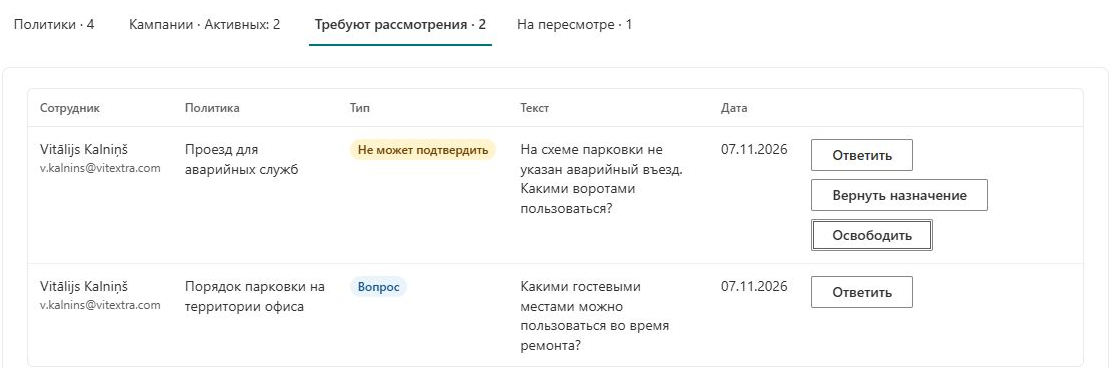
Откройте Требуют рассмотрения. Очередь показывает открытые вопросы с сотрудником, политикой, типом, сообщением и датой создания. Обычный вопрос и сообщение о невозможности подтверждения — разные случаи.
Обычный вопрос не меняет состояние назначения автоматически. Сообщение о невозможности подтверждения переводит назначение в Требует рассмотрения, поэтому сотрудник не может выполнить обычное подтверждение до разрешения случая.
Выберите действие, разрешающее обращение
Читайте сообщение сотрудника вместе с версией политики и статусом назначения. Вопрос может запрашивать разъяснение при всё ещё активной задаче. Невозможность подтверждения означает блокировку обычной панели до разрешения назначения. Закрытие вопроса и изменение назначения — связанные, но отдельные решения.
| Ситуация | Подходящее действие для рассмотрения | Проверяемый результат |
|---|---|---|
| Сотруднику нужно объяснение, назначение активно | Ответить на вопрос. | Ответ сохранён, вопрос больше не открыт. |
| Препятствие устранено, сотрудник должен подтвердить | Повторно открыть назначение с ответом. | Задача снова назначена и доступна сотруднику. |
| Уполномоченное решение освобождает сотрудника от подтверждения этого назначения | Записать освобождение с причиной. | Присутствуют статус освобождения и его событие доказательства. |
| Содержимое политики неверно или устарело | Отдельно разрешить вопрос содержимого и публикации. | Нужная версия и оставшиеся назначения согласованы. |
Например, сотрудник сообщает, что процедура относится к оборудованию, которым он не пользуется. Выясните, была ли аудитория слишком широкой, требуется ли уточнение формулировки или сотрудника следует освободить от конкретного назначения. Не освобождайте автоматически каждого задавшего вопрос и не ограничивайтесь ответом, если цель — разрешить заблокированное назначение.
Напишите ответ, помогающий следующему действию
Объясните принятое решение, устранённую проблему и следующее действие сотрудника. При повторном открытии попросите перезагрузить личную страницу и открыть назначение заново. Исходный срок остаётся; если он прошёл, задача может немедленно стать просроченной. Не обещайте продление, которого действие не выполняет.
Ответ сохраняется в записи вопроса. Текущее действие само не отправляет письмо и не предоставляет полный почтовый ящик переписки сотрудника. Организуйте необходимую связь обычным процессом организации и убедитесь, что сотрудник понимает следующий шаг. Исчезновение строки из открытой очереди не подтверждает доставку сообщения.
Для освобождения укажите причину, объясняющую решение, вместо общего «готово». Доказательство описывает освобождение, а не подтверждение сотрудника. Сохраняйте это различие в отчёте или сообщении, чтобы уменьшение знаменателя не приняли за рост числа подтвердивших политику.
Ответьте на вопрос
- Выберите Ответить в нужной строке.
- Введите ответ в Ответ.
- Выберите Сохранить.
Вопрос получает состояние отвеченного и исчезает из очереди открытых вопросов. Сохранение ответа само по себе не открывает повторно назначение на рассмотрении. Не считайте, что это действие отправляет электронное письмо: оно сохраняет ответ в записи вопроса.
Повторно откройте назначение
Для сообщения о невозможности подтверждения выберите Вернуть назначение, введите ответ и сохраните. Назначение возвращается в назначенное состояние, комментарий назначения очищается, а вопрос помечается как отвеченный.
Повторное открытие не продлевает срок. Если дата уже прошла, назначение будет показано как просроченное. Попросите сотрудника перезагрузить My Policies и снова открыть назначение.
Зафиксируйте освобождение
- Выберите Освободить для случая невозможности подтверждения.
- Заполните Причина освобождения. Непустая причина обязательна.
- Сохраните и проверьте получившееся назначение и событие.
Действие переводит назначение в освобождённое состояние, добавляет событие освобождения в журнал подтверждений, создаёт запись аудита и закрывает вопрос. Оно не создаёт подтверждение от имени сотрудника.
❗ Важно
В текущей реализации события освобождения записываются напрямую в SharePoint, даже если обычные подтверждения используют режим Service. Матрица ролей предоставляет группе ответственных за соответствие доступ на чтение списка подтверждений, поэтому такая запись может завершиться ошибкой без дополнительных прав учётной записи. При ошибке проверьте назначение и событие перед повторной попыткой: обновления выполняются отдельными операциями и могут завершиться частично. Не предоставляйте широкие права записи только для обхода ошибки.