Policy Acknowledgement
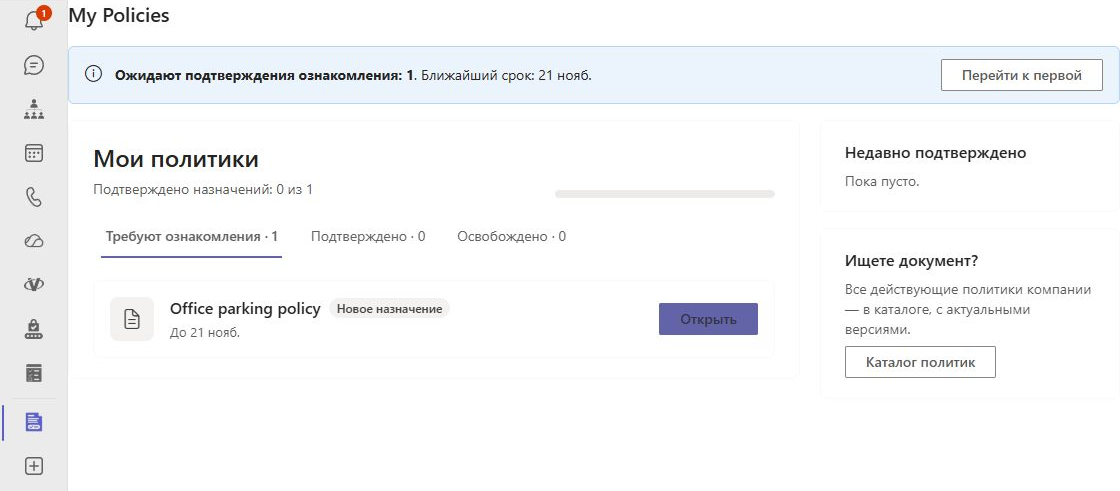
Поставляемый пакет Teams предоставляет My Policies как персональное приложение. Сотрудники получают доступ к своим назначениям из Teams, а сами записи политик остаются в SharePoint. Добавление приложения выполняется отдельно от установки решения SharePoint, подготовки центра и настройки фоновых уведомлений.
Подготовка зависимостей
Разверните пакет SPFx Policy Acknowledgement и одобрите запрашиваемые разрешения API, как описано в KB10035. Как установить продукт Vitextra в SharePoint Online и KB10497. Policy Acknowledgement: требования и разрешения. Завершите настройку центра и сначала проверьте My Policies и Policy Reader в SharePoint. Установка в Teams не устраняет отсутствие списков, ошибки ролей или недоступность исходных документов.
Возьмите соответствующий пакет приложения Teams из поставки продукта. В исходном проекте он называется TeamsSPFxApp.zip и содержит манифест и значки. Используйте готовый пакет приложения, а не ZIP-архив всего репозитория. Манифест определяет персональную вкладку My Policies, а не настраиваемую вкладку канала команды.
Предоставление доступа к приложению
- Попросите администратора приложений Teams загрузить поставляемый пакет в соответствии с принятой в организации процедурой управления приложениями.
- Убедитесь, что пакет соответствует Vitextra Policy Acknowledgement и персональной вкладке My Policies.
- Предоставьте доступ небольшой пробной группе с помощью принятых в организации разрешений и политики распространения приложений.
- Добавьте или откройте My Policies в учётной записи пробного пользователя Teams.
- Убедитесь, что пользователь вошёл в ту же организацию и под той же учётной записью, для которой созданы назначения.
Административная навигация и политики приложений Teams находятся за пределами продукта. Следуйте утверждённому в клиенте порядку распространения и не предполагайте, что каждый сотрудник может загрузить пользовательское приложение. Персональная область действия в манифесте не устанавливает приложение автоматически всем пользователям.
Проверка центра и переходов между страницами
Приложение использует компонент SPFx My Policies и его механизм определения центра. Если явный URL центра не задан, компонент ищет доступный центр, в том числе по стандартному адресу /sites/VitextraPolicies. Работу с центром по нестандартному адресу необходимо проверить непосредственно в Teams; нельзя считать, что значения свойств работающей страницы SharePoint автоматически скопированы в персональное приложение.
Откройте назначение и убедитесь, что переход ведёт на нужную страницу чтения. По умолчанию используется SitePages/PolicyReader.aspx в найденном центре, если не задан другой адрес. Проверьте доступ к источнику, действие подтверждения и квитанцию, затем вернитесь в My Policies и перезагрузите данные для проверки статуса. См. KB10499. Как создать страницы Policy Acknowledgement и подключить веб-части и KB10506. Как прочитать политику и подтвердить ознакомление.
Установка приложения и уведомления
В Policy Admin на вкладке Уведомления есть параметр Приложение Teams добавлено в тенант. Установите его после завершения развёртывания и сохраните изменения. Это сохраняемый флаг конфигурации; его переключение не загружает пакет и не проверяет независимо, установил ли приложение каждый сотрудник.
📝 Заметка
Поставляемый манифест определяет персональную вкладку. Сам по себе он не подтверждает развёртывание бота уведомлений или доставки в ленту активности. Для уведомлений Teams нужны отдельно подключённый сервис и проверка его механизма доставки. Проверяйте ручное открытие приложения и автоматическую доставку уведомлений как отдельные условия приёмки.
Устранение неполадок при пробном использовании
Если приложение недоступно, проверьте политику и распространение приложений Teams вместе с администратором клиента. Если оно открывается, но политики отсутствуют, до переустановки проверьте учётную запись, центр и аудиторию кампании. При ошибке перехода проверьте тот же URL страницы чтения в SharePoint. Для обращения в поддержку запишите версию приложения, учётную запись и URL с ошибкой, не включая конфиденциальное содержимое политик.