Policy Acknowledgement
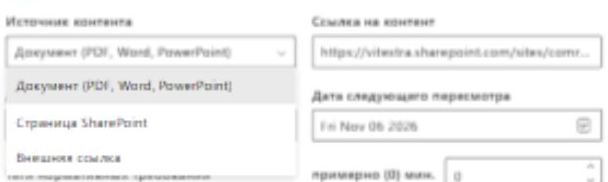
Карточка политики ссылается на содержимое; она не заменяет документ или сайт, где это содержимое поддерживается. Выберите тип источника, соответствующий материалу и доказательствам, которые необходимо сохранить. Выбор влияет на просмотр, публикацию и то, что впоследствии можно проверить как сохранённую версию.
Сравнение поддерживаемых типов источников
| Источник | Поведение при чтении | Поведение при публикации |
|---|---|---|
| Документ | PDF использует фрейм браузера; поддерживаемые расширения Office — URL просмотра Office; остальные файлы — URL источника. | Файл с тем же источником URL можно хешировать и скопировать в библиотеку версий. |
| Страница SharePoint | Содержимое полотна страницы отображается встроенно, если его удаётся прочитать; иначе источник открывается через доступный механизм просмотра. | Исходный файл можно хешировать, но равноценный полный снимок содержимого страницы не создаётся. |
| Внешний URL | Содержимое встраивается или открывается отдельно с учётом собственных правил доступа и встраивания целевого сайта. | Отпечаток и полный снимок содержимого не создаются. |
Просмотрщик обрабатывает расширения PDF, Word, PowerPoint и Excel, но поддерживаемое расширение не гарантирует правильный просмотр любого файла или ссылки общего доступа. Разрешения источника, фактический URL файла и поведение целевого ресурса по-прежнему имеют значение.
Настройка источника
- Откройте политику в Policy Manager и нажмите Изменить либо создайте новую карточку.
- Выберите Источник контента и введите Ссылка на контент. Предпочитайте прямой постоянный URL содержимого временной ссылке общего доступа.
- Проверьте URL в отдельной вкладке браузера под учётной записью предполагаемого сотрудника.
- Сохраните карточку, опубликуйте пробную версию и откройте пробное назначение в Policy Reader.
- Перед запуском массовой кампании проверьте встроенный просмотр, ссылку открытия в отдельном окне и условия чтения.
Доступ и доказательства версии
Поле URL не предоставляет разрешений на файл, страницу или сайт. Сотрудник может иметь доступ к центру политик, но не иметь возможности прочитать источник. Проверяйте оба пути доступа независимо.
Для снимков документов реализация проверяет, что URL источника имеет тот же origin, что и центр, затем читает и копирует файл. Содержимое с другого origin не импортируется автоматически как защищённый документ. Записи версий страниц и внешних источников используют файлы метаданных в библиотеке версий; их нельзя принимать за архивные копии полного содержимого.
❗ Важно
Сейчас Policy Reader показывает настроенный источник политики. При открытии старого назначения он не подставляет автоматически сохранённый снимок версии. Если важно точное историческое содержимое, отдельно проверьте снимок версии и убедитесь, что представленное для подтверждения содержимое соответствует нужной версии.
Выбор подходящих требований чтения
Встроенное содержимое страницы позволяет отслеживать собственную область прокрутки. Документ во фрейме или внешний сайт не дают равноценных сведений о прокрутке. Реализация может считать требование прокрутки для содержимого, не являющегося страницей, выполненным после открытия и ожидания не менее 30 секунд или настроенного минимума — в зависимости от того, что больше. Учитывайте это ограничение: выполненные пункты не доказывают понимание текста.
Выберите источник под нужные подтверждающие материалы
Если политика уже существует в виде поддерживаемого документа и важно сохранить файл, наиболее прямой путь к снимку документа — поддерживаемый источник документа с тем же origin, что и хаб. Проверьте и скопированный файл, и доступ сотрудника к оригиналу. Снимок помогает при последующих проверках, но не заменяет автоматически источник во всех сеансах средства чтения.
Страница SharePoint может предоставлять встроенное чтение и измеряемую прокрутку в собственном контейнере средства чтения. Выбирайте её ради такого опыта только после проверки фактического содержимого. Не рассчитывайте, что публикация архивирует эквивалентную отрисованную страницу со всеми зависимостями. Внешний URL подходит для ссылки на материалы, поддерживаемые вне системы, но доступом и встраиванием управляет сайт назначения, а продукт не сохраняет полный снимок содержимого.
Это решения не только о просмотре, но и об управлении содержимым. Определите, кто может обновлять источник и как владелец будет публиковать соответствующую редакцию. Независимое изменение источника без решения о публикации может привести к расхождению обозначенной версии политики и видимого материала.
Протестируйте источник перед запуском кампании
| Проверка | Что изучить |
|---|---|
| Прямой доступ сотрудника | Нужная учётная запись может прочитать URL вне веб-части. |
| Встроенное отображение | Фактический файл или страница отображаются либо доступен пригодный путь через отдельное окно. |
| Условия чтения | Требования работают для этого типа источника и не оставляют необъяснимо заблокированную задачу. |
| Опубликованные материалы подтверждения | История содержит ожидаемый отпечаток или сохранённый файл для выбранного типа. |
| Последующая поддержка | Владелец знает, где редактируется актуальное содержимое и как публикуются изменения. |
Если источник переместили после запуска, изучите существующие назначения перед заменой URL. Обновление карточки может изменить их отображение после перезагрузки. Сохраните сведения о прежней версии и проверьте новую ссылку от имени сотрудника. Рабочий новый URL решает вопрос доступа, но сам по себе не доказывает, что прежние подтверждения относятся к тому же содержимому.
Проверка и сопровождение источника
После перемещения, переименования или замены содержимого повторно откройте пробную страницу чтения и проверьте историю публикаций. Изменение источника не становится новой опубликованной версией до выполнения публикации. Новые версии описаны в KB10514. Публикация новой версии политики и повторный запрос подтверждения, предупреждения об изменении источника — в KB10519. Что делать, если содержимое политики изменилось без новой версии. При ошибке просмотра сохраните сообщение и URL для администратора, а не меняйте тип источника только ради исчезновения предупреждения.