Policy Acknowledgement
Пересмотр политики — это процесс проверки владельцем того, остаётся ли опубликованное содержимое подходящим. Он отделён от срока подтверждения сотрудника и от очереди сотрудников, которые не могут подтвердить ознакомление. Дата пересмотра делает периодические проверки владельца видимыми без автоматического создания новой кампании.
Установка даты пересмотра
Откройте карточку в Policy Manager, нажмите Изменить, задайте Дата следующего пересмотра и сохраните изменения. Дата относится к карточке политики. Она не продлевает сроки сотрудников, не заменяет настройки срока кампании и не планирует автоматическое согласование содержимого.
Для существующей опубликованной политики определите владельца, который выполнит пересмотр, и подтвердите доступность URL источника. Текущий процесс записывает статус политики и действия пересмотра; это не механизм многоэтапного согласования с независимо контролируемой последовательностью согласующих.
Поиск политик, требующих внимания
- Откройте Policy Manager с доступом к нужным политикам.
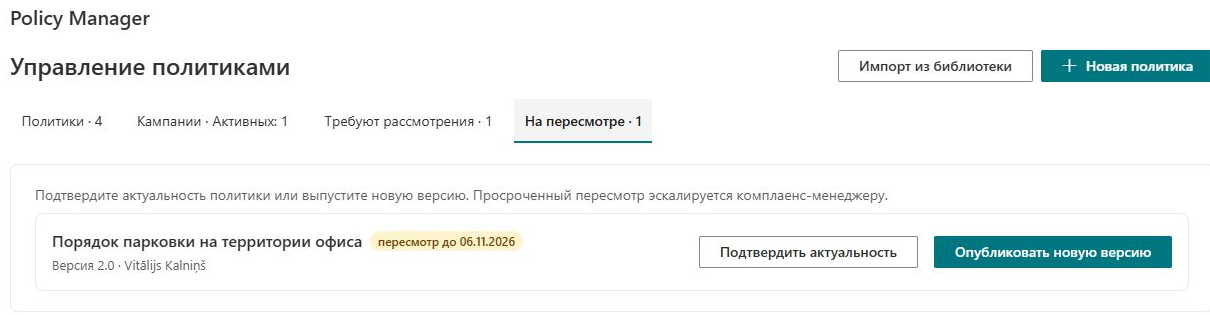
- Выберите На пересмотре.
- Проверьте опубликованные политики, следующая дата пересмотра которых наступит в течение 30 дней или уже прошла, вместе с политиками, явно переведёнными в состояние пересмотра.
- Перед решением откройте источник и проверьте текущее содержимое, историю изменений и возможное предупреждение об изменении источника.
Вкладка Требуют рассмотрения имеет другое назначение: вопросы сотрудников и случаи невозможности подтверждения. Разрешение вопроса на ней не означает, что сама политика прошла запланированную проверку владельца.
Перевод политики на пересмотр
Для опубликованной карточки нажмите Отправить на пересмотр в сведениях. Операция переводит её в состояние пересмотра и записывает событие аудита. Она не отправляет отдельную задачу согласования и не изменяет источник автоматически.
Политики на пересмотре остаются в библиотеке и доступны для выбора в кампании. Этот статус не скрывает содержимое и не блокирует все действия сотрудников. Если распространение необходимо приостановить, проверьте фактические кампании и назначения, не полагаясь только на статус.
Завершение пересмотра без изменений
Если содержимое остаётся актуальным, нажмите Подтвердить актуальность. Операция возвращает опубликованный статус и устанавливает следующую дату пересмотра через год от текущей даты. Она не сдвигает предыдущую дату на год, не создаёт новую версию и не запрашивает новое подтверждение сотрудников.
Затем перезагрузите карточку и проверьте статус и следующую дату пересмотра. Если организация использует другой интервал, явно измените дату после проверки сохранённого результата. При необходимости установления исполнителя проверьте журнал аудита.
❗ Важно
Подтверждение актуальности не публикует повторно изменённые байты источника и не обновляет сохранённый отпечаток содержимого. Если источник изменён, используйте публикацию новой версии, а не это действие для устранения расхождения. См. KB10519. Что делать, если содержимое политики изменилось без новой версии.
Завершение пересмотра с изменениями
Измените источник, определите существенный или редакционный характер изменений и нажмите Опубликовать новую версию. Следуйте KB10514. Публикация новой версии политики и повторный запрос подтверждения и явно запустите кампанию, если требуется новое подтверждение. Повторно проверьте дату пересмотра: публикация и дата следующей проверки являются отдельными вопросами. После успешного пересмотра должны быть понятны владелец, следующая дата и история публикаций.