Policy Acknowledgement
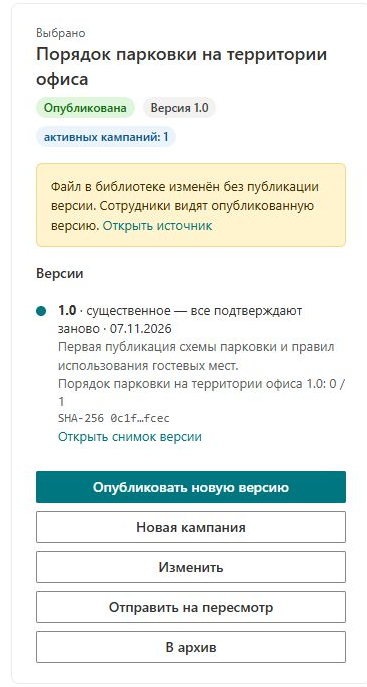
Предупреждение об изменении источника означает, что его текущее содержимое больше не совпадает с отпечатком, сохранённым в карточке политики. Это может произойти, если кто-то отредактировал документ в библиотеке, не опубликовав соответствующую версию политики. Прежде чем собирать новые подтверждения, используйте предупреждение как повод сверить источник с историей публикаций.
Определите затронутое содержимое
- Откройте Policy Manager и выберите политику.
- Запишите текущую версию, URL источника и предупреждение в панели сведений.
- Используйте Открыть источник, чтобы изучить актуальное содержимое.
- Откройте снимок соответствующей версии, если он доступен, и сравните его с текущим источником.
- Попросите владельца определить предполагаемое изменение и указать, является ли оно существенным или редакционным.
Предупреждение об изменении источника не заменяет чтение содержимого. Различие отпечатков на уровне байтов не объясняет деловой смысл правки; оно также может отражать изменения файла, незаметные при беглом визуальном просмотре.
Учитывайте ограничения обнаружения
При загрузке сведений о выбранной политике проверка сравнивает текущий хеш источника с хешем, сохранённым в карточке. Черновики и политики без сохранённого хеша не вызывают этого предупреждения. Для внешних URL хеш содержимого не создаётся, поэтому данное сравнение их не контролирует.
Если источник невозможно прочитать или вычисление хеша завершается ошибкой, проверка перехватывает ошибку и не сообщает о расхождении. Поэтому отсутствие предупреждения не доказывает, что источник не изменился. Отдельно проверяйте доступ и тип источника, особенно после перемещения файла или изменения разрешений.
Обработайте намеренное изменение
Если правка запланирована, выберите Опубликовать новую версию. Используйте новый номер и объясните изменения. Выберите существенное изменение, если требуется новое подтверждение; проверьте открывшийся мастер кампании и явно запустите её. Выбирайте редакционный вариант только тогда, когда допустим перенос прежних подтверждений. См. KB10514. Публикация новой версии политики и повторный запрос подтверждения.
После публикации перезагрузите карточку и проверьте новую версию, отпечаток и сохранённый документ. Если предупреждение осталось, снова проверьте источник: он мог измениться во время публикации, URL может вести в другое место или часть операции могла завершиться ошибкой.
Устраните случайное изменение
Если источник изменили по ошибке, попросите владельца содержимого восстановить нужный вариант по принятой в организации процедуре управления документами. Затем перезагрузите сведения о политике и проверьте сравнение. Не заменяйте отпечаток политики вручную лишь ради удаления предупреждения: это скроет связь опубликованной версии с зарегистрированными подтверждениями.
❗ Важно
После изменения источника существующие назначения могут остаться открытыми. Средство чтения использует актуальный настроенный источник, тогда как старое назначение может по-прежнему указывать прежнюю версию. Разберите это расхождение, прежде чем просить сотрудников подтвердить ознакомление. Последующая публикация не доказывает задним числом, какие именно байты ранее видел сотрудник.
Проверьте результат и передайте вопрос специалистам
Запишите идентификатор политики, версию, URL источника, время предупреждения и выполненные действия. После исправления проверьте средство чтения на тестовом пользователе и историю версий. Если связь отпечатка или снимка остаётся неясной, сохраните записи и обратитесь в поддержку с этими идентификаторами и сведениями об ошибке. Не удаляйте прежние подтверждения и не публикуйте многократно один и тот же номер версии в попытке устранить проблему.